- 入門段階を終えた経理向け ─ 本記事の位置づけ
- Copilot for Excelのデータ分析 最新仕様(2026年7月時点)
- なぜ製造業経理・営業事務35-50歳ほど効くのか
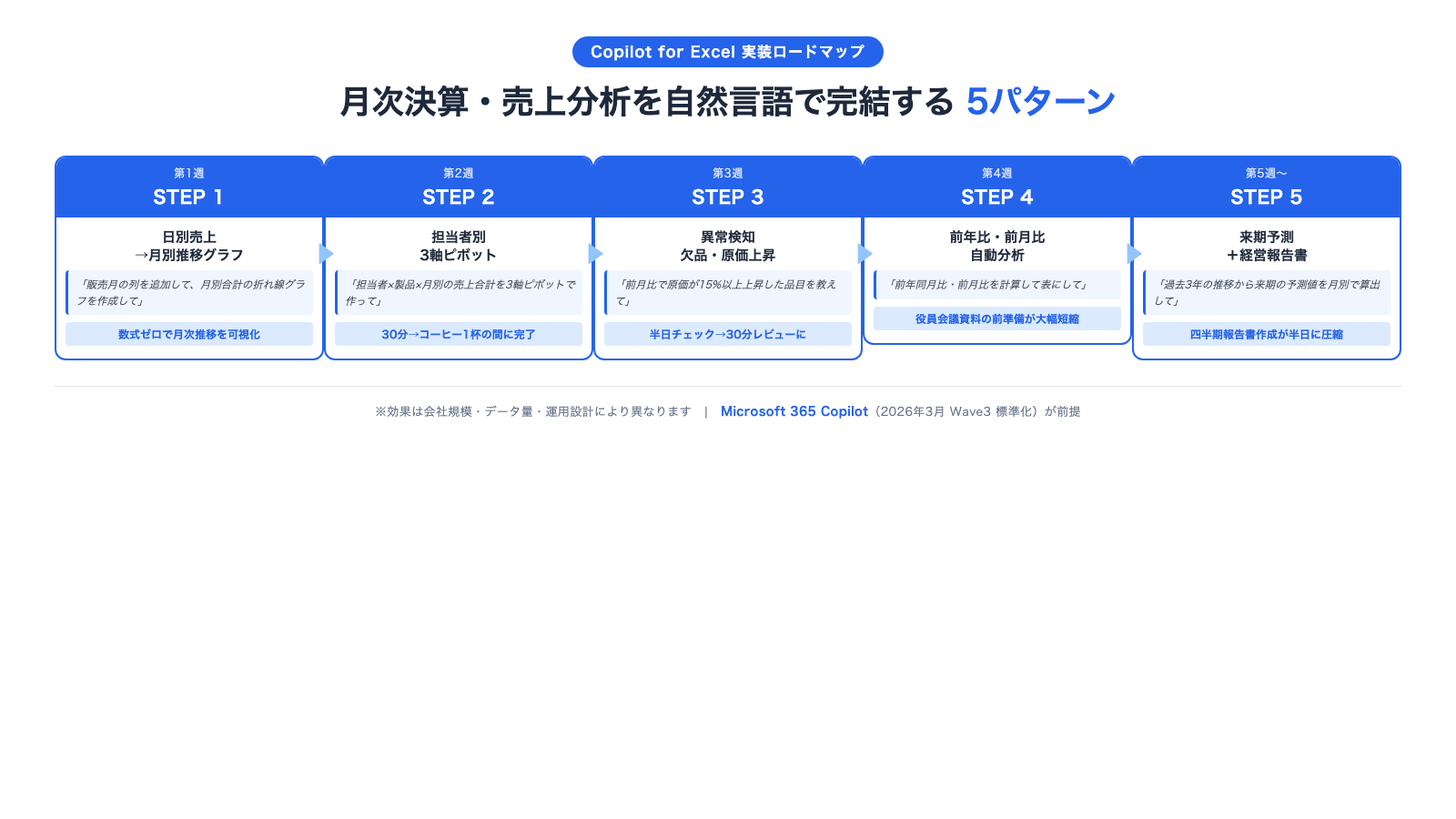
- 5パターン:月次決算と売上分析の実装ロードマップ
- パターン1:日別売上→月別推移グラフ(第1週)
- パターン2:担当者別売上分析(3軸ピボット)(第2週)
- パターン3:異常検知(欠品リスク・原価上昇)(第3週)
- パターン4:前年比・前月比の自動分析(第4週)
- パターン5:来期予測モデル+経営報告レポート自動化(第5週以降)
- コピペ可能な実プロンプト3本
- プロンプト①:月次決算(売上集計+ピボット+グラフ)
- プロンプト②:担当者別売上分析(3軸ピボット)
- プロンプト③:異常検知+前年比分析
- Copilot for Excel導入の落とし穴
- 経理キャリアの選択肢 ─ AI×経理は強い武器になる
- もっと深く学びたい人へ ─ Copilot for Excel体系学習
- まとめ ─ 若手の#N/Aエラー相談から始まる、Copilotデータ分析の実装ロードマップ
- 次のアクション(4ステップ)
※本記事にはアフィリエイトリンクが含まれます。
「先輩、A社の前年同月比、SUMIFSで組んだら#N/Aだらけになるんですけど」── 月末締めの土曜午前、若手経理担当者が画面を見せに来た。電子帳簿保存法対応・インボイス制度対応も同時並行で、月次決算の精度を保ちながら作業時間を圧縮する必要がある。Microsoft Copilot for Excelのデータ分析機能(2026年3月Wave3以降、順次強化中)を活用すれば、月末集計→ピボット→グラフ化までを自然言語で実行できる。
スマホで検索すると「Microsoft Copilot Excel データ分析」「経理 Copilot 活用」関連のポストが流れてくる。「Copilot for Excelで月次決算と売上分析を本当に楽にできるのか」と思う。検索バーに「Microsoft Copilot Excel データ分析」と打ち込む。
しかし出てくる記事の多くは「Copilot基本入門」「グラフ作成方法」など、月末月初の経理シーンに直結する実装ガイドは少ない。製造業経理・営業事務35-50歳が月次決算・売上分析・異常検知を5パターンで一気通貫実装する決定版を書いた記事は限られる。
本記事はMicrosoft公式(Copilot in Excel)・Microsoft公式(Copilot in Excelの使用を開始する)を一次情報として整理した実装ガイドだ。経理・営業事務が明日から使える5パターンと実プロンプト3本を1本にまとめた構成だ。
※本記事は2026年5月26日執筆・2026年7月8日に内容を確認・更新しています。Microsoft 365 Copilotは料金改定・プラン名変更・機能のロールアウト時期が頻繁に変わるため、最新情報は必ずMicrosoft公式でご確認ください。
入門段階を終えた経理向け ─ 本記事の位置づけ
Microsoft Copilot for Excelの基本5パターンはMicrosoft Copilot×Excel完全入門記事に整理済みだ。基本5パターンは要約・グラフ・関数生成・データ整形・ピボット入門の5つを指す。
本記事はその先の 「月次決算・売上分析・異常検知の実務応用」 に特化する。前提として基本入門の5パターンを試した経理・営業事務向けの 実務深堀りガイド だ。
Copilot for Excelのデータ分析 最新仕様(2026年7月時点)
| 機能 | 内容 | リリース時期 |
|---|---|---|
| 「Copilot で編集」モード(旧・エージェントモード) | 自然言語での指示でデータ編集・集計・グラフ化を自動実行 | 2026年3月Wave3で名称変更、以降も契約プラン・地域により順次展開中(執筆時点) |
| COPILOT関数 | セル内で直接Copilotを呼び出し数式として利用 | Frontier Program・Microsoft 365 Insiderプログラム限定で提供中(2026年5月にWeb検索対応を追加・一般提供は未定) |
| ローカル保存ワークブック対応 | クラウド保存(OneDrive等)必須だった制限を解消し、ローカル保存ファイルでもCopilot Chatの分析対象にできる | 2026年2月以降、対応する更新済みビルドから順次展開(インターネット接続自体は引き続き必要) |
| ピボット自動作成 | 列・行指定で即座生成 | 標準機能 |
| 予測分析 | 「来期予測」を自然言語で実行 | 標準機能 |
※上表は執筆時点でMicrosoft公式サポートページ・公式ブログをもとに確認した内容だ。機能名・提供範囲・一般提供の時期は今後も変更されるため、契約プランでの実際の利用可否は必ずMicrosoft公式サイトまたは管理者に確認してほしい。
詳細仕様はMicrosoft公式 Copilot in Excelの使用を開始するを参照したい。
なぜ製造業経理・営業事務35-50歳ほど効くのか
理由は3つある。
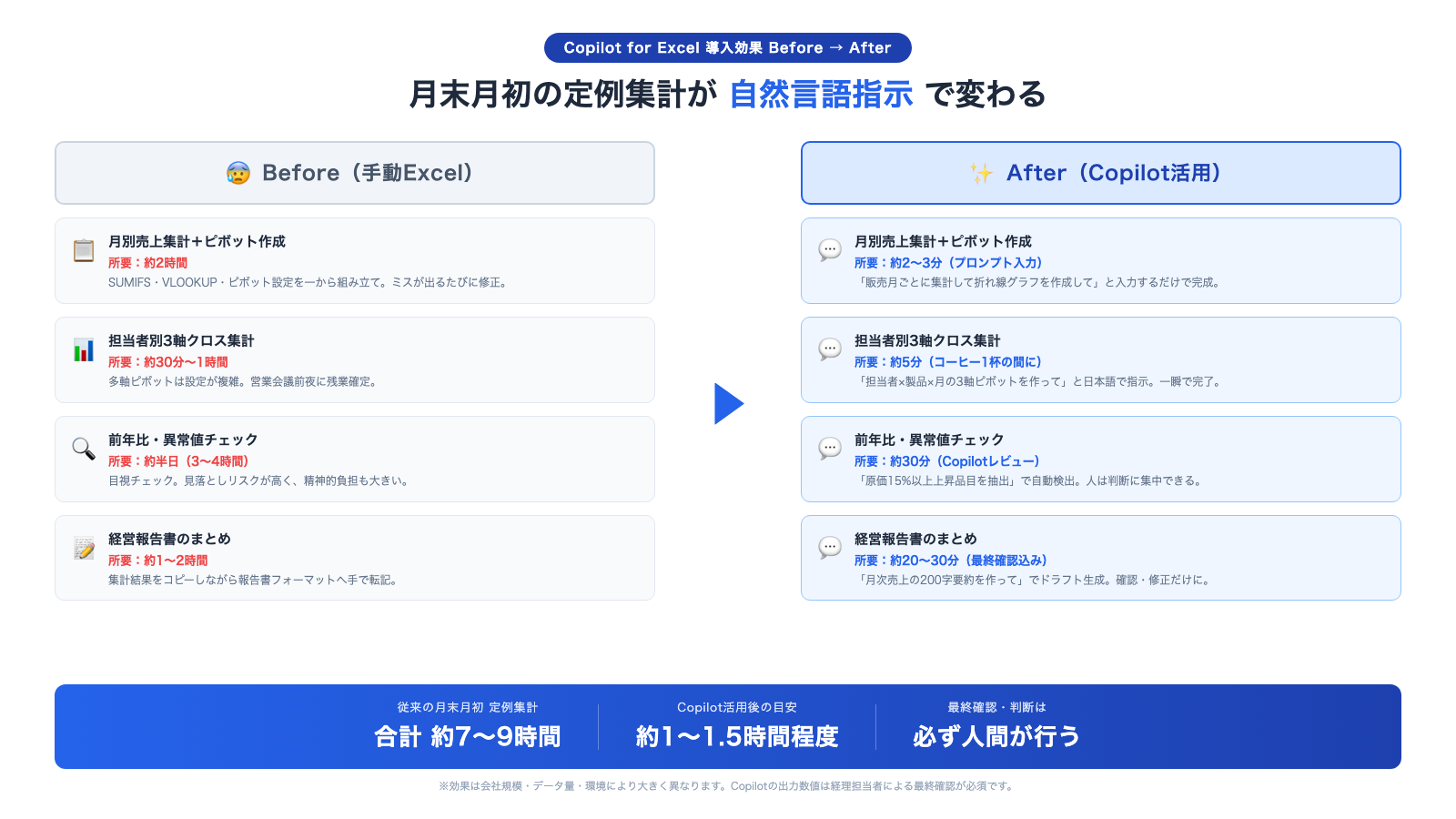
① 月末月初の集計業務が時間を圧迫する世代:複数シート集計・取引先別売上分析・月次決算報告書など、毎月半日(6時間)が定例業務に消えている。
② Excel関数の限界を毎月感じている世代:VLOOKUP・SUMIFS・INDEX/MATCHでカバーしきれない複雑な分析の壁にぶつかっている。多軸ピボット・予測モデルがその代表例だ。
③ AIマクロより自然言語が学習コスト最小:Pythonマクロ・VBAは学習コスト高だが、Copilotの自然言語は今日から使える。
総務省「令和7年版 情報通信白書」によれば、日本企業のAI活用は業務効率化・人手不足解消を主目的として急拡大しており、データ分析・文書作成支援の分野での活用が特に伸びている(総務省 令和7年版 情報通信白書 企業におけるAI利用の現状)。Microsoft Copilot for Excelは、「複雑な数式を覚える前に、日本語で指示できる」ツールだ。経理・営業事務にとって学習投資の費用対効果が高い。
5パターン:月次決算と売上分析の実装ロードマップ
※以下の「現場あるある」は業界先行事例と一般的な業務量から想定した目安だ。実際の短縮効果は会社規模・データ量・運用設計により大きく異なる。
パターン1:日別売上→月別推移グラフ(第1週)
- 日別売上明細から「販売月の列追加→月別合計ピボット→折れ線グラフ」をワンプロンプト
- Copilotに「販売日を元に販売月の列を追加して、月別売上合計の折れ線グラフを作成して」と指示
- 数式を組まずに月次推移が可視化される
- 現場あるある:「月末2時間の手作業が、2分のプロンプトに」
パターン2:担当者別売上分析(3軸ピボット)(第2週)
- 担当者×製品×月の3軸クロス集計をCopilotで自動生成
- 「担当者別、製品別、月別の売上合計を3軸ピボットテーブルで作って」
- 過去はピボット作成だけで30分かかっていた多軸分析が一瞬で完了
- 現場あるある:「営業会議資料の集計が、コーヒー1杯の間に終わる」
パターン3:異常検知(欠品リスク・原価上昇)(第3週)
- 在庫データから「欠品リスクのある商品を教えて」と自然言語問い合わせ
- 原価データから「前月比で原価が15%以上上昇した品目を教えて」
- 経理係長が手作業で見逃していた異常を自動抽出
- 現場あるある:「月末の異常チェック半日が、Copilotレビュー30分に」
パターン4:前年比・前月比の自動分析(第4週)
- 「今月の売上について前年同月比・前月比を計算して表にして」
- 「対前年比の伸び率上位10品目・下位10品目を抽出」
- 経営報告会で求められる比較分析がワンプロンプト
- 現場あるある:「役員会議資料の前準備3時間が、30分に」
パターン5:来期予測モデル+経営報告レポート自動化(第5週以降)
- 「過去3年の売上推移から来期の予測値を月別で算出」
- 「予測値を含む経営報告書フォーマットに整形」
- 月次決算→経営報告書のドラフトまでをCopilotがカバー
- 現場あるある:「四半期報告書作成1日が、半日に圧縮」
製造業のExcel関数解説はChatGPTでExcel分析・関数(製造業)も併せて参考になる。
コピペ可能な実プロンプト3本
実プロンプトをそのままCopilot for Excelに貼り付けて動作する。「自社専用に組み立て直したい」と感じたら、3社AI比較から戻ってくるとよい。ChatGPT・Claude・Gemini 3社AI完全比較で特性を押さえると改造の自由度が上がる。
プロンプト①:月次決算(売上集計+ピボット+グラフ)
このシートの売上明細データから、月次決算に必要な集計を作成してください。

【データ範囲】
- A列:販売日
- B列:取引先名
- C列:製品コード
- D列:数量
- E列:単価
- F列:売上金額

【作業1】
A列の販売日から「販売月」列をG列に追加してください。
形式は YYYY-MM の文字列にしてください。

【作業2】
新しいシート「月次集計」を作成し、以下のピボットテーブルを生成してください。
- 行:販売月
- 列:取引先名(上位10社)
- 値:売上金額の合計
- 集計:月別+取引先別

【作業3】
月別売上推移の折れ線グラフを「月次集計」シートに配置してください。
タイトルは「月別売上推移」、Y軸は売上金額、X軸は販売月としてください。

【出力後の確認】
- ピボットの合計値とF列の合計が一致するか確認
- グラフの月数が漏れていないか確認
AI出力イメージ(before→after・架空データによる作成例)
※以下は実在の企業・数値ではない架空のサンプルデータだ。社外秘の実データをCopilotに入力する場合は、後述の「Copilot for Excel導入の落とし穴」を必ず確認してから行ってほしい。
入力(売上明細シートの一部):
| 販売日 | 取引先名 | 製品コード | 数量 | 単価 | 売上金額 |
|---|---|---|---|---|---|
| 2026-04-03 | A社 | PC-101 | 10 | 5,000 | 50,000 |
| 2026-04-15 | B社 | PC-102 | 20 | 3,000 | 60,000 |
| 2026-05-02 | A社 | PC-101 | 15 | 5,000 | 75,000 |
| 2026-05-20 | B社 | PC-102 | 25 | 3,000 | 75,000 |
出力(Copilotが作成する「月次集計」シートのピボットイメージ):
| 販売月 | A社 | B社 | 合計 |
|---|---|---|---|
| 2026-04 | 50,000 | 60,000 | 110,000 |
| 2026-05 | 75,000 | 75,000 | 150,000 |
※上表のA社・B社の合計欄はF列(売上金額)の合計と一致する(50,000+60,000+75,000+75,000=260,000=110,000+150,000)。実際の出力レイアウトはCopilotのバージョン・データ量により変わるため、必ず「出力後の確認」の2項目で自分の数字と照合してほしい。
プロンプト②:担当者別売上分析(3軸ピボット)
このシートの売上明細データから、担当者別×製品別×月別の3軸ピボット分析を作成してください。

【データ範囲】
- A列:販売日(YYYY-MM-DD)
- B列:担当者名
- C列:製品カテゴリ
- D列:売上金額

【作業1】
販売日から「販売月」列をE列に追加してください(YYYY-MM)。

【作業2】
新しいシート「3軸分析」を作成し、以下を出力してください。
1. 担当者×月のピボット(売上合計)
2. 担当者×製品カテゴリのピボット(売上合計)
3. 製品カテゴリ×月のピボット(売上合計)

【作業3】
各ピボットに対応するグラフ(棒グラフ)を生成してください。
- 担当者×月 → 担当者別の月次推移
- 担当者×製品 → 担当者の得意カテゴリ
- 製品×月 → 製品別の季節性

【出力後の確認】
- 担当者リストに漏れがないか
- 製品カテゴリの分類が想定通りか
- 集計期間の境界(月の始まり・終わり)が正しいか
プロンプト③:異常検知+前年比分析
このシートの売上・原価データから、月末の異常検知と前年比分析を実施してください。

【データ範囲】
- A列:年月(YYYY-MM)
- B列:製品コード
- C列:売上金額
- D列:仕入原価
- E列:粗利率

【作業1:異常検知】
以下の条件で異常データを抽出し、新シート「異常検知」に出力してください。
1. 前月比で原価が15%以上上昇している品目
2. 粗利率が標準偏差を2倍以上下回っている月の品目
3. 売上が前月比で30%以上減少している品目

【作業2:前年比分析】
新シート「前年比」を作成し、以下を出力してください。
1. 当年月と前年同月の売上比較
2. 対前年比の伸び率(%)
3. 伸び率上位10品目・下位10品目のランキング

【作業3:経営報告サマリー】
新シート「経営サマリー」に200字以内で要点をまとめてください。
- 月次売上の総括(前年比含む)
- 異常検知の主要トピック
- 来月への申し送り事項

【出力後の確認】
- 異常検知の閾値が業界実態に合っているか経理係長が判断
- 前年同月のデータが完全に揃っているか確認
- 経営サマリーの数値が他シートと整合
Copilot for Excel導入の落とし穴
| 落とし穴 | 症状 | 対策 |
|---|---|---|
| ① 機密財務情報の海外サーバー転送 | 個人プランCopilotに顧客名・売上情報を入力 | 会社のセキュリティポリシー確認・Microsoft 365 Business / Enterprise版選定 |
| ② Copilot出力をそのまま経営報告 | 自動生成された数値の整合性を確認せず提出 | 経理係長による最終チェック・主要数値は手計算でクロスチェック |
| ③ 既存マクロとの衝突 | 古いマクロブックにCopilotを適用してエラー多発 | 新規ブックで試行・段階的に既存ブックへ展開 |
特に①は要注意だ。製造業の売上データ・取引先情報は機密情報に該当する。会社のセキュリティポリシーを確認した上で、必要なら法人版Microsoft 365 Copilotを契約する。個人情報保護委員会は、生成AIサービスへの個人情報・機密情報の入力について注意喚起を公表している。またIPAも「中小企業のためのクラウドサービス安全利用の手引き(2026年6月版)」で、業務データをクラウドサービスへ送信する際に確認すべきセキュリティ事項を詳述している。※効果は環境により異なる。
経理キャリアの選択肢 ─ AI×経理は強い武器になる
Copilot for Excelで月末月初の業務時間が大幅に空いたら、次に直面するのは「この時間で何に投資するか」という問いだ。経理職にとって最も投資効果が高いのは AI×経理スキルの市場価値化 だ。
転職市場で「AIで経理業務を効率化した経験」を持つ経理係長・課長は希少価値が高く、年収アップに直結する事例が出ている。AI活用経験を活かした経理転職を検討する場合、リクルートエージェントで「AI活用経理職」の求人を探すことから始められる。
→ リクルートエージェントで経理×AIキャリアを相談する(PR)
もっと深く学びたい人へ ─ Copilot for Excel体系学習
コピペで動かしてみて「自部署専用の月次決算フローを設計したい」と感じた段階で、体系学習の出番が来る。DMM 生成AI CAMPは無料セミナー予約から始められる体系学習プログラムだ。
→ DMM 生成AI CAMPの無料セミナーを予約する(PR)
短期で要点を押さえたい人はUdemyの「Microsoft Copilot × Excel データ分析」「経理 × AI」関連講座が向く。
→ UdemyでCopilot Excel関連講座をチェックする(PR)
製造業DX全体の動きは中小製造業のDX始め方、現場業務の連動は製造業の日報AIエージェントを参照したい。
▶ あわせて読みたい:マネーフォワードとfreeeはどっちを選ぶ?クラウド会計ソフト比較【2026】
まとめ ─ 若手の#N/Aエラー相談から始まる、Copilotデータ分析の実装ロードマップ
本記事の要点を整理する。
- 2026年3月 Wave3で「Copilot で編集」モード標準化・COPILOT関数先行提供
- 月次決算・売上分析・異常検知・前年比・予測モデルの5パターンを5週で実装
- 実プロンプト3本(月次決算/担当者別3軸/異常検知+前年比)
- 機密財務情報の海外転送・自動生成数値の最終確認・既存マクロ衝突の3落とし穴
- AI×経理スキルは転職市場で希少価値が高い
次のアクション(4ステップ)
- 来週月曜の朝にプロンプト①で月次集計を試す:1シートだけで小さく試行
- Microsoft 365 Copilotのプラン確認・社内ポリシー確認:法人版が必要か判断
- Udemyで「Microsoft Copilot × Excel データ分析」を1本受講:3週間後の深堀り
- DMM 生成AI CAMPの無料セミナーを予約:体系学習の第一歩
→ DMM 生成AI CAMPの無料セミナーを予約する(PR)
→ UdemyでCopilot Excel関連講座をチェックする(PR)
→ リクルートエージェントで経理×AIキャリアを相談する(PR)
来年の今頃、若手の「#N/Aだらけ」相談に「Copilotで月別ピボット作って」と即答できる経理係長になっているか。それを決める1ヶ月の準備が、今この月末土曜の若手相談から始まる。
参考情報(一次・二次ソース・2026年7月8日確認)
– Microsoft公式 Copilot in Excel
– Microsoft公式 Copilot in Excelの使用を開始する
– Microsoft公式 Copilotでピボット作成
– 総務省 令和7年版 情報通信白書 企業におけるAI利用の現状
– 個人情報保護委員会 生成AIサービスの利用に関する注意喚起等
– IPA 中小企業のためのクラウドサービス安全利用の手引き(2026年6月版)
– AI経営総合研究所 Copilot Excel分析
– HP Tech&Device TV Copilot in Excel
– 日経xTECH Copilot Excelエージェント
※本記事は2026年5月26日執筆・2026年7月8日に内容を確認・更新しています。Microsoft 365 Copilotの仕様・料金・プラン名は変更される可能性があるため、最新情報は必ずMicrosoft公式サイトで確認してください。機密財務情報の取り扱いは会社のセキュリティポリシーに従って判断してください。自動生成された数値・分析結果は、経理係長・経営者の最終確認を経て報告に使用してください。



コメントを残す