- 結論:議事録を作った「その後」も、ChatGPTで一気に自動化できる
- 会議後に毎回繰り返される「三度手間」の正体
- 一気通貫フローとは何か(4ステップの全体像)
- Step 1〜4のうち、どこまでがAI・どこからが人の仕事か
- Before/After:会議後の作業時間はどう変わるか
- Before:議事録・Excel転記・報告書を別々に作る現実
- After:ChatGPTでアクション〜報告書まで続けて生成する
- 効果が出やすいケース・出にくいケース
- 準備:一気通貫フローを始める前に用意するもの
- 議事録テキストの作り方(録音→文字起こし→ChatGPTへ貼り付け)
- 使うツールの最小構成(ChatGPT無料版+Excel+ボイスメモ)
- 社内機密情報の取り扱いルールを先に確認する
- ChatGPTで議事録からタスク管理・報告書まで自動化する4ステップ完全プロンプト集
- Step 1|議事録を整形する(→詳細は既存記事へ)
- Step 2|アクション一覧表を担当者・期限付きで抽出する
- Step 3|進捗確認フォーマットを生成する
- Step 4|上司・管理職向け報告書を自動生成する
- 製造業の会議種別別カスタマイズ例
- 品質会議・不具合対策会議向けプロンプト
- 4M会議(変化点管理)向けプロンプト
- 生産計画・進捗会議向けプロンプト
- 注意点:情報管理と最終確認のルール
- 機密情報・顧客名・製品情報をAIに入力しないために
- 固有名詞・数値・担当者名は必ず目視チェック
- アクション管理の「その後のフォロー」はAIで自動化できない
- まとめ:「Step 2だけ」から始めよう
- この記事の要点
- 次のステップ(チームへの展開・週報・月報への応用)
- 関連記事(内部リンク)
ChatGPT議事録→タスク管理→報告書を一気通貫で自動化する方法【製造業・事務職向けプロンプト付き2026年版】
※PR:本記事はアフィリエイト広告を含みます。
結論:議事録を作った「その後」も、ChatGPTで一気に自動化できる
議事録を作った後に待ち受ける「アクション転記・進捗フォーマット作成・報告書執筆」という三度手間は、ChatGPTのプロンプト(AIへの指示文)を4ステップで使い回すことで、大幅に省力化できる可能性があります。
金曜の夕方、品質会議が終わったばかりの製造現場の事務室を思い浮かべてください。
あなたは議事録をようやく清書し終え、ほっと一息つきます。
ところが、手はまだ止まりません。
別ファイルの「不具合対策一覧」を開き、たった今書いた内容を同じように打ち直していきます。
それが片付くと、次は部長向けの報告書です。
同じ情報を三度も書き写すうちに、窓の外はすっかり暗くなり、思わず小さなため息がもれます。
キヤノンマーケティングジャパンの調査(2022年12月時点)によると、ビジネスパーソンは年平均319.6時間を議事録作成に費やしており、1回あたりの平均作業時間も数十分に上ると報告されています。
さらに67%が「議事録作成に負担を感じている」と回答しています。
この数字には「議事録作成後の転記・報告書作成」の時間は含まれていませんから、実際の会議関連作業はさらに長くなると考えられます。
なお総務省の調査でも、「メール・議事録・資料作成等の補助」への生成AI活用は日本企業の47.3%にとどまっています(総務省 令和7年版情報通信白書)。
他国と比較するとまだ活用の余地が大きく、この記事のようなフローを試す価値があるといえます。
この記事では、議事録テキストをChatGPTに貼り付けた後、「アクション抽出→進捗フォーマット生成→報告書作成」まで続けて自動化する4ステップのフローを、コピペOKのプロンプトつきで紹介します。
製造業の会議種別(品質会議・4M会議(Man・Machine・Material・Methodの変化点を管理する会議)・生産計画会議)に応じたカスタマイズ例も用意しています。
三度手間の正体を理解し、4ステップのフローを一度体験することで、会議後の作業を効率化できる可能性があります。まずはこの記事の全体像を確認していきましょう。
会議後に毎回繰り返される「三度手間」の正体
会議後の非効率の多くは、「同じ情報を複数のフォーマットに手入力し直す」という構造的な問題から生まれています。
会議が終わると、おおむね次の3つの作業が発生します。
まず議事録の清書・共有、次にアクションアイテム(決定した課題と担当者・期限)のExcelや管理ツールへの転記、そして上司や他部門への報告書作成です。
これらはそれぞれ別々のファイル・フォーマットで行うことが多く、同じ情報を3回書き直す形になりがちです。
たとえば製造業の品質会議では、会議中に出た不具合の原因・対策・担当者を議事録に書き、次に「不具合対策一覧表」のExcelに転記し、さらに部長向けの報告書に「懸念事項・対応状況」としてまとめ直す、という流れが典型的です。
この三度手間は、情報の出所が同じであるにもかかわらず、フォーマットの違いによって毎回手作業が発生する構造になっています。
三度手間の正体は「同じ情報の転記・書き換えの繰り返し」です。この構造を理解することが、自動化の第一歩になります。
一気通貫フローとは何か(4ステップの全体像)
一気通貫フローとは、1つの議事録テキストをChatGPTに渡し、異なるプロンプトを順番に実行することで、アクション一覧・進捗フォーマット・報告書を連続生成するアプローチです。
ChatGPTはひとつの会話セッション内で文脈を保持し続ける特性があります。
「前の会話で出た議事録テキストを参照してください」という前提を共有したまま、異なる指示を出し続けることができます。
そのため議事録を1回貼り付けるだけで、その後のステップは「指示の切り替え」だけで済む可能性があります。
4ステップの全体像は以下のとおりです。
| ステップ | 作業内容 | 出力物 |
|---|---|---|
| Step 1 | 議事録テキストをChatGPTで整形 | 整形済み議事録 |
| Step 2 | アクション一覧を担当者・期限つきで抽出 | アクション管理表 |
| Step 3 | 進捗確認フォーマットを生成 | 週次・月次チェックシート |
| Step 4 | 上司・管理職向け報告書を生成 | A4一枚程度の報告書 |
Step 1の詳細な議事録生成手順については別記事に委譲しますが、Step 2〜4の実用プロンプトはこの記事でまとめて紹介します。
4ステップを一つの会話セッションで続けて実行することが、一気通貫フローの核心です。
Step 1〜4のうち、どこまでがAI・どこからが人の仕事か
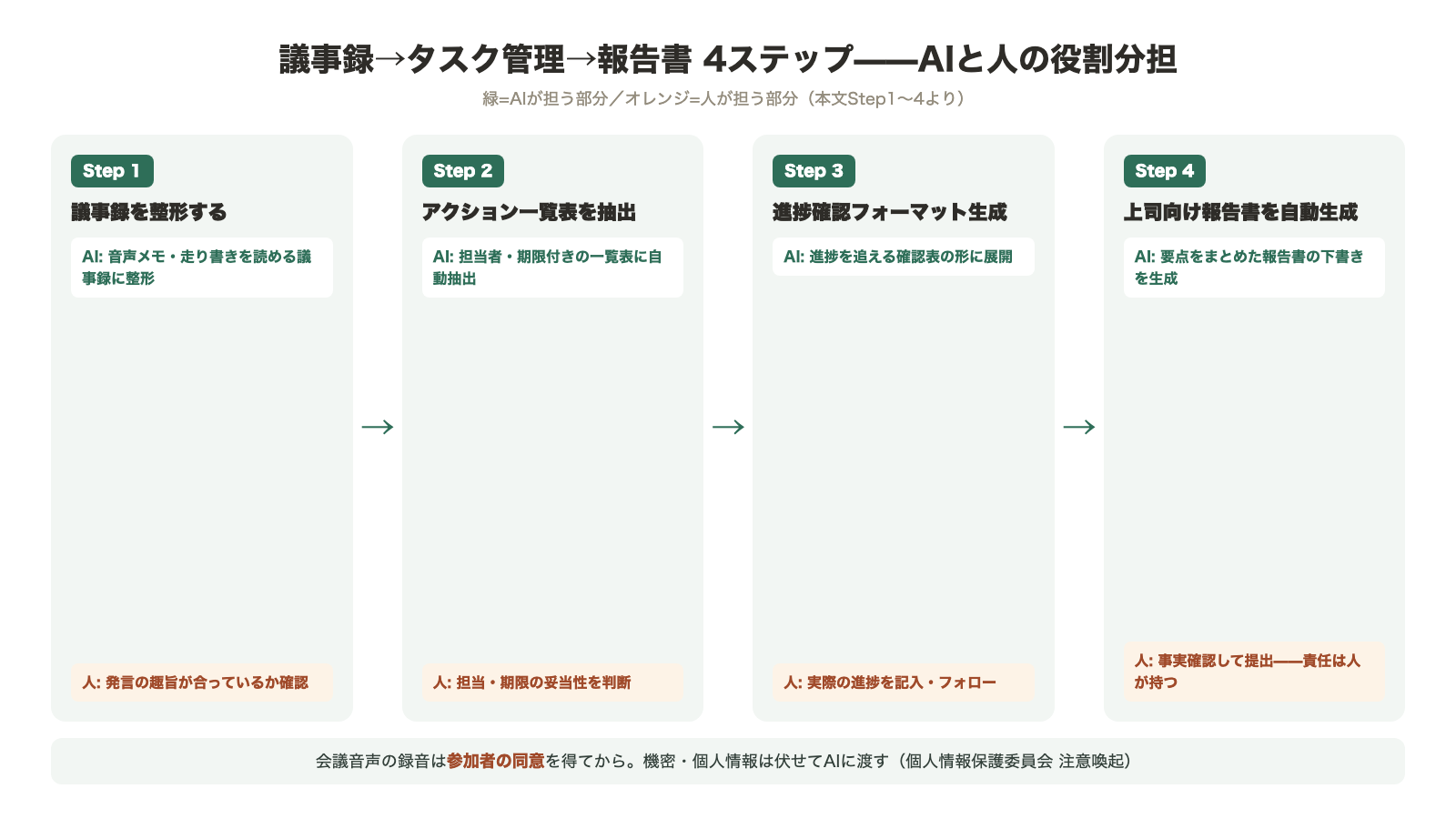
先ほどのStep 1〜4は、それぞれの内部で「AIが下書きを作る部分」と「人が最後に手を動かす部分」が分かれています。フローに入る前に、ステップごとの線引きを確認しておくことが重要です。
AIへの過度な期待は、実際に使ってみたときの「思っていたのと違う」という失望につながります。
Step 1〜4のどこまでがAIの守備範囲で、どこから先が人の仕事なのかを最初に線引きしておくことで、実際の業務での活用可能性を正しく見積もることができます。
Step 1〜4それぞれについて、AIが担う部分と人が担う部分を整理すると、以下のようになります。
| ステップ | AIが担う部分 | 人が担う部分 |
|---|---|---|
| Step 1(議事録整形) | 生テキスト・メモの整形と構造化 | 録音・メモという元データの準備、参加者の同意取得 |
| Step 2(アクション抽出) | 発言からのアクション候補の抽出・表形式化 | 担当者・期限の最終確認、固有名詞の目視チェック |
| Step 3(進捗フォーマット) | 週次・月次フォーマットの自動生成 | フォーマットへの実際の記入・更新の継続 |
| Step 4(報告書生成) | 決定事項・懸念事項をもとにした下書き生成 | 事実確認、上司・関係部門への共有の最終判断 |
| (4ステップの外側) | — | フォローアップ・リマインド送信、担当者への割り当て判断、社内システムへの登録 |
AIは「各ステップの下書きを作る」ことは得意ですが、その先の「実行・確認・最終判断」は自動では行いません。この線引きを理解した上で活用することが大切です。
Before/After:会議後の作業時間はどう変わるか
一気通貫フローを導入することで、会議後の作業時間を削減できる可能性があります。ただし効果の大きさは会議の性質・議事録の品質・担当者のChatGPT習熟度によって変わります。
現状の作業では「議事録清書→転記→報告書」という3つの工程をそれぞれゼロから行っています。
一方、ChatGPTフローでは議事録テキストを1回貼り付けた後、プロンプトの切り替えだけで工程を進めることができるため、転記や書き直しの手間が省ける可能性があります。
Before:議事録・Excel転記・報告書を別々に作る現実
現在の多くの職場では、会議後の3つの作業がそれぞれ独立した作業として発生しており、トータルで2〜3時間かかるケースが見られます。
議事録の清書だけで数十分かかるという報告があり(キヤノンマーケティングジャパン調査・2022年12月時点)、そこにアクション転記と報告書作成が加わると作業時間はさらに増えます。
作業が分散しているため、どこかで情報の転記ミスや記入漏れが発生するリスクもあります。
典型的な「Before」の作業フローは以下のようなものです。
| 作業 | 目安の時間 |
|---|---|
| 議事録清書・共有 | 40〜60分 |
| Excelへのアクション転記 | 20〜30分 |
| 上司向け報告書の作成 | 30〜60分 |
| 合計 | 90〜150分 |
※あくまで目安です。会議の規模・複雑さ・担当者の習熟度によって大きく変わります。
現状は同じ情報を異なる形式に書き直す作業が重複しており、これが無駄な時間の主な原因と考えられます。
After:ChatGPTでアクション〜報告書まで続けて生成する
一気通貫フローを活用することで、転記・書き直しの手間を省き、作業時間を短縮できる可能性があります。
ChatGPTに議事録テキストを1回貼り付けた後は、プロンプトを順番に実行するだけでアクション一覧・進捗フォーマット・報告書の下書きが生成できます。
人間が行う作業は「内容の確認・修正」と「システムへの貼り付け」に絞られます。
一気通貫フロー導入後の「After」の作業フローの目安は以下のとおりです。
| 作業 | 目安の時間 |
|---|---|
| 議事録テキストの貼り付け+Step 1整形 | 10〜15分 |
| Step 2〜4のプロンプト実行+確認 | 20〜30分 |
| 出力内容の目視チェック・修正 | 10〜20分 |
| 合計 | 40〜65分 |
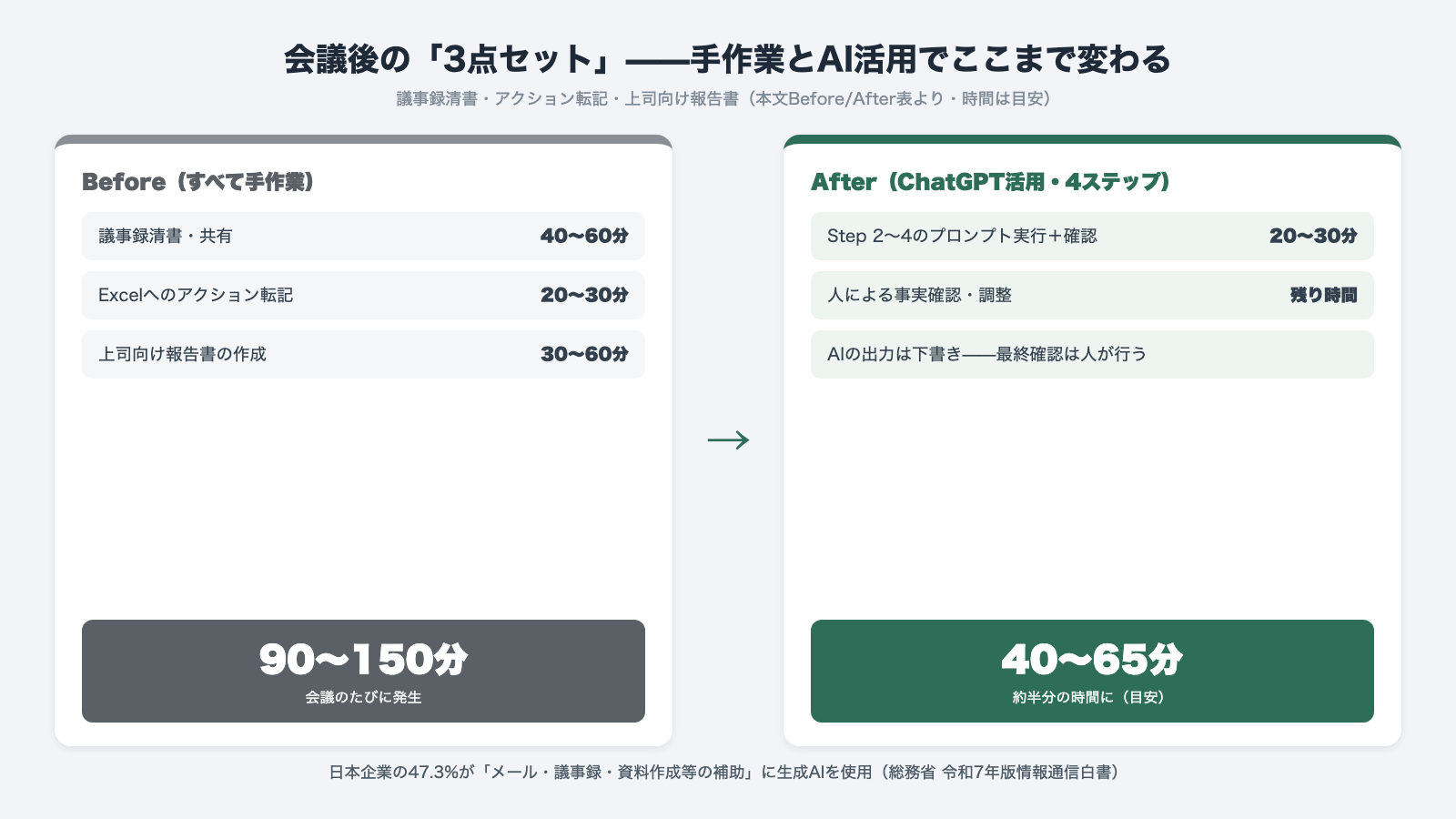
※あくまで目安です。実際の削減効果は会議の種類・議事録の品質・習熟度によって異なります。
転記と書き直しの手間を省けることが、このフローの最大のメリットです。
効果が出やすいケース・出にくいケース
一気通貫フローの効果は、会議の種類と議事録の品質に大きく依存します。
ChatGPTはテキストの構造を読み取って処理します。
そのため、アクション・担当者・期限が発言の中に明示されている議事録ほど、精度が高い出力が期待できます。
逆に、発言が曖昧だったり担当者が明確でない議事録では、ChatGPTの出力も曖昧になる傾向があります。
効果が出やすいケースと出にくいケースをまとめました。
効果が出やすいケース:
– 定例会議(週次・月次)で議題と担当者が固定されている
– 「〇〇さんが△△を□□までに対応する」という発言が議事録に含まれている
– 会議の参加者・議題・決定事項が毎回似たパターンをとる
効果が出にくいケース:
– 発言の多くが「検討します」「確認します」など責任者不明の形になっている
– 議事録が箇条書きではなく長文のみで記録されている
– 会議の種類が毎回大きく変わる(フォーマットが安定しない)
まずは「定例会議」「参加者と議題が固定されている会議」から試すことで、効果を実感しやすいと考えられます。
準備:一気通貫フローを始める前に用意するもの
一気通貫フローを始めるために必要な準備は3つです。「議事録テキストの確保」「最小限のツール構成の理解」「社内の情報管理ルールの確認」のみで、特別なシステム導入は不要です。
準備が不十分なまま始めると、「入力するテキストがない」「社内ルール違反のリスクがある」「ツールが足りない」といった問題で途中で止まってしまいます。
逆に準備さえ整えれば、ChatGPTの無料プランとExcelだけでフローを体験することが可能です。
議事録テキストの作り方(録音→文字起こし→ChatGPTへ貼り付け)
ChatGPTに渡す議事録テキストは、録音データをAI文字起こしツールで変換する方法と、手書きメモをそのまま貼り付ける方法の2つがあります。
ChatGPTは「テキスト」を入力として受け取ります。
録音データの音声ファイルをそのまま渡すことはできないため、文字起こしのステップが必要です。
議事録テキストの準備方法は以下の2パターンです。
パターンA: 録音→AI文字起こし→貼り付け
1. スマートフォンやICレコーダーで会議を録音する(事前に参加者の同意を得ること)
2. AI文字起こしツールでテキスト化する
3. テキストをChatGPTに貼り付けてStep 1を実行する
※PR
会議の録音データをテキストに変換するツールとして、NottaのようなAI文字起こしサービスを活用する方法があります。無料プランでも機能を試すことができます(2026年4月時点の情報です。無料プランは1回あたり最大3分・月間120分の制限があります。会議全体の文字起こしには有料プランが必要になります)。Nottaを無料で試してみる(公式サイト・PR)
💡 専用ハードウェアで完全自動化したい方には「PLAUD NOTE」
AI搭載ボイスレコーダー。会議を録音し、ChatGPTと連携して文字起こし・要約まで自動処理できます。スマホアプリ不要で、ポケットに入れるだけで完結します。
パターンB: 手書きメモ・ホワイトボード写真→ChatGPTへ貼り付け
1. 会議中にキーワードだけメモする(箇条書きで可)
2. 会議直後にメモをChatGPTに貼り付ける
3. 「以下のメモをもとに議事録を整形してください」と指示する
Step 1の詳細な議事録整形手順については、こちらの記事で解説しています。
なお、会議をMicrosoft Teamsで行っている場合は、Teamsの文字起こし機能とChatGPTを組み合わせる方法を以下の記事で詳しく解説しています。
Teams会議の議事録を5秒でChatGPTに任せる完全フロー
どちらのパターンも、「テキスト化されていること」が前提条件です。この段階を整えることが、後のステップの品質を左右します。
使うツールの最小構成(ChatGPT無料版+Excel+ボイスメモ)
一気通貫フローは、ChatGPT無料版・Excel・スマートフォンのボイスメモアプリの3つだけで始めることができます。
特別なサービスの契約やシステム導入なしで体験できることが、このフローの導入障壁の低さです。
有料版のChatGPT Plus(月額約20ドル。2026年4月時点)や音声文字起こしサービスを使えばより精度と速度が上がりますが、最初のステップとしては不要です。
最小構成は以下のとおりです。
| ツール | 用途 | 費用 |
|---|---|---|
| ChatGPT(無料版) | プロンプト実行・文書生成 | 無料 |
| Excel / Googleスプレッドシート | アクション管理表の貼り付け先 | 無料〜 |
| スマートフォンのボイスメモ | 会議の録音 | 無料 |
まず無料ツールだけで体験し、「使えそうだ」と感じてから有料ツールの導入を検討するのが、コスト的にも合理的なアプローチです。
社内機密情報の取り扱いルールを先に確認する
ChatGPTに会議内容を貼り付ける前に、自社の情報管理ポリシーを確認することが必須です。これを怠ると、情報漏えいリスクにつながる可能性があります。
ChatGPT個人アカウント(Free・Plus・Proプラン)のデフォルト設定では、入力されたテキストがモデルの学習に利用されることがあります(Teams・EnterpriseプランおよびAPI利用では扱いが異なります。詳細は公式サイトをご確認ください)。
顧客名・製品名・個人情報などの機密情報が含まれたテキストをそのまま貼り付けることは、セキュリティ上のリスクが生じる可能性があります。
社内でAI利用に関するガイドラインが定められている場合は、必ずそれに従ってください。
確認・対処のポイントをまとめます。
- ChatGPTの設定メニューから「データ管理」→「モデルトレーニングへの使用をオフ」を確認する
- 顧客名は「A社」「取引先X」に置き換える
- 製品名・品番は「製品A」「品番XXX」に置き換える
- 個人名は「担当者A」「リーダーB」に置き換える
生成AIサービスへ個人情報を入力する際の注意点は、個人情報保護委員会が「生成AIサービスの利用に関する注意喚起等について」として整理しています。
また、AI利活用にあたっての留意事項は、総務省・経済産業省が策定する「AI事業者ガイドライン(第1.2版)」にもまとめられています。あわせて確認することをおすすめします。
詳細な情報管理ルールは「注意点」セクションでも改めて解説します。
情報管理の確認は、このフローを職場で安心して使い続けるための基盤です。最初に一度確認することで、継続的な活用が可能になります。
ChatGPTで議事録からタスク管理・報告書まで自動化する4ステップ完全プロンプト集
ここからが本題です。議事録テキストをChatGPTに貼り付けた後、4つのプロンプトを順番に実行することで、アクション一覧・進捗フォーマット・報告書の下書きが生成できる可能性があります。
ChatGPTは同一の会話セッション内でコンテキスト(文脈)を保持します。
Step 1で貼り付けた議事録テキストを「共有情報」として、Step 2以降のプロンプトはその情報を参照しながら異なる出力を生成できます。
そのため、Step 2以降では「上記の議事録をもとに」という指示だけで議事録の内容を再度貼り付ける必要がありません。
プロンプトの基本的な書き方については、こちらの記事も参考にしてください。
Step 1|議事録を整形する(→詳細は既存記事へ)
Step 1は議事録テキストの整形です。生の録音テキストや箇条書きメモを、見やすい議事録フォーマットに変換します。
後続のStep 2〜4の出力品質は、Step 1で整形された議事録の品質に左右されます。
「誰が・何を・いつまでに」という情報が明確に含まれた議事録を作ることが、アクション抽出の精度を高める前提条件です。
Step 1の詳細な手順とプロンプトは、以下の記事で解説しています。
Step 1が完了したら、そのまま同じ会話セッション内でStep 2に進んでください。会話を終了すると文脈が失われるため注意が必要です。
Step 1の完成度が後続ステップの品質を決めます。特に「担当者名・期限・アクション内容」が明確に含まれているかを確認してからStep 2に進んでください。
Step 2|アクション一覧表を担当者・期限付きで抽出する
Step 2では、整形済みの議事録からアクションアイテム(決定した課題と担当者・期限)を自動で一覧化します。これが三度手間解消の核心ステップです。
議事録にはアクション以外の情報(背景説明・議論の経緯・雑談など)も含まれています。
ChatGPTにアクションだけを抜き出すよう指示することで、Excel転記の手間を大幅に省ける可能性があります。
また、出力をテーブル(表)形式で指定することで、そのままExcelに貼り付けられるフォーマットで取得できます。
以下のプロンプトをコピーして使用してください。
上記の議事録をもとに、以下の条件でアクション一覧表を作成してください。

【出力形式】
Markdown形式のテーブルで出力してください。
列:No. | アクション内容 | 担当者 | 期限 | 優先度 | ステータス

【抽出ルール】
- 「〜してください」「〜を確認する」「〜を対応する」という形式の発言をアクションとして抽出する
- 担当者が明示されていない場合は「(要確認)」と記入する
- 期限が明示されていない場合は「(要確認)」と記入する
- 優先度は「高・中・低」で分類する(会議での発言のニュアンスをもとに判断する)
- ステータスは全て「未着手」で統一する

【製造業用語への対応】
- 品番・設備名・ライン名が含まれる場合はそのまま記載する
- 不具合コード・工程名が含まれる場合はそのまま記載する
- 「暫定対策」「恒久対策」は区別して記載する

この表はExcelに貼り付けることを前提としています。
日本語で出力してください。
出力された表はそのままコピーしてExcelに貼り付けることができます。固有名詞・数値・担当者名は必ず目視で確認してください。
実際の出力イメージ(Before→After・架空の例):
Before(整形済み議事録の抜粋・仮名):
担当者Aより、ラインαの製品Aで暫定対策の部材手配が遅れている旨の報告あり。来週中には確定させたいとのこと。リーダーBからは、恒久対策の設備改修について来月の予算会議までに稟議書を用意してほしいという依頼があった。
After(Step 2プロンプト実行後の出力・抜粋):
| No. | アクション内容 | 担当者 | 期限 | 優先度 | ステータス |
|---|---|---|---|---|---|
| 1 | ラインαの製品A・暫定対策の部材手配を確定する | 担当者A | 来週中 | 高 | 未着手 |
| 2 | 恒久対策(設備改修)の稟議書を作成する | リーダーB | 来月の予算会議まで | 中 | 未着手 |
このように、発言に含まれる担当者・期限の情報がそのまま表の列に振り分けられます。出力例はあくまで架空のものであり、実際の議事録では固有名詞・数値・担当者名を必ず目視で確認してください。
Step 2のプロンプトを実行することで、議事録からExcel用のアクション一覧表を生成できる可能性があります。担当者・期限が「(要確認)」になっている項目は、会議参加者への確認が必要です。
Step 3|進捗確認フォーマットを生成する
Step 3では、Step 2で抽出したアクション一覧をもとに、週次・月次の進捗確認に使えるフォーマットを生成します。
アクション一覧を作った後に課題となるのが「その後の進捗フォローをどう仕組み化するか」です。
進捗確認フォーマットをあらかじめ用意しておくことで、担当者への確認連絡や週次レビュー会議の準備を効率化できる可能性があります。
以下のプロンプトをコピーして使用してください。
上記のアクション一覧をもとに、週次進捗確認フォーマットを作成してください。

【出力形式】
Markdown形式のテーブルで出力してください。
列:No. | アクション内容 | 担当者 | 期限 | 今週の進捗(記入欄) | 完了予定日(修正後) | 課題・ブロッカー(記入欄)

【フォーマット作成のルール】
- アクション一覧のNo.・内容・担当者・期限はそのまま引き継ぐ
- 「今週の進捗」「完了予定日(修正後)」「課題・ブロッカー」は空欄にして記入欄として残す
- フォーマット下部に「今週のハイライト」「来週の予定」「管理職への相談事項」の3つの自由記述欄を設ける

【月次対応版】
週次フォーマットの後に、月次サマリー用のフォーマットも作成してください。
月次版の列:No. | アクション内容 | 担当者 | 期限 | 月末時点のステータス | 備考

日本語で出力してください。
Step 3のフォーマットを毎週のルーティンに組み込むことで、アクション管理の「見える化」が継続的に行いやすくなります。
Step 4|上司・管理職向け報告書を自動生成する
Step 4では、議事録とアクション一覧をもとに、上司・管理職向けの報告書の下書きをChatGPTが生成します。
報告書は「何が決まったか・何が懸念点か・誰が何をするか」という3点を簡潔に伝えることが求められます。
ChatGPTはこの構造で文書を生成することが得意であるため、報告書の下書き作成に活用できる可能性があります。
AIで報告書を作成する応用的な手法については、こちらの記事も参考になります。
以下のプロンプトをコピーして使用してください。
上記の議事録とアクション一覧をもとに、上司・管理職向けの報告書を作成してください。

【基本情報】
会議名:(記入してください)
開催日:(記入してください)
報告者:(記入してください)
報告先:(記入してください)

【出力形式】
です・ます調で、A4用紙1枚に収まる分量(800字以内)で出力してください。
以下の構成で作成してください:

1. 会議の概要(2〜3文)
2. 主な決定事項(箇条書き、3〜5項目)
3. 懸念事項・リスク(箇条書き、1〜3項目)
   - 懸念事項がない場合は「特になし」と記載する
4. 担当別アクション一覧(表形式)
   - 列:担当者 | アクション内容 | 期限
5. 次回会議の予定(1文)

【表現のルール】
- 断定的な表現を避け、「〜と確認しました」「〜を予定しています」等の形で記載する
- 社内向け文書として、丁寧かつ簡潔な表現を使う
- 数値・固有名詞は議事録の記載をそのまま使用する

日本語で出力してください。
出力された報告書は、固有名詞・数値・担当者名を必ず目視確認してから使用してください。
Step 4まで完了することで、「議事録→アクション一覧→進捗フォーマット→報告書」の4点を1つの会話セッションから生成できる可能性があります。
製造業の会議種別別カスタマイズ例
製造業の会議はその種別によって記録すべき情報の構造が異なります。会議の種別に合わせてプロンプトをカスタマイズすることで、より実用的な出力が得られる可能性があります。
汎用的なプロンプトでも基本的なアクション抽出はできますが、製造業固有の会議では「暫定対策・恒久対策」「4M変化点」「生産数量・納期」といった専門的な構造が求められます。
会議の目的に合ったプロンプトを用意しておくことで、毎回の修正作業を減らすことができる可能性があります。
ChatGPTで作業手順書やマニュアルを作成する応用については、こちらの記事も参考になります。
品質会議・不具合対策会議向けプロンプト
品質会議や不具合対策会議では、「不具合の原因・暫定対策・恒久対策・担当者・期限」を明確に管理することが重要です。このフォーマットに特化したプロンプトを用意しています。
品質会議の議事録には、不具合コード・発生工程・原因分析・対策内容という特有の構造があります。
汎用プロンプトでは「アクション」として一括処理されてしまう情報も、専用プロンプトなら適切な列に振り分けることができます。
以下のプロンプトをコピーして使用してください。
上記の品質会議・不具合対策会議の議事録をもとに、不具合対策管理表を作成してください。

【出力形式】
Markdown形式のテーブルで出力してください。
列:No. | 不具合内容(品番・工程・症状) | 発生日 | 原因(暫定) | 暫定対策 | 恒久対策 | 担当者 | 完了期限 | ステータス

【記載ルール】
- 不具合コード・品番・設備名・ライン名はそのまま記載する
- 原因分析が議論中の場合は「(調査中)」と記載する
- 暫定対策・恒久対策が未決の場合は「(検討中)」と記載する
- 担当者・期限が未確定の場合は「(要確認)」と記載する
- ステータスは「発生」「対策中」「確認中」「完了」から選択する

表の後に「会議の主な決定事項(箇条書き3項目以内)」を付記してください。
日本語で出力してください。
品質会議専用のプロンプトを使うことで、不具合管理に特化したアクション表を生成できる可能性があります。
4M会議(変化点管理)向けプロンプト
4M会議(Man・Machine・Material・Methodの変化点を管理する会議)では、「変化点の内容・影響範囲・対応状況」を軸にしたフォーマットが適しています。
4M変化点管理では「誰が・何を・どのように変化させたか」と「その変化が品質に与えるリスク」を記録することが目的です。
この目的に合わせたプロンプトを使うことで、変化点管理台帳の下書きを生成できる可能性があります。
以下のプロンプトをコピーして使用してください。
上記の4M会議の議事録をもとに、4M変化点管理表を作成してください。

【出力形式】
Markdown形式のテーブルで出力してください。
列:No. | 変化点カテゴリ(Man/Machine/Material/Method) | 変化点の内容 | 変化の理由 | 影響を受ける工程・製品 | リスクレベル(高・中・低) | 対応内容 | 担当者 | 完了期限 | 承認者

【記載ルール】
- 4Mのカテゴリ(Man=人/Machine=機械設備/Material=材料・部品/Method=作業方法)に分類する
- リスクレベルは会議での発言のニュアンスをもとに判断する
- 承認が必要な変化点には承認者を記載する(未定の場合は「(要確認)」とする)
- 変化点が複数のカテゴリにまたがる場合は、主要なカテゴリに分類する

表の後に「今回の会議で承認された変化点」と「引き続き審議が必要な変化点」を箇条書きで整理してください。
日本語で出力してください。
4M会議専用のプロンプトを使うことで、変化点管理台帳の下書き作成の手間を省ける可能性があります。
生産計画・進捗会議向けプロンプト
生産計画・進捗会議では、「生産数量・納期・遅延リスク・対応策」を一覧化することが求められます。この構造に特化したプロンプトを用意しています。
生産進捗会議の議事録には「品番・生産数量・計画日程・実績・遅延理由」という固有の情報構造があります。
この構造に合わせたプロンプトを使うことで、生産管理担当者が次のアクションを素早く把握できるフォーマットを生成できる可能性があります。
以下のプロンプトをコピーして使用してください。
上記の生産計画・進捗会議の議事録をもとに、生産進捗管理表を作成してください。

【出力形式】
Markdown形式のテーブルで出力してください。

【テーブル①:品番別進捗状況】
列:No. | 品番 | 製品名 | 今週の計画数量 | 今週の実績数量 | 達成率 | 遅延有無 | 遅延理由 | 挽回対策

【テーブル②:課題・アクション一覧】
列:No. | 課題内容 | 担当者 | 対応期限 | 優先度(高・中・低) | ステータス

【記載ルール】
- 品番・製品名・設備名・ライン名はそのまま記載する
- 数量が議事録に明示されていない場合は「(要確認)」と記載する
- 遅延が発生している場合、その理由と挽回対策を必ず記載する
- 挽回対策が未決の場合は「(検討中)」と記載する

表の後に「今週の生産上の主なリスク(1〜3項目)」を付記してください。
日本語で出力してください。
生産計画会議専用のプロンプトを使うことで、品番別の進捗状況と課題アクションを同時に整理できる可能性があります。
注意点:情報管理と最終確認のルール
一気通貫フローを職場で継続的に使うためには、情報管理と最終確認の2つのルールを必ず守ることが重要です。これを怠ると、情報漏えいや誤情報の拡散につながるリスクが生じる可能性があります。
ChatGPTは確率的に文章を生成するツールです。
出力された内容が必ずしも正確であるとは限らず、固有名詞・数値・担当者名が誤って生成されることがあります。
また、入力したテキストの取り扱いについては、利用規約と社内ポリシーの両方を確認する必要があります。
機密情報・顧客名・製品情報をAIに入力しないために
ChatGPTに会議内容を貼り付ける際は、機密情報・顧客名・製品情報を匿名化(仮名・コード化)してから入力することを推奨します。
ChatGPT(OpenAI)のプライバシーポリシーおよびデータコントロール設定では、個人アカウント(Free・Plus・Proプラン)のデフォルト設定では入力内容がモデル改善に使用される可能性があります。
「設定」→「データコントロール」→「すべての人のためにモデルを改善する」をオフにすることで学習利用を停止できますが(UIは変更される場合があるため公式ヘルプページも併せて確認すること)、設定変更だけでなく社内のAI利用ポリシーにも従う必要があります。
特に製造業では、顧客名・品番・技術情報・不具合情報が競合他社への情報漏えいリスクになり得ます。
匿名化の基本ルールを以下にまとめます。
| 情報の種類 | 匿名化の例 |
|---|---|
| 顧客名・取引先名 | 「A社」「取引先X」「顧客①」 |
| 自社製品名 | 「製品A」「品番XXX」 |
| 社員名 | 「田中氏」→「担当者A」「リーダーB」 |
| 設備名・ライン名 | 「第1ライン」→「ラインα」 |
| 具体的な金額 | 「約〇〇万円規模」等にぼかす |
なお、ChatGPTの設定は定期的に変わることがあります。最新の利用規約を公式サイトで確認することを推奨します。
「貼り付ける前に匿名化する」というワンステップを習慣化することが、継続的なリスク管理の基本です。
固有名詞・数値・担当者名は必ず目視チェック
ChatGPTが生成した出力の固有名詞・数値・担当者名は、そのまま使用せず必ず目視で確認することが必要です。
ChatGPTは「それらしい文章」を生成しますが、正確な情報を保証する機能ではありません。
担当者名の誤り・期限の読み誤り・数値の変換ミスが起きることがあります。
これらをそのまま上司や関係部門に共有すると、誤情報の拡散につながるリスクがあります。
目視チェックのポイントは以下のとおりです。
- 担当者名:実在する社員名と一致しているか確認する
- 期限:会議で決まった日付と一致しているか確認する
- 数値:生産数量・金額・品番が正しいか確認する
- アクション内容:自分の記憶・メモと照合して相違がないか確認する
「AIが出力した」からといって、そのまま信用して配信することは避けてください。AIは補助ツールであり、最終確認は人間が行うものです。
出力の確認は5〜10分程度で終わる作業です。この確認ステップを省かないことが、信頼できる文書を作り続けるための鍵になります。
アクション管理の「その後のフォロー」はAIで自動化できない
ChatGPTはアクション一覧を生成することはできますが、「その後のフォローアップ(リマインド・督促・完了確認)」は自動では行いません。この点を明確に理解しておくことが重要です。
ChatGPTは「テキストを生成するツール」です。
担当者へのメール送信・リマインド通知・進捗状況の自動更新といったアクションを自律的に実行する機能は持っていません。
こうした自動化を実現するためには、Microsoft Power Automate(ローコードの業務自動化ツール)のような別ツールとの連携が必要になります。
アクションのフォローアップは、現時点では次のような方法で対応することになります。
- リマインドメールを手動で送る(またはOutlookの予定表でアラームを設定する)
- 週次の進捗確認会議でStep 3のフォーマットを使ってレビューする
- 担当者が自分でステータスを更新するルールを作る
「AIで全部自動化できる」という期待は持たず、「AIは文書生成を補助し、フォローアップは仕組みで回す」という役割分担の理解が重要です。
フォローアップの自動化は別ツールの領域です。ChatGPTはあくまで「文書生成の補助」に特化したツールとして活用することが、無理なく使い続けるコツです。
まとめ:「Step 2だけ」から始めよう
この記事で紹介した一気通貫フローは、最初から全4ステップを試す必要はありません。まず「Step 2:アクション一覧の自動抽出」だけを次の会議後に試してみることが、最初の一歩としておすすめです。
新しいフローを一度に全部取り入れようとすると、ハードルが上がって始められなくなる傾向があります。
Step 2のアクション抽出だけでも、「議事録からExcelへの手入力転記」という最も繰り返しの多い作業を省ける可能性があります。
一つのステップで効果を実感できれば、次のStep 3・Step 4への展開も自然に進められます。
この記事の要点
この記事の要点を以下にまとめます。
- キヤノンマーケティングジャパン調査(2022年12月時点)によると、ビジネスパーソンは年平均319.6時間を議事録作成に費やしており、67%が負担を感じている
- 会議後の「三度手間(議事録・転記・報告書)」は、同じ情報を別フォーマットで書き直す非効率から生まれている
- 一気通貫フローは、ChatGPTに議事録テキストを1回貼り付けた後、4つのプロンプトを順番に実行する方式
- Step 2(アクション抽出)・Step 3(進捗フォーマット)・Step 4(報告書下書き)のプロンプトはコピペで使用可能
- 製造業の会議種別(品質会議・4M会議・生産計画会議)に合わせたカスタマイズプロンプトも用意
- 情報管理の匿名化・目視チェックは必須のルールとして守ること
- フォローアップの自動化はChatGPTの守備範囲外。別ツールの活用が必要
次のステップ(チームへの展開・週報・月報への応用)
個人でStep 2〜4のフローを使いこなせるようになったら、次はチーム全体への展開が有効です。また、このフローで生成したアクション一覧は週報・月報への応用も可能です。
一人が使い始めると「議事録の書き方」「アクション管理の粒度」にばらつきが生まれる場合があります。チーム全体で同じプロンプトと出力フォーマットを共有することで、情報の統一と引き継ぎのしやすさが改善できる可能性があります。
ChatGPTで週報・月報を効率化する手順については、こちらの記事をご覧ください。
チーム全体でAIスキルを底上げする方法を検討している場合は、以下も参考にしてください。
一気通貫フローを個人で使いこなせたら、チーム全体への展開が次のステップになります。Schoo for Businessは業務効率化・ChatGPT活用・DX推進に関する動画コースを法人向けに提供しており、組織単位でAIスキルを底上げする手段の一つとして検討できます(2026年4月時点の情報です)。
業務自動化をさらに体系的に学びたい方には、以下も選択肢の一つです。
※PR
業務自動化をさらに体系的に学びたい場合は、UdemyのChatGPT活用・Power Automate・Excel自動化などの講座も選択肢の一つです。UdemyのAI・業務自動化講座を探す(公式サイト・PR)
もう少し体系立てて生成AIそのものを学びたい場合は、以下も選択肢の一つです。
※PR
DMM 生成AI CAMPは月額制(学び放題)の生成AI学習サービスで、議事録・報告書のプロンプト作成を含む生成AI活用を体系的に学べます(2026年7月時点の情報です。料金プランは公式サイトでご確認ください)。
まずは次の会議後に、Step 2のプロンプトを一度だけ試してみてください。議事録テキストをChatGPTに貼り付けて、プロンプトを実行するだけです。所要時間の目安は5分以内です。
関連記事(内部リンク)
- ChatGPTで議事録を自動化する詳しい手順はこちら
- Teams会議の議事録を5秒でChatGPTに任せる完全フロー
- プロンプトの書き方入門【非IT職向け】
- AIで報告書・ビジネス文書を爆速作成する方法
- ChatGPTで作業手順書・マニュアルを作成する方法
- ChatGPTで週報・月報を5分で仕上げる方法

コメントを残す