本記事はプロモーション(アフィリエイト広告)を含みます。料金・仕様は2026年7月時点の各社公式情報にもとづく参考値です(税込表記)。海外ツールのドル建ては為替で変動します。最新は各公式サイトでご確認ください。
明日の午後イチ、部長への提案会議。
夜21時の事務所で、まっさらなPowerPointを開いたまま、もう30分。
「構成は頭にあるのに、レイアウトと色を整えているだけで時間が溶けていく」。
資料の中身より「見た目を整える作業」に追われた経験は、事務・企画・営業の現場なら誰しもあるはずです。
そこで近年広がっているのが、伝えたい内容を入れるだけでスライドの形にしてくれるAIスライド作成ツールです。総務省「令和7年版情報通信白書」によると、「メールや議事録、資料作成等の補助」に生成AIを使っていると回答した日本企業は47.3%にのぼり、資料作成はすでに生成AI活用の代表的な用途のひとつです。
ただ、種類が増えて「どれを使えばいいのか分からない」という声も増えました。
この記事では、代表的な3ツール——イルシル・Gamma・Canva——を、料金と特徴で比較し、あなたの用途に合う1本を選べるように整理します。
先に結論です。
- 日本語の提案書・稟議書など「社内向け資料」が多い → イルシル
- 既存資料の再構成や、海外風デザインをスピード重視で → Gamma
- 画像やSNS素材も含めてまとめてデザインしたい → Canva
まず結論:タイプ別の早見表
| あなたのタイプ | 向いているツール | 主な理由 |
|---|---|---|
| 国内向けの提案書・企画書・稟議書が中心 | イルシル | 日本語テンプレが豊富で、日本のビジネス様式になじむ |
| 既存のWord/PDFを素早くスライド化したい | Gamma | URL・PDFから数十秒で生成、再構成に強い |
| 画像・SNS投稿とまとめてデザインしたい | Canva | デザインテンプレが豊富で汎用性が高い |
| まず無料で試したい | どれも可 | 3ツールとも無料枠あり |
料金で比較する(2026年7月時点・各社公式サイト・税込)
| ツール | 無料枠 | 有料プラン(代表) | 特徴 |
|---|---|---|---|
| イルシル | あり(資料3個・AIデザイン生成3枚/月まで) | パーソナル 月1,848円〜(AI生成40枚/月)/パーソナルプラス 月5,500円・1人あたり(年間契約・AI生成200枚/月) | 国産・日本語特化 |
| Gamma | あり(初回クレジット付与・非更新) | Plus 月10ドル前後〜/Pro 月18〜20ドル前後(プランによりAI生成クレジットの上限あり) | 海外・スピード生成 |
| Canva | あり(基本機能が充実) | Canva Pro 月1,180円(年8,300円・月換算約691円) | デザイン汎用 |
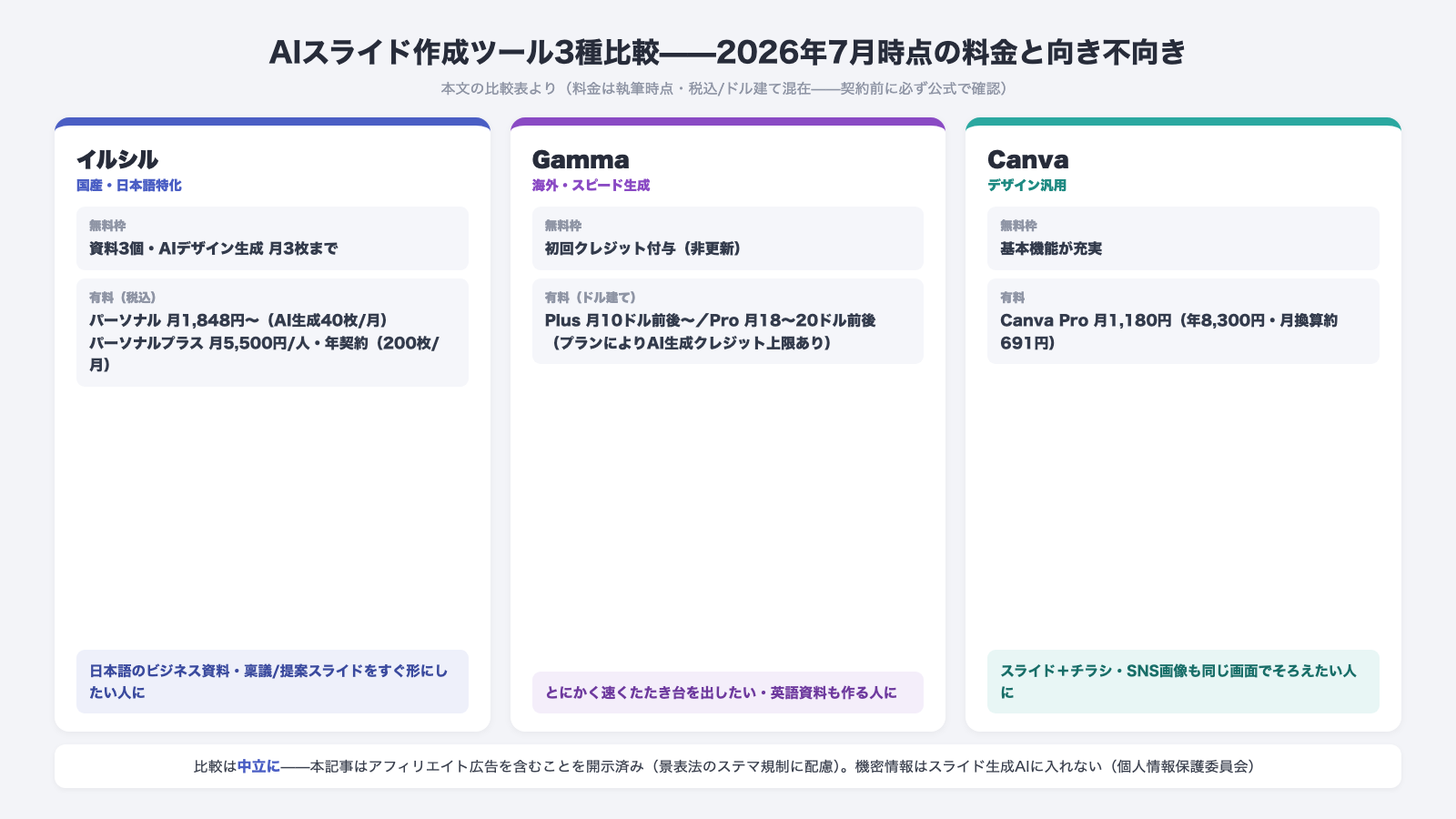
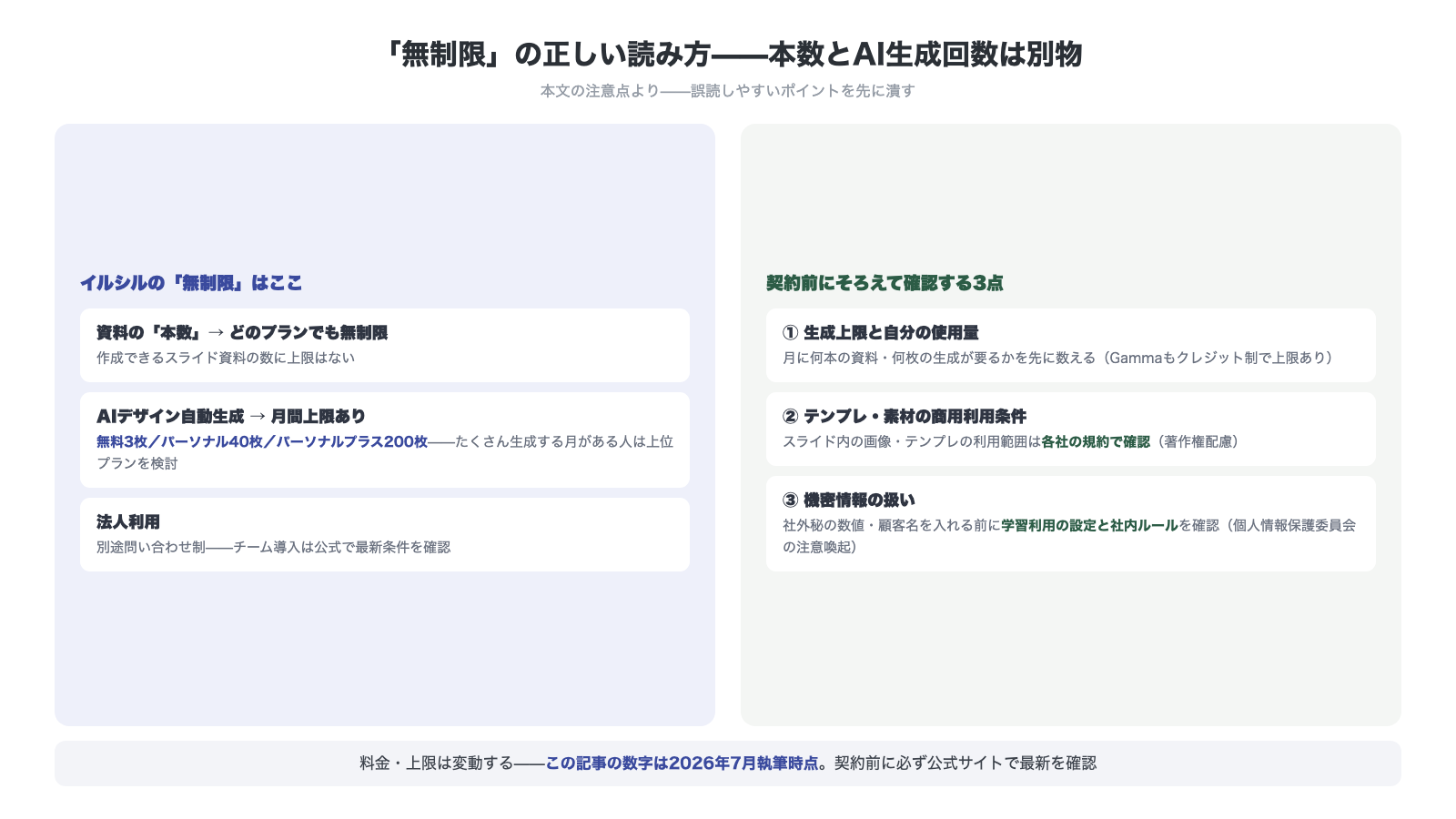
イルシルは、作成できる資料の「本数」自体はどのプランでも無制限ですが、AIによる自動デザイン生成にはプランごとに月間の上限枚数(無料3枚/パーソナル40枚/パーソナルプラス200枚)があります。より多く使いたい人向けのパーソナルプラスプランは月5,500円・1人あたりの年間契約で、法人向けはさらに別途の問い合わせ制です。
Gammaはドル建てで、為替により円換算額は変動するうえ、AI生成はクレジット制で上限があります(「無制限に生成できる」わけではありません)。
Canvaは無料枠でも基本のスライド作成ができ、Proにすると素材やテンプレが大きく広がります。
いずれも無料で試せるので、まず触ってから決めるのが安全です。
機能で横並び比較(◎○△)
| 比較軸 | イルシル | Gamma | Canva |
|---|---|---|---|
| 日本語ビジネス資料の仕上がり | ◎(国内様式に最適) | △(要微調整) | ○ |
| 生成スピード(たたき台) | ○ | ◎(数十秒) | ○ |
| PowerPoint書き出し | ◎ | ○ | ○ |
| 既存Word/PDFの取り込み | ○ | ◎ | △ |
| デザイン・画像/SNS素材の汎用性 | ○ | ○ | ◎ |
「日本語の社内資料はイルシル、スピードと再構成はGamma、デザイン汎用はCanva」が、この表から読み取れる住み分けです。
操作性・日本語対応の違い
料金が近い場合、決め手は「自分の資料が、手直しなく仕上がるか」です。
イルシル:日本のビジネス資料になじむ
イルシルは国産ツールで、日本語のテンプレートが豊富です。稟議書・提案書・報告書など、日本のビジネスでよく使う様式がそろっています。
ブラウザで完結し、作ったスライドはPDFやPowerPoint形式で書き出せます。
「社内向け・取引先向けの、かっちりした日本語資料」を量産する人と相性が良いツールです。
Gamma:とにかく速く形にする
Gammaは、テキストやURL、PDFを渡すと数十秒でスライドの形にしてくれます。既存資料の再構成に強いのが持ち味です。
一方で、日本語で使うと文字が大きくなりすぎたり、1枚の情報量が少なくなったりと、仕上げに微調整が必要な場合があります。スピードと引き換えに、最後のひと手間を許容できるかがポイントです。
Canva:デザインの幅で選ぶ
Canvaは、もともとデザインツールとして強く、スライド以外の画像・SNS素材も同じ画面で作れます。
「資料も販促物もまとめて整えたい」人には便利な選択肢です。
あなたのケースではどれ?タイプ別おすすめ
ケース1:社内・取引先向けの日本語資料が多い事務・企画
おすすめ:イルシル
たとえば「新規設備導入の稟議書」をつくる場合、見出しの要点を箇条書きで入れます。稟議向けの日本語テンプレートを選べば、表紙・背景・効果・費用の構成が数分で形になります。あとはPowerPointに書き出し、自社の数値とロゴを差し込めば完成です。
まずは無料枠で作り心地を確かめ、本格運用なら有料プランへ進むのがおすすめです。
ケース2:既存資料の再構成・スピード重視
おすすめ:Gamma
たとえば既存の企画書PDFを読み込ませ、「この内容を10枚のスライドに再構成して」と指示すると、数十秒でたたき台ができます。日本語のフォントや1枚あたりの情報量だけ手直しすれば、ゼロから作るより大幅に時短できます。過去資料の作り直しが多い人に向いています。
ケース3:画像・販促物もまとめてデザイン
おすすめ:Canva
スライドに加えて、店頭チラシやSNS投稿画像も同じ画面で作りたい人に向いています。たとえば提案資料の表紙とSNS告知バナーを同じテンプレ系統でそろえる、といった使い方ができます。無料枠でも十分試せ、本格的に使うならCanva Pro(月1,180円)でテンプレ・素材が一気に広がります。
比較記事としての立場と、著作権・情報の扱いについて
この記事はプロモーション(アフィリエイト広告)を含んでいますが、だからといってイルシルだけを持ち上げる記事にはしていません。2023年10月1日から、広告であることを隠して宣伝する「ステルスマーケティング」は景品表示法違反にあたると消費者庁が定めています。本記事がPR表示を明確にし、Gamma・Canvaが向く場面もそれぞれ正直に案内しているのはそのためです。
AIが生成したスライドのテンプレート・写真・アイコンなどの素材には、ツールごとに商用利用の条件があります。作成した資料を社外に配布・販売する場合は、必ず利用中のツールの利用規約でテンプレート・素材の商用利用範囲を確認してください。
また、会社の機密情報や個人情報をAIスライドツールに入力するのは避けましょう。個人情報保護委員会も、生成AIサービスに個人情報を入力する際は利用目的の範囲を十分確認するよう注意喚起しています。入力前に自社のルールを確認する習慣をつけておくと安心です。
選ぶときに後悔しないための注意点
- 無料枠で「自分の実際の資料」を1本作ってみましょう。テンプレの相性や日本語の仕上がりは、触ると一目で分かります。
- 出力形式を確認しましょう。PowerPointで最終調整したいなら、その書き出しに対応しているかをチェックしてください。
- AIが作るのはあくまで「たたき台」です。数値やロゴ、最終的な言い回しは必ず人が確認しましょう。
- 海外ツールのドル建ては為替で変動します。円換算の月額は申込時に確認しましょう。
AIスライドツールは「見た目を整える時間」を肩代わりしてくれますが、伝える中身は人が決めることに変わりはありません。中身づくりのプロンプトは、こちらの記事が参考になります。
→ 関連記事:ChatGPTでPowerPoint資料を作る方法
→ 関連記事:ChatGPTで稟議書・企画書・提案書を作る方法
→ 関連記事:ChatGPT×イルシルで稟議書から役員会スライドまで30分連携させる方法
まとめ:用途で選べば、資料作成は一気に速くなる
最後に要点を整理します。
- 日本語の社内・取引先向け資料が多いなら イルシル
- 既存資料の再構成・スピード重視なら Gamma
- 画像・販促物もまとめるなら Canva
- いずれも無料枠があるので、自分の資料で試してから選ぶ
「レイアウトと色で時間が溶ける」夜とは、そろそろお別れしましょう。まずは気になった1つの無料枠で、今度の会議資料を1本だけ作ってみてください。
国内向けの提案書・稟議書を数多く作る方は、日本語に強いイルシルから試すのが近道です。
→ イルシルの詳細・無料で試す(PR)
「AIで資料作成そのものをもっと使いこなしたい」という方は、AI活用講座で構成づくりからプロンプト設計まで学ぶと、どのツールでも応用が効きます。
→ Udemyで「AI×資料作成・プレゼン」の講座を探す(PR)
※本記事の料金・仕様は2026年7月時点の各社公式サイト情報にもとづく参考値です(税込表記)。ドル建ては為替で変動します。最新の料金・機能は申込前に各公式サイトでご確認ください。



コメントを残す