- 製造現場の班長が抱える日報集計の課題とは
- 日報を「書く」だけで終わっていないか
- 異常値の発見が遅れることで起きる問題
- AIエージェントで日報集計を自動化する全体像
- このエージェントが担う3つの役割
- 処理フロー図
- Before/After:従来の手作業フローとAI活用後のフロー比較
- フロー変化のポイント
- 日報集計AIエージェントの処理フロー詳細
- Step 1:テキストからの数値データ抽出
- Step 2:不良率・稼働率の自動算出
- Step 3:基準値との比較・逸脱判定
- Step 4:構造化テーブルの生成
- Step 5:異常値へのハイライト・コメント付与
- Step 6:日次サマリーの生成
- 実装プロンプト完全公開:コピペで使える日報集計エージェント
- プロンプトの使い方
- カスタマイズガイド:自社の日報フォーマットに合わせる方法
- カスタマイズ変数の設定方法
- 日報フォーマットが異なる場合の対応
- 判定基準の追加・変更
- 導入時の注意点・限界:AIエージェントが苦手なケース
- 向いているケース
- 向いていないケース
- よくある失敗パターン
- AIスキルをさらに深めたい方へ
- まとめ:明日から始める日報集計の効率化ステップ
※本記事にはアフィリエイト広告(PR)が含まれています。紹介しているサービスの選定は編集部の基準に基づいており、広告主から内容の指定は受けていません。
製造業の班長向け:日報データを自動集計・異常値ハイライトするAIエージェントの作り方
製造現場の班長が抱える日報集計の課題とは
製造現場で班長や係長を務めている方にとって、日報の集計作業は毎日欠かせない業務のひとつです。各作業員が提出した日報を回収し、生産数・不良数・稼働時間をExcelに転記して、合計値や不良率を算出する。この一連の作業に、一般的な中小製造業の環境では30分以上を要するケースが少なくありません。
問題は、集計に時間がかかることだけではありません。もっと深刻なのは「異常値の見落とし」です。
日報を「書く」だけで終わっていないか
日報は本来、現場の状態を日々把握するための仕組みです。しかし実際には「書くこと」「提出すること」がゴールになりがちです。班長が忙しい朝の時間帯に数字を転記していると、基準値をわずかに超えた不良率の変化を見逃すことがあります。特に、複数ラインの日報を同時に処理する場合、ひとつひとつの数値を丁寧に確認する余裕がないのが現実です。
異常値の発見が遅れることで起きる問題
不良率のじわじわとした上昇に気づけないまま月末を迎えると、月次報告の段階で初めて異常傾向が発覚します。その時点では原因の特定が難しくなっていたり、すでに出荷済みの製品に品質リスクが生じていたりすることもあります。「なぜ日報の段階で気づけなかったのか」という指摘を受けた経験がある方もいるのではないでしょうか。
この課題は、集計作業そのものを効率化するだけでなく、異常値を「即座に可視化する」仕組みを取り入れることで改善が期待できます。
AIエージェントで日報集計を自動化する全体像
ここで紹介するのは、ChatGPTなどのLLM(大規模言語モデル)にプロンプトを入力するだけで動作する日報集計エージェントです。プログラミングの知識は不要で、日報のテキストをコピーして貼り付けるだけで使えます。
このエージェントが担う3つの役割
このAIエージェントは、以下の3つの処理を一括で行います。
- データ抽出:日報テキストから生産数・不良数・稼働時間・停止時間などの数値を自動で読み取ります
- 異常値判定:あらかじめ設定した基準値(目標生産数、不良率上限など)と比較し、逸脱している項目を判定します
- レポート整形:抽出した数値と判定結果を、表形式の見やすいレポートに自動整形します
つまり、これまで班長が手作業で行っていた「転記」「計算」「チェック」「資料作成」の4工程を、1回のプロンプト入力でまとめて処理できる仕組みです。
処理フロー図
入力:日報テキスト(手書き転記 or Excel出力のテキスト)
↓
Step 1:テキストから数値データを抽出
↓
Step 2:不良率・稼働率を自動算出
↓
Step 3:基準値との比較・逸脱判定
↓
Step 4:構造化テーブルの生成
↓
Step 5:異常値へのハイライト・コメント付与
↓
Step 6:日次サマリー(所見)の生成
↓
出力:集計レポート(Markdown表形式 + 異常値ハイライト + サマリー)
特別なツールや有料のBI(ビジネスインテリジェンス)ソフトは不要です。ChatGPTなどの一般的なLLMサービスがあれば、このプロンプトをコピーして使い始めることができます。
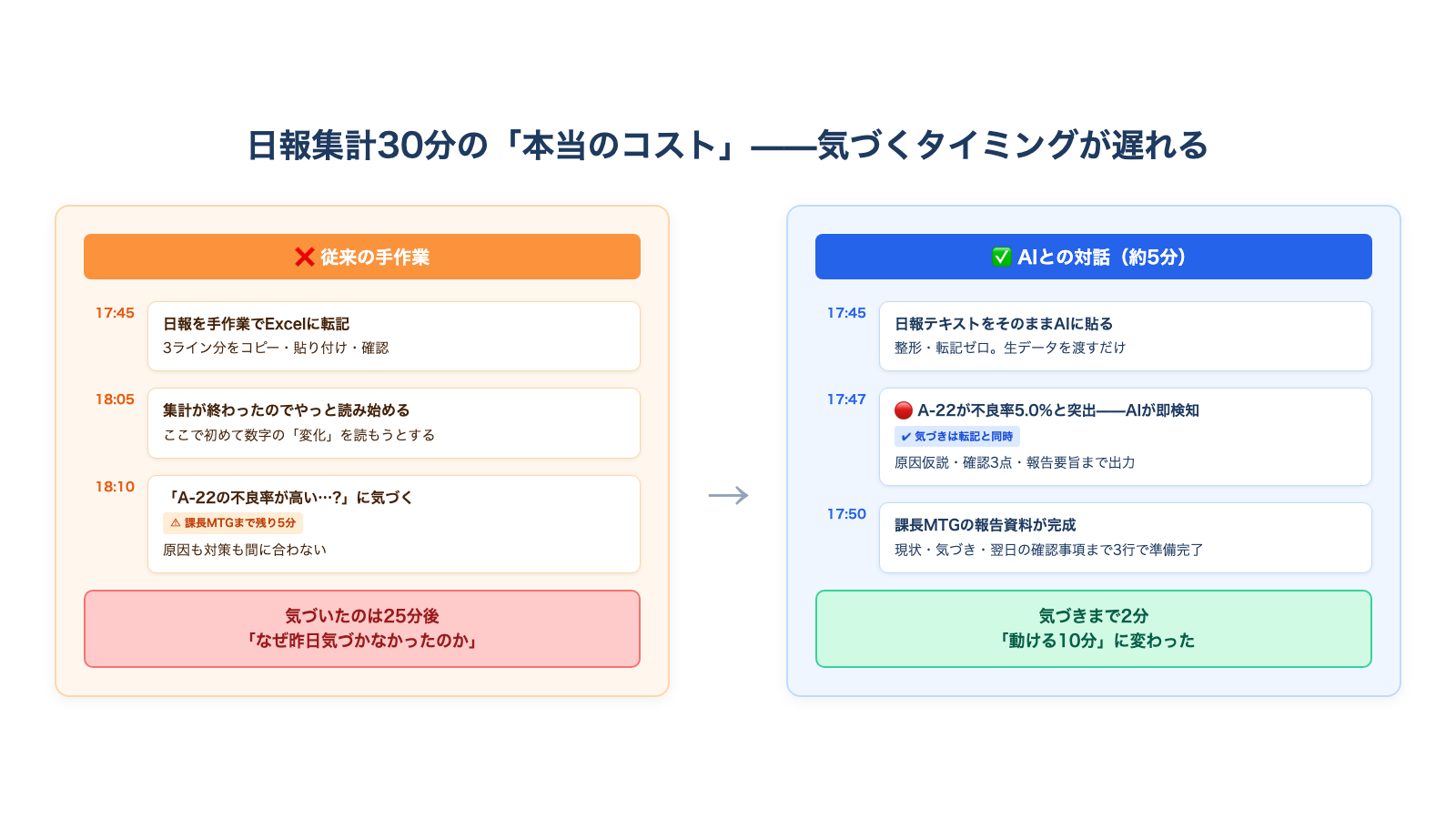
Before/After:従来の手作業フローとAI活用後のフロー比較
日報集計の業務フローがどのように変わるのか、導入前と導入後を比較してみます。
| 項目 | Before(導入前) | After(導入後) |
|---|---|---|
| 作業手順 | 日報回収 → Excel転記 → 関数で集計 → 目視チェック → 報告資料作成(5工程) | 日報回収 → テキストをAIに入力 → 出力を確認(3工程) |
| 関与する人員 | 班長が全工程を1人で担当 | 班長は入力と最終確認のみ |
| 異常値の検知 | 月末レポート作成時に気づくことがある | 入力直後にハイライト表示される |
| 転記ミスのリスク | 手入力のためミスが発生しやすい | テキストから直接抽出のため転記工程が不要 |
| 発生しやすい問題 | 数値の転記ミス、基準値超過の見落とし | AIの読み取りミス(要確認) |
| 工数(目安) | 1日あたり30分程度(一般的な中小製造業を仮定) | 1日あたり数分程度(同条件を仮定、確認作業を含む) |
注記:上記の比較は、従業員100〜200名規模の中小製造業で、1〜3ラインの日報を処理するケースを一般的な例として想定しています。実際の効果は、日報のフォーマット・ライン数・運用方法によって異なります。
フロー変化のポイント
導入前のフローで最も時間がかかっていたのは「Excel転記」と「目視チェック」の2工程です。AIエージェントはこの2工程を代替するため、班長の作業は「入力」と「確認」に集中できるようになります。
ただし、AIが出力した集計結果を鵜呑みにするのではなく、班長自身が最終確認を行うことが前提です。AIの出力はあくまで下書きであり、最終判断は人間が行います。
日報集計AIエージェントの処理フロー詳細
ここでは、AIエージェントが内部で行っている6つの処理ステップを詳しく説明します。各ステップで何が行われているかを理解しておくと、出力結果の妥当性を確認しやすくなります。
Step 1:テキストからの数値データ抽出
日報テキストに含まれる「生産数」「不良数」「稼働時間」「停止時間」「停止理由」などのキーワードを手がかりに、対応する数値を抽出します。「生産数:1,250個」のような定型表現だけでなく、「本日は1250個を生産」のような自然文からも数値を読み取ります。
Step 2:不良率・稼働率の自動算出
抽出した数値をもとに、以下の計算を行います。
- 不良率 = 不良数 / 生産数 x 100(%)
- 稼働率 = 実稼働時間 / 計画稼働時間 x 100(%)
Step 3:基準値との比較・逸脱判定
プロンプト内に設定したカスタマイズ変数(目標生産数、不良率上限など)と、算出値を比較します。基準値を超えている項目があれば「要注意」と判定します。
Step 4:構造化テーブルの生成
抽出・算出したデータをMarkdownの表形式に整形します。ラインごと、または製品ごとに行を分けた見やすい表を生成します。
Step 5:異常値へのハイライト・コメント付与
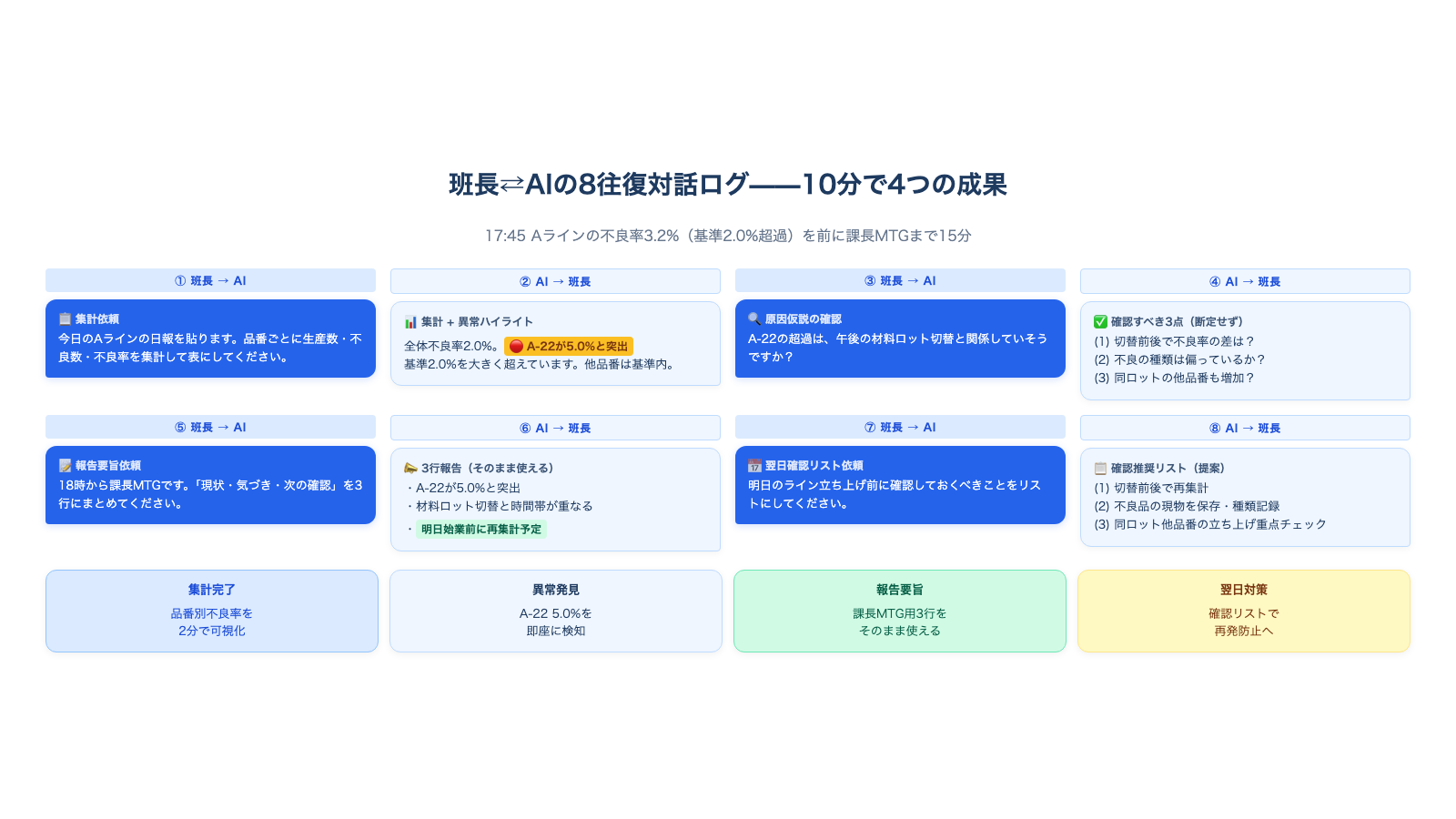
基準値を逸脱した項目には「!!」マークを付け、何がどの程度逸脱しているかのコメントを添えます。例えば「不良率 3.2%(上限 2.0% を超過)」のように具体的な数値で示します。
Step 6:日次サマリーの生成
全体の所見として、当日の生産状況を3〜5行で要約します。異常値がある場合は、確認すべきポイントを優先度付きで記載します。
実装プロンプト完全公開:コピペで使える日報集計エージェント
以下のプロンプトをそのままコピーして、ChatGPTなどのLLMに貼り付けて使うことができます。[変数名]の部分を自社の情報に置き換えてから使用してください。自環境での動作確認を行ったうえで業務に適用することをお勧めします。
# 役割定義(Role)
あなたは製造業の生産管理に特化した日報集計・異常値検知エージェントです。
製造現場の班長が提出された日報テキストをもとに、生産実績の構造化・集計・異常値判定を行い、
日次レポートを生成する業務を担当します。
# 入力仕様(Input)
以下の情報を受け取ります:
- 日報テキスト(テキスト):作業員が記入した日報の内容(1名分または複数名分) ※必須
※定型フォーマットでも自由記述でも対応します
- 対象日付(日付):日報の対象日 ※任意(テキスト内から推定可能な場合は省略可)
# 基準値設定(カスタマイズ変数)
以下の基準値を判定に使用します。自社の基準に合わせて書き換えてください:
- 製品名/ライン名:[製品名/ライン名]
- 目標生産数:[目標生産数] 個/日
- 不良率上限:[不良率上限] %
- 標準稼働時間:[標準稼働時間] 時間/日
- 報告先:[報告先の役職名]
# 処理手順(Process)
以下のステップで処理を行ってください:
Step 1:日報テキストを読み取り、以下の数値データを抽出する
- 生産数(良品数)
- 不良数
- 稼働時間(実稼働時間)
- 停止時間
- 停止理由(記載がある場合)
- 作業者名(記載がある場合)
- 特記事項(記載がある場合)
Step 2:抽出した数値をもとに以下を算出する
- 不良率 = 不良数 / (生産数 + 不良数) x 100(小数第2位まで)
- 稼働率 = 実稼働時間 / [標準稼働時間] x 100(小数第1位まで)
- 目標達成率 = 生産数 / [目標生産数] x 100(小数第1位まで)
Step 3:基準値との比較を行い、以下の条件で判定する
- 生産数が[目標生産数]の90%未満 → 「!! 要注意:生産数未達」
- 不良率が[不良率上限]を超過 → 「!! 要注意:不良率超過」
- 稼働時間が[標準稼働時間]の85%未満 → 「!! 要注意:稼働率低下」
- 停止時間が30分以上 → 「! 確認推奨:長時間停止あり」
Step 4:抽出・算出データを構造化テーブルに整形する
Step 5:異常値(!! または ! マーク付き)の項目にコメントを付与する
- 逸脱の程度(基準値と実績値の差)を具体的に記載する
- 考えられる確認ポイントを1〜2点示す(断定はしない)
Step 6:日次サマリーを生成する
- 全体の生産状況を3〜5行で要約する
- 異常値がある場合は優先度の高い順に記載する
- [報告先の役職名]への報告を想定した文体で記述する
# 出力形式(Output)
以下の形式で出力してください:
---
## 日次生産レポート
**対象日**:YYYY年MM月DD日
**対象ライン**:[製品名/ライン名]
### 集計テーブル
| 項目 | 実績値 | 基準値 | 判定 |
|---|---|---|---|
| 生産数 | ○○個 | [目標生産数]個 | OK / !! 要注意 |
| 不良数 | ○○個 | - | - |
| 不良率 | ○.○○% | [不良率上限]% | OK / !! 要注意 |
| 稼働時間 | ○.○h | [標準稼働時間]h | OK / !! 要注意 |
| 停止時間 | ○.○h | - | OK / ! 確認推奨 |
| 稼働率 | ○.○% | 85%以上 | OK / !! 要注意 |
| 目標達成率 | ○.○% | 90%以上 | OK / !! 要注意 |
### 異常値ハイライト
(異常値がある場合のみ表示)
- !! [項目名]:[実績値](基準値:[基準値]、乖離:[差分])
→ 確認ポイント:[考えられる確認事項]
### 停止記録
(停止時間がある場合のみ表示)
| 停止時間 | 停止理由 |
|---|---|
| ○分 | [理由] |
### 特記事項
(日報に特記事項の記載がある場合のみ表示)
- [特記事項の内容]
### 日次サマリー
[3〜5行の要約文]
---
# 品質基準(Quality)
出力前に以下を自己チェックしてください:
□ 日報テキストに記載された数値がすべて抽出されているか
□ 不良率・稼働率の計算に誤りがないか
□ 基準値との比較判定が正しいか
□ 異常値のハイライトに漏れがないか
□ 出力テーブルのフォーマットが崩れていないか
□ サマリーが客観的で、過度な断定表現を含んでいないか
□ 日報に記載のない情報を推測で補っていないか
# 制約事項(Constraints)
- 日報テキストに明記されていない数値は推測で補わないこと。不明な場合は「確認が必要です:[項目名]」と記載する
- 異常値の原因を断定しないこと。「考えられる確認ポイント」として可能性を提示するにとどめる
- 品質判定や工程改善の具体的な指示は行わないこと(班長の判断領域)
- 最終出力は必ず人間(班長)が確認・承認してから報告資料として使用すること
- 医療・安全に関わる異常(労災・環境異常等)については「速やかに専門部署への報告をお勧めします」と記載する
# カスタマイズ変数
[製品名/ライン名]:自社の製品名またはライン名に置き換えてください(例:Aライン、ブレーキパッド成形ライン)
[目標生産数]:1日あたりの目標生産数に置き換えてください(例:1200)
[不良率上限]:自社の不良率上限値に置き換えてください(例:2.0)
[標準稼働時間]:1日あたりの標準稼働時間に置き換えてください(例:8.0)
[報告先の役職名]:報告先の役職名に置き換えてください(例:製造課長)
# 使用例(Example)
## 入力例
本日の日報(2026年4月8日・Aライン)
作業者:山田
生産数:1180個
不良数:38個
稼働時間:7.5時間
停止時間:25分(金型交換のため)
特記事項:午後から材料ロットが変わり、バリの発生が若干増加傾向。
作業者:佐藤
生産数:1050個
不良数:15個
稼働時間:8.0時間
停止時間:なし
特記事項:特になし
## 期待される出力例
---
## 日次生産レポート
**対象日**:2026年04月08日
**対象ライン**:Aライン
### 集計テーブル(山田)
| 項目 | 実績値 | 基準値 | 判定 |
|---|---|---|---|
| 生産数 | 1,180個 | 1,200個 | OK(達成率 98.3%) |
| 不良数 | 38個 | - | - |
| 不良率 | 3.12% | 2.0% | !! 要注意 |
| 稼働時間 | 7.5h | 8.0h | OK(稼働率 93.8%) |
| 停止時間 | 25分 | - | OK |
### 集計テーブル(佐藤)
| 項目 | 実績値 | 基準値 | 判定 |
|---|---|---|---|
| 生産数 | 1,050個 | 1,200個 | !! 要注意 |
| 不良数 | 15個 | - | - |
| 不良率 | 1.41% | 2.0% | OK |
| 稼働時間 | 8.0h | 8.0h | OK(稼働率 100.0%) |
| 停止時間 | 0分 | - | OK |
### 異常値ハイライト
- !! 山田・不良率:3.12%(上限 2.0%、+1.12ポイント超過)
→ 確認ポイント:午後の材料ロット変更との関連、バリ発生状況の詳細確認
- !! 佐藤・生産数:1,050個(目標 1,200個、達成率 87.5%)
→ 確認ポイント:作業ペースの変動要因、設備状態の確認
### 停止記録
| 作業者 | 停止時間 | 停止理由 |
|---|---|---|
| 山田 | 25分 | 金型交換 |
### 特記事項
- 山田:午後から材料ロットが変わり、バリの発生が若干増加傾向
### 日次サマリー
本日のAラインは、山田の不良率が基準値(2.0%)を超過しています(3.12%)。午後の材料ロット変更後にバリ発生が増加傾向との報告があり、材料品質との関連を確認することをお勧めします。佐藤の生産数は目標の87.5%にとどまっており、要因の確認が必要です。製造課長への報告時には、不良率超過と生産数未達の2点を優先的にお伝えください。
---
(この出力は参考例です。実際の出力は入力内容や環境により異なります)
プロンプトの使い方
- 上記プロンプトをすべてコピーします
- [変数名]の部分を自社の値に書き換えます(5箇所)
- ChatGPTなどのLLMに貼り付けて送信します
- 続けて、日報テキストを入力します
- 出力された集計レポートの内容を確認し、必要に応じて修正します
初回は試しに昨日の日報で動作確認をしてみることをお勧めします。期待通りの出力が得られない場合は、次のセクションのカスタマイズガイドを参照してください。
カスタマイズガイド:自社の日報フォーマットに合わせる方法
上記プロンプトはそのままでも動作しますが、自社の運用に合わせて調整することで、より実用的な出力が得られます。
カスタマイズ変数の設定方法
| 変数名 | 設定内容 | 設定例 |
|---|---|---|
| [製品名/ライン名] | 自社の製品名または製造ラインの名称 | Aライン、ブレーキパッド成形ライン |
| [目標生産数] | 1日あたりの目標生産数(個) | 1200、500、3000 |
| [不良率上限] | 不良率の上限値(%) | 2.0、1.5、3.0 |
| [標準稼働時間] | 1日あたりの計画稼働時間(時間) | 8.0、7.5、10.0 |
| [報告先の役職名] | 日次報告の宛先 | 製造課長、工場長、品質管理課長 |
日報フォーマットが異なる場合の対応
自社の日報が上記の入力例とは異なるフォーマットの場合でも、以下のポイントを押さえていれば対応可能です。
対応しやすいケース:
– 「項目名:数値」の形式で記載されている日報
– 自由記述だが、数値が文中に含まれている日報
– 複数作業者の日報がまとめて1つのテキストになっている場合
調整が必要なケース:
– 日報に数値が含まれていない(定性的な記述のみ)の場合 → 数値を含むフォーマットへの変更を検討してください
– 日報がPDFや画像形式の場合 → テキストに変換してから入力する必要があります
– 複数日分の日報をまとめて処理したい場合 → プロンプトの入力仕様に「対象期間」を追加することで対応できます
判定基準の追加・変更
プロンプト内の「Step 3」にある判定条件を編集することで、自社独自の判定基準を追加できます。たとえば「段取り替え時間が60分を超えた場合に注意表示する」といった条件を追加する場合は、Step 3に以下の行を追加します。
- 段取り替え時間が60分以上 → 「! 確認推奨:段取り替え時間超過」
導入時の注意点・限界:AIエージェントが苦手なケース
このAIエージェントは万能ではありません。導入前に、向いているケースと向いていないケースを把握しておくことが大切です。
向いているケース
- テキスト形式の日報を処理する場合:手書きを転記したテキストや、Excelから出力したテキストデータを入力できる環境
- 定型的な数値項目の集計:生産数・不良数・稼働時間など、毎日同じ項目を集計する業務
- 1〜5名程度の日報を日次で処理する場合:中小規模のラインでの運用に適しています
向いていないケース
- 画像・手書き日報を直接読み取りたい場合:本プロンプトはテキスト入力を前提としています。手書き日報の場合は、OCR(光学文字認識)ツールで事前にテキスト化する必要があります
- 数十ライン・数百名規模の大量データを一括処理したい場合:LLMの入力トークン数に上限があるため、大量のデータを一度に処理するには適していません。専用のBI(ビジネスインテリジェンス)ツールやデータベースの活用を検討してください
- 品質判定や工程改善の意思決定を自動化したい場合:本エージェントはデータの集計と異常値の可視化までを担当します。品質判定の最終判断や改善アクションの決定は、班長や品質管理部門が行う領域です
よくある失敗パターン
| 失敗パターン | 原因 | 対処法 |
|---|---|---|
| 数値が正しく抽出されない | 日報の書き方が毎回大きく異なる | 最低限の記載ルール(項目名:数値の形式)を作業員に共有する |
| 基準値の判定がずれる | カスタマイズ変数の設定値が実態と合っていない | 自社の管理基準値を確認し、変数を正しく設定する |
| 出力が長すぎて読みにくい | 多人数分の日報を一度に入力している | 1回の入力は3〜5名分程度にとどめ、必要に応じて分割する |
AIスキルをさらに深めたい方へ
実務でAIエージェントを活用するには、プロンプト設計の型を体系的に学ぶことが近道だ。UdemyではAI・ChatGPT活用の実務向け講座が豊富に揃っている。
📋 現場の情報管理をシステム化するなら
ChatGPTと組み合わせて業務アプリをノーコードで作れる「kintone」も、現場DXの次のステップとして参考になります。
[→ kintoneの無料トライアルを始める](kintoneアフィリエイトリンク)
まとめ:明日から始める日報集計の効率化ステップ
本記事では、製造現場の班長が日々行っている日報集計の課題と、AIエージェントを使った効率化の方法を紹介しました。
ポイントをまとめると、以下の3つです。
- 日報集計の課題は「時間がかかること」だけでなく「異常値の見落とし」にある
- AIエージェントはデータ抽出・計算・異常値判定・レポート整形を一括で処理できる
- プロンプトのカスタマイズ変数を自社の基準値に合わせるだけで使い始められる
今すぐできること:
- 本記事の実装プロンプトをコピーし、[変数名]を自社の値に置き換える
- 昨日の日報を使って、ChatGPTなどのLLMで動作確認をしてみる
- 出力結果を確認し、自社のフォーマットに合わない点があればプロンプトを微調整する
最初から完成度の高い運用を目指す必要はありません。まずは1日分の日報で試してみて、「使えそうだ」と感じたら翌日から日常業務に組み込んでみてください。
本記事で紹介したプロンプトは参考情報です。実際の業務適用前に、自環境での動作確認と、内容の適切性確認を必ず行ってください。AIの出力する集計結果・判定結果は最終的に人間が確認・承認してからご使用ください。品質管理に関わる重要な判断については、品質管理部門や専門家にご相談ください。
コメントを残す