※本記事にはアフィリエイト広告(PR)を含みます。読者の判断に役立つ情報を優先して構成しています。
先月、ある調達担当者は発注メールの送信ボタンを押した3秒後に、背中が冷たくなりました。品番「KH-48213」の末尾を、前回のメールから「KH-48218」のまま直し忘れていたのです。
その品番は、よく似た別グレードの部品でした。30分後、取引先から電話が鳴ります。「これ、いつもの型番と違いますよね?」。幸い出荷前に気づいてもらえましたが、もし通っていたら、組み付け工程で初めて違いが判明していたかもしれません。
製造業の発注メールは、たった1文字の違いがラインの停止につながります。だから多くの担当者は「送信前に3回見直す」習慣を持っています。それでも不安は消えません。
この記事の結論を先に言います。発注メールをAIに任せる本当の価値は「楽になること」ではありません。「ミスが入りにくい構造」に作業そのものを置き換えることです。以下では、現状の「コピペ修正方式」とAIエージェント方式を5つのリスク軸で比べ、その違いを軸に実装プロンプトと運用方法を解説します。
なぜ製造業の「コピペ修正メール」は危険な構造なのか
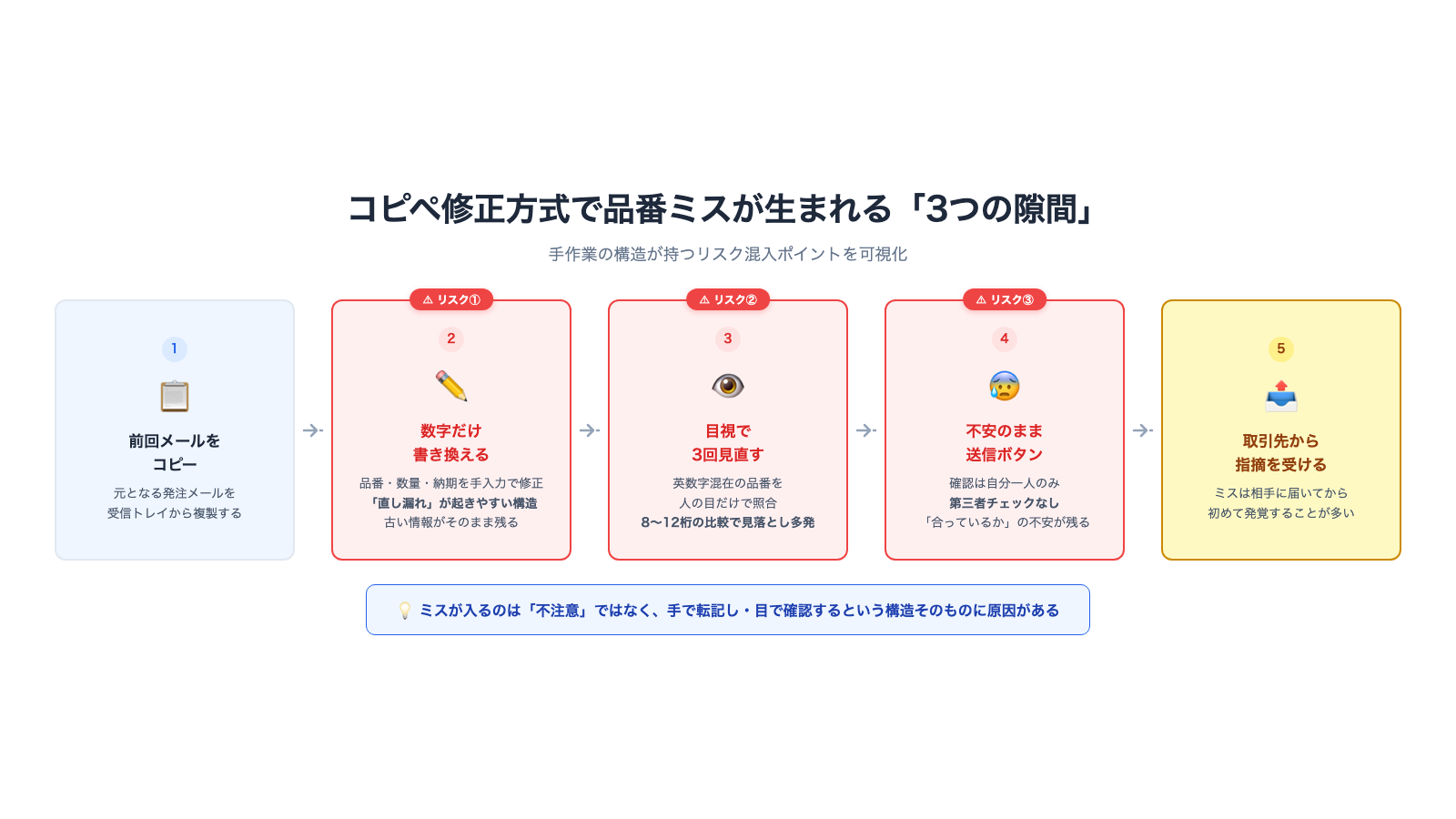
結論から言うと、コピペ修正方式が怖いのは「担当者が不注意だから」ではありません。作業の構造そのものに、ミスが入り込む隙間が複数あるからです。
理由は3つあります。第一に、前回メールをコピーして数字を書き換える方式では、古い情報が本文に残りやすいことです。納期だけ直して単価を直し忘れる、といった「直し漏れ」が起きます。第二に、品番という長い文字列を目視だけで照合していることです。英数字と記号が混在し8〜12桁にもなる品番は、人間の目が最も間違えやすい対象です。第三に、確認の仕組みが「自分でもう一度見る」だけに依存していることです。
製造業の現場でこうした手作業がまだ多いことは、行政の調査でも裏付けられています。経済産業省などがまとめた2025年版ものづくり白書では、多くの製造業がデジタル技術による業務改善を進める一方、発注や調達まわりの書類作成は依然として手作業が残る領域として位置づけられています。また2025年版中小企業白書 第5節では、紙や口頭中心の業務からデジタル化へ移行する中小企業の現状が示されています。
つまり、あなたが感じている不安は、個人の性格の問題ではありません。「手で転記し、目で確認する」という構造そのものが生むリスクなのです。だからこそ、直すべきは集中力ではなく、作業の構造です。
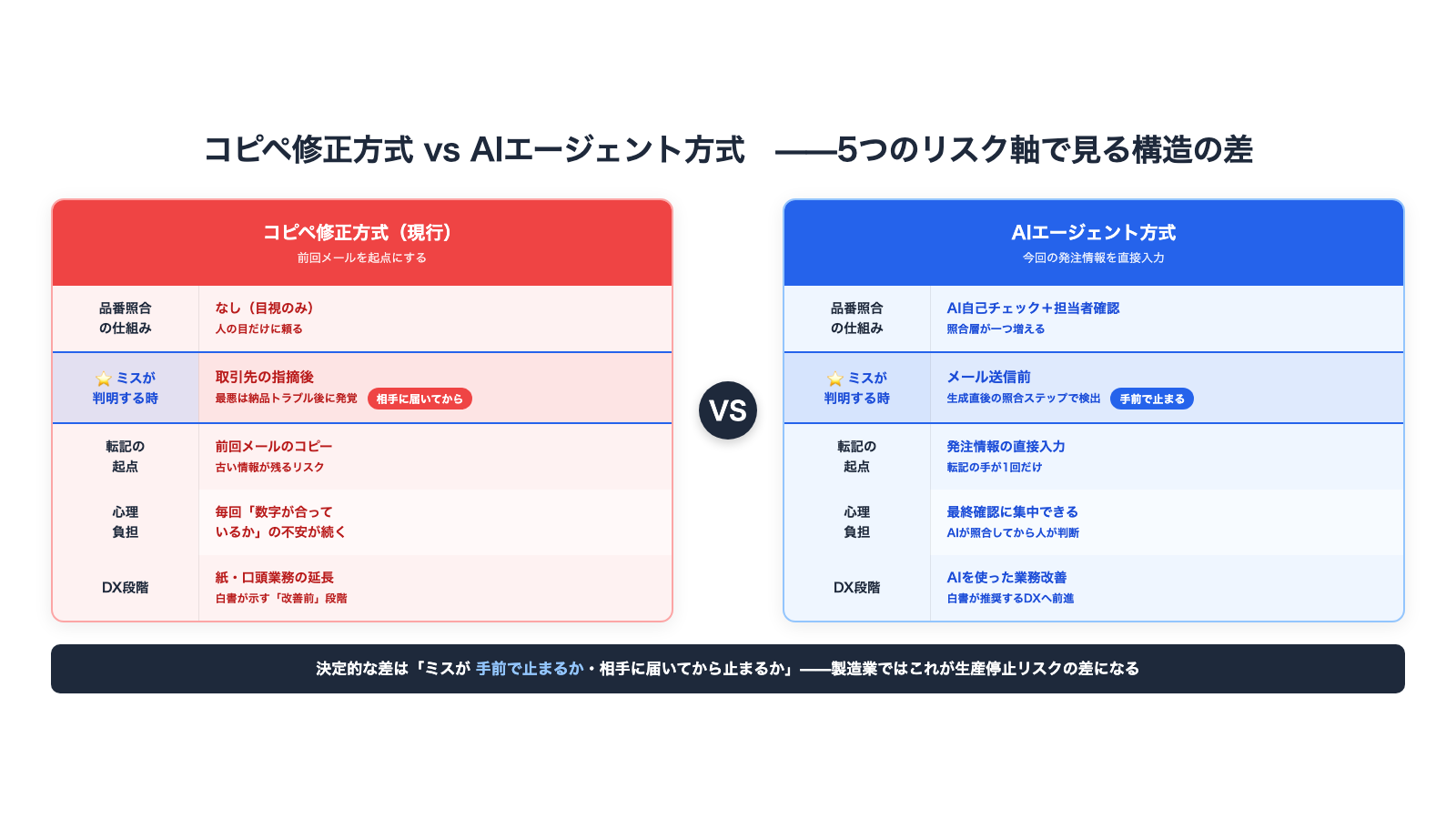
【比較表VS】コピペ修正方式 vs AIエージェント方式——5つのリスク軸で見る違い
ここがこの記事の中心です。「どちらが楽か」ではなく、「どちらがミスを防ぐ構造か」という視点で2つの方式を並べます。
結論を先に示すと、両者の差は作業スピードではありません。差が出るのは「ミスがいつ・どこで止まるか」という、リスク管理の設計です。次の表を見てください。
| 比較軸 | コピペ修正方式(現行) | AIエージェント方式 |
|---|---|---|
| 品番照合の仕組み | なし(目視のみ) | 自己チェック+担当者確認の2段階 |
| ミスが判明するタイミング | 取引先からの指摘後(最悪は納品トラブル後) | メール送信前(生成直後の照合ステップで検出) |
| 転記の起点 | 前回メールのコピー(古い情報が残るリスク) | 発注情報の直接入力(転記の手が1回) |
| 月30件換算の心理負担 | 毎回「数字が合っているか」の不安 | 出力の最終確認に集中できる |
| 白書が示すDX段階 | 紙・口頭業務の延長 | AIを使った業務改善への前進 |
この表で一番伝えたいのは、3行目と1行目です。コピペ方式は「前回のメール」を起点にするため、転記の手が何度も入ります。一方のAIエージェント方式は「今回の発注情報」を直接入力するため、転記は1回だけです。
そして決定的なのは「ミスが判明するタイミング」です。コピペ方式では、ミスは取引先に指摘されて初めて分かります。AIエージェント方式では、メールを送る前に照合ステップで気づける設計になっています。手前で止まるか、相手に届いてから止まるか。この差が、製造業では生産停止リスクの差になります。
なお、AIエージェント方式が「絶対にミスをゼロにする」わけではありません。後述するように、最終確認は人が行います。重要なのは、確認の前にAI自身がもう一度照合する層が一つ増えることです。チェックの層が増えるほど、見逃しは構造的に減ります。
品番照合ステップを内蔵した発注メールの作り方
では、その「照合ステップ」をどう作るのか。ここでは生成AI(ChatGPTなど)に発注メールを下書きさせるための指示文の組み立て方を解説します。ポイントは、メール本文を作らせる前に、品番の自己照合を必ず1ステップ挟むことです。
指示文は次の5ステップで構成します。
- 役割の指定:あなたは中小製造業の調達担当を補助するアシスタントです、と立場を明示する。
- 入力情報の受け取り:取引先名・品番・数量・単価・希望納期を、項目ごとに分けて受け取る。
- メール本文の生成:定型の発注メールを、件名・宛名・本文・署名の構成で作る。
- 品番照合ステップ(最重要):本文に書いた品番・数量・納期を、入力された情報と1項目ずつ突き合わせ、一致しているかを表形式で出力させる。
- 不一致時の停止:もし一致しない項目があれば、メールを送らず担当者に確認を促す一文を添える。
このうち、現状の発注メール作成にない層が4と5です。AIに「書かせる」だけでなく、「書いた内容を自分で照合させ、合わないなら止めさせる」。ここが、コピペ修正方式との構造的な違いになります。
入力の例としては、次のような渡し方が分かりやすいでしょう。
- 取引先名:A製作所
- 品番:KH-48213
- 数量:120個
- 単価:380円
- 希望納期:来週金曜日
これに対してAIには、本文を作ったあとで「入力された品番KH-48213と、本文に記載した品番が一致しているか」を照合表として返すよう指示します。期待される出力は、メール下書きと、その下に「品番:一致/数量:一致/納期:一致」という確認表が並ぶ形です。一致しない項目があれば、AIが「送信前に確認してください」と明記します。
品番の表記ルールも指示に含めます。英数字と記号が混在し、桁数が多い品番は、AIにも「ハイフンや英大文字を勝手に補正しないこと」と伝えておくと安全です。生成AIは「読みやすく整える」性質があり、勝手な補正がかえってミスの種になるためです。
このプロンプト設計の考え方は、他の社内文書づくりにも応用できます。たとえば作業手順書の作成については、作業手順書をAIで整える方法で詳しく解説しています。発注メールの次に取り組む業務改善として参考になるはずです。
発注情報をAIに渡す前の機密管理チェックリスト
ここは飛ばさないでください。発注情報には、取引先名・単価・品番といった、社外秘にあたる情報が含まれます。これらをどこまでAIに入力してよいかは、構造を作るうえで必ず先に決めておくべき論点です。
理由は明確です。業務で生成AIに入力した情報の扱いには注意が必要であると、行政も繰り返し注意喚起しています。個人情報保護委員会の生成AIサービスの利用に関する注意喚起では、入力した情報の取り扱いに関するリスクが指摘されています。取引先名や単価は、自社だけでなく相手企業の情報でもあります。
そこで、AIに渡してよい情報と、避けるべき情報を線引きします。判断の目安は次のとおりです。
- 入力しても比較的リスクが低い:品番、数量、希望納期など、それ単体では取引の全体像が分からない情報。
- 入力に慎重を要する:取引先の固有名、単価、契約条件など、組み合わさると取引内容が特定できる情報。
- 避けるべき:個人名、担当者の連絡先、社外秘の図面情報など。
実務上は、取引先名を「A社」のように記号に置き換え、単価を伏せた状態で本文を作らせ、最後に人が固有名と単価を差し込む運用が現実的です。会社として生成AIの業務利用ルールがある場合は、必ずそれに従ってください。利用ルールがまだ無い場合は、この記事を上長と相談するきっかけにしてもよいでしょう。
機密管理は面倒に思えるかもしれません。しかし、ここを最初に固めておくことが、安心してAIを使い続けるための土台になります。「便利だから使う」ではなく「安全に使える範囲を決めてから使う」。この順番が大切です。
このエージェントが通用しない3つの局面
正直にお伝えします。発注メールのAI化が向かない場面もあります。万能ではないと知っておくことが、かえって安全な運用につながります。
第一に、価格交渉が絡む発注です。単価の引き下げ依頼や、数量に応じた条件交渉は、相手との関係性や背景を踏まえた判断が必要です。ここはAIの下書きに頼らず、人が言葉を選ぶべき領域です。
第二に、クレームや納期遅延への対応です。トラブル時のメールは、相手の感情と自社の責任範囲を見極めて書く必要があります。定型化しにくく、誤った定型文はかえって関係を悪化させます。
第三に、仕様変更を伴う特注品の発注です。図面や仕様の細かなニュアンスは、AIが取りこぼす可能性があります。こうした発注は、AIに本文の骨組みだけ作らせ、技術的な記述は人が補う使い分けが安全です。
ここで強調したいのは、AIの出力をそのまま送らない、という原則です。経済産業省・総務省がまとめたAI事業者ガイドラインでも、AIの利用にあたっては人による確認の重要性が示されています。AIエージェント方式の「照合ステップ」も、最終確認を人が行う前提で設計されています。AIは下書きと照合まで、最終判断は人。この線引きを崩さないことが、構造を信頼に変えます。
発注メールの次に取り組む製造業の業務改善
発注メールの構造を整えたら、次はどこに手を伸ばすか。ここで全体像を持っておくと、改善が一過性で終わりません。
製造業のDXは、調達から生産管理、品質管理へと連鎖していきます。発注メールはその入口にすぎません。たとえば、日々の生産状況をまとめる日報も、同じ考え方でAIに任せられます。手書きや口頭で散らばる情報を、構造化して集約する発想です。日報集計の具体例は製造業の日報をAIエージェントで集計する方法で解説しています。
調達でミスを減らし、日報で情報を集約し、手順書で属人化を防ぐ。一つひとつは小さな改善でも、つながると現場の負担が確実に軽くなります。先に紹介した中小企業白書やものづくり白書が示すのは、こうした地道なデジタル化の積み重ねが、製造業の足腰になるという現実です。
業種別のAIエージェント活用事例をまとめて見たい方は、業種別AIエージェント完全カタログも参考にしてください。自分の現場に近い事例から、次の一手のヒントが見つかるはずです。
まとめ:「ミスが怖い」から「ミスが入らない構造」へ
最後に、この記事の結論をもう一度確認します。発注メールをAIに任せる価値は、作業を速くすることではありません。ミスが入り込む隙間を、構造ごと減らすことです。
コピペ修正方式は、前回メールを起点にし、目視だけで照合し、確認は自分一人に頼ります。AIエージェント方式は、今回の情報を起点にし、AI自身が照合し、最後に人が確認します。比較表で見たとおり、決定的な違いは「ミスが手前で止まるか、相手に届いてから止まるか」でした。送信前に気づける構造は、製造業にとって生産停止リスクの手前で立つことを意味します。
送信ボタンの前で3回見直すあの緊張を、照合ステップという仕組みに置き換える。そうすれば、不安は集中力ではなく構造が引き受けてくれます。まずは、よく使う発注メール1種類から、この照合ステップ入りの下書きを試してみてください。
こうしたAI活用を体系的に学びたい方には、実務に直結した講座が役立ちます。プロンプト設計や業務自動化の基礎を、順を追って学べます。
また、製造現場でのスキルを活かしてキャリアの幅を広げたいと考えている方は、製造業に特化した求人サービスを覗いてみるのも一つの選択です。AIを使いこなす調達担当は、これからの製造現場で確実に求められます。
なお、本記事で紹介した手順は業務改善の一例であり、効果や成果を保証するものではありません。取引条件や品番ルールの最終判断、専門的な仕様の確認は、社内の責任者や有資格の担当者に委ねてください。また、個人情報や社外秘の固有情報は、生成AIにそのまま入力しないよう注意してください。安全な範囲を決めたうえで、構造でミスを防ぐ。その一歩を、今日の1通から始めてみてください。
コメントを残す