- Gemini for Workspace 使い方の基本と料金|3分でわかる基礎知識
- Microsoft CopilotとGeminiの違い
- 料金と使える範囲(執筆時点で確認・変更の可能性あり)
- 組織で使う前に確認したいこと:情報の取り扱い
- Gmail × Gemini|メール作成・返信が大幅に速くなる3つの使い方
- ① メール下書きをゼロから自動生成する
- ② 長いメールスレッドを要約する
- ③ 返信の方向性を提案してもらう
- Googleドキュメント × Gemini|文書・報告書作成を半分の時間に
- ④ 文書・報告書の下書きをゼロから作る
- ⑤ 既存の文章をリライト・要約する
- ⑥ アイデア出し・ブレインストーミングに使う
- Googleスプレッドシート × Gemini|数式・分析を自動化する
- ⑦ 数式・関数を自動提案してもらう
- ⑧ データの傾向・分析コメントを生成する
- Google Meet × Gemini|会議の負担を大幅に減らす2つの使い方
- ⑨ 会議の自動要約・議事録を生成する
- ⑩ アクションアイテムを自動で抽出する
- 今日から始めるGemini活用ステップ3
- Step 1|Google AI Pro(旧Google One AI Premium)を試してみる
- Step 2|まずGmailのメール下書き機能から試す
- Step 3|1週間で1ツールずつ広げる
- まとめ|GoogleツールをすでにAIで使いこなそう
※本記事にはアフィリエイト広告が含まれます。
Gemini for Workspace 使い方ガイド【Googleドキュメント・Gmail・スプレッドシートで事務職が時短する2026年版】
月曜の朝8時50分、事務所のパソコンを立ち上げます。
受信トレイには、週末の間にたまったメールが30通。
1通目の取引先へのお詫びメールで、早くも手が止まります。
「なんて書き出そう」と考えながら、コーヒーが冷めていきます。
毎日GmailやGoogleドキュメントを使っているのに、その画面にAIが隠れていることには気づいていない――そんな事務職の方は少なくありません。
実は、あなたがすでに使っているGoogleのツールにはGemini(ジェミニ)というAIが組み込まれています。
追加のアプリをインストールしなくても、使い慣れたGoogleの画面からそのまま使い始められます。
この記事では、Gmail・Googleドキュメント・スプレッドシート・Meetの4つのツールで使える10の具体的な使い方を紹介します。
読み終えたら、今日から1つ試してみてください。
Gemini for Workspace 使い方の基本と料金|3分でわかる基礎知識
Gemini for Workspaceは、Googleが提供するAI機能をGoogle Workspaceのツール群に統合したサービスです。
GmailやGoogleドキュメントの画面内に「Geminiサイドパネル」が表示され、そこに指示を入力するだけで使えます。
総務省「令和7年版情報通信白書」によると、個人の生成AI利用率は2024年度時点で26.7%です(総務省 情報通信白書)。裏を返せば、7割以上の人がまだ使い始めていません。すでに使い慣れたツールにAIが組み込まれているなら、新しく覚える負担は最小限で済みます。
Microsoft CopilotとGeminiの違い
会社でどのツールを使っているかが、AIの選び方を左右します。
| 比較項目 | Gemini for Workspace | Microsoft Copilot |
|---|---|---|
| 連携ツール | Gmail / Docs / Sheets / Meet / Drive | Word / Excel / Teams / Outlook |
| 向いている環境 | Google Workspace中心の企業・個人 | Microsoft 365中心の企業 |
| 個人利用の窓口 | Google AI Pro(旧Google One AI Premium) | Microsoft 365 Personal |
結論: GoogleドキュメントやGmailがメインのツールなら、Geminiを選ぶのが自然です。
Microsoft製品がメインの方は Copilot の使い方記事 を参考にしてください。
また、ChatGPT・Gemini・Copilotを横断して比較したい方は 3ツール比較記事 もご覧ください。会社全体としてGoogle WorkspaceとMicrosoft 365のどちらを導入すべきか、検討している情報システム担当の方もいるでしょう。その場合は Google Workspace vs Microsoft 365の比較記事 もあわせてご覧ください。
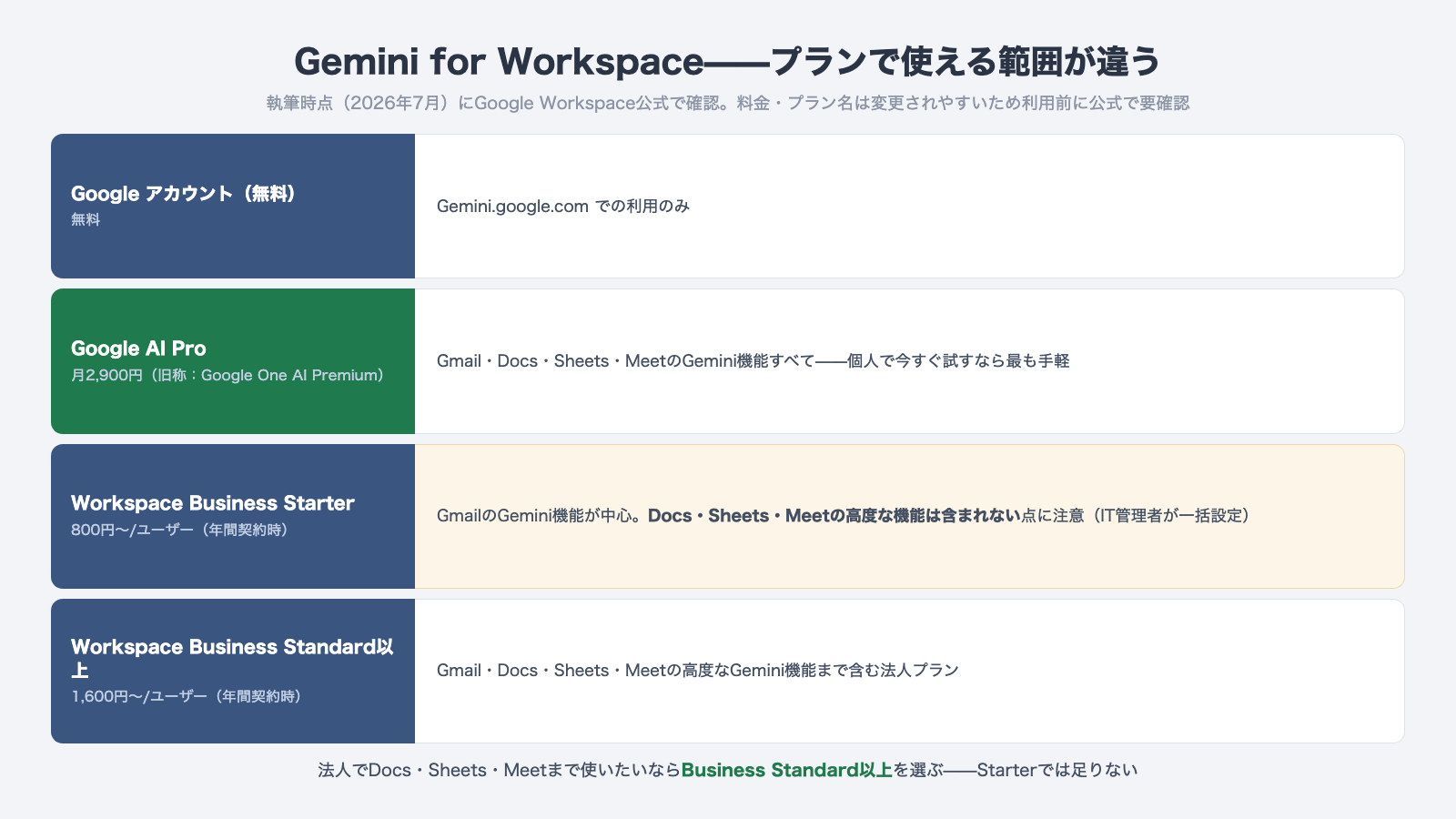
料金と使える範囲(執筆時点で確認・変更の可能性あり)
| プラン | 月額目安 | Geminiの利用範囲 |
|---|---|---|
| Google アカウント(無料) | 無料 | Gemini.google.com での利用のみ |
| Google AI Pro(旧称:Google One AI Premium) | 2,900円 | Gmail・Docs・Sheets・Meet のGemini機能すべて |
| Workspace Business Starter | 800円〜/ユーザー(年間契約時) | 法人向け。GmailのGemini機能が中心で、Docs・Sheets・Meetの高度な機能は含まれません(IT管理者が一括設定) |
| Workspace Business Standard以上 | 1,600円〜/ユーザー(年間契約時) | Gmail・Docs・Sheets・Meetの高度なGemini機能まで含む法人プラン |
注: 料金・プラン名は変更されやすい分野です。上記は執筆時点(2026年7月)にGoogle Workspace公式サイトで確認した情報です。ご利用前に必ず最新情報を公式サイトでご確認ください。
※「Google One AI Premium」は2026年4月に「Google AI Pro」へ名称変更されました(料金・容量は据え置き)。本記事では以降「Google AI Pro」と表記します。
個人で今すぐ試したい場合は、Google AI Pro(月額2,900円)が最も手軽です。
無料トライアル期間が設けられている場合もあるため、まず試してから継続判断ができます。
法人でDocs・Sheets・Meetまで含めてGemini機能を使いたい場合は、Business Starterでは足りません。その場合はBusiness Standard以上を選ぶ必要がある点に注意してください。
組織で使う前に確認したいこと:情報の取り扱い
会社のGoogle WorkspaceでGeminiを使う場合、入力した文章はGoogleのサービス基盤で処理されます。個人情報保護委員会は生成AIサービスの利用にあたり個人情報の入力に関する注意喚起を出しており、氏名・住所・取引先の詳細など特定の個人や取引を識別できる情報の入力は避けることが望ましいとされています。
経済産業省・総務省が策定した「AI事業者ガイドライン(第1.2版)」でも、入力する情報の機密性を踏まえた取り扱いが求められています。さらに、AIの出力は人が確認したうえで利用することの重要性も示されています。本記事のプロンプト例は、すべて架空の会社名・氏名を使っています。実際に使う際は自社の情報管理ルールを確認し、固有名詞や金額などの機密情報は必要最小限にとどめてください。
Gmail × Gemini|メール作成・返信が大幅に速くなる3つの使い方
① メール下書きをゼロから自動生成する
このシーンで使う: 社外へのフォーマルなメール、定型的な報告メール、新規挨拶メールなど。
操作手順:
1. Gmailで「作成」ボタンをクリック
2. 画面右下の「✏️ Geminiで作成」ボタンをクリック(またはサイドパネルを開く)
3. 「〇〇の件で取引先に謝罪するメールを書いて」と指示を入力
4. 生成されたドラフトを確認して「挿入」をクリック
実際の指示例:
〇〇株式会社の鈴木様への納期遅延のお詫びメールを書いて。
原因は部品調達の遅れ。代替案として1週間延長を提案する。
丁寧だが簡潔なビジネス文体で。
生成される下書きの例(架空の内容・イメージ):
件名: 納期遅延のお詫びと今後の対応について

〇〇株式会社
鈴木様

平素より大変お世話になっております。

このたびは、ご発注いただきました製品の納期につきまして、
部品調達の遅れにより当初の予定より遅延が生じる見込みとなり、
ご迷惑をおかけしますことを深くお詫び申し上げます。

つきましては、代替案として納期を1週間延長させていただき、
改めて日程をご案内できればと存じます。

ご不便をおかけし誠に申し訳ございませんが、
何卒ご理解賜りますようお願い申し上げます。
ポイント: これはあくまで一次ドラフトです。日付や金額などの固有情報は、ダミーのまま出力されることがあります。送信前に必ず自分の目で事実関係を補い、「件名をもっと簡潔にして」など追加指示で仕上げてください。
② 長いメールスレッドを要約する
このシーンで使う: 長文のメールや、やり取りが続いた返信スレッドを素早く把握したいとき。
操作手順:
1. 要約したいメールスレッドを開く
2. 画面上部の「✨ 要約」ボタンをクリック(またはGeminiサイドパネルを開いて「このメールを要約して」と入力)
3. 要点が箇条書きで表示される
活用場面: 長期間続いたプロジェクトのメールスレッドを引き継いだとき、担当者不在でメールの経緯を把握したいとき、などに効果的です。
③ 返信の方向性を提案してもらう
このシーンで使う: クレームや難しい交渉メールへの返信を考えるとき。
操作手順:
1. 返信したいメールを開き、Geminiサイドパネルを起動
2. 「このメールへの返信として、〇〇な方向性で書いてほしい」と指示
3. 複数の返信案が提示されるので、最適なものを選ぶ
注意: クレーム対応メールは法的リスクが伴う場合があります。
Geminiが生成した文章は必ず上司や担当者が確認してから送信してください。
Googleドキュメント × Gemini|文書・報告書作成を半分の時間に
④ 文書・報告書の下書きをゼロから作る
このシーンで使う: 月次報告書・提案書・議事録の清書・研修資料など。
操作手順:
1. Googleドキュメントを開く(新規または既存)
2. 右サイドパネルのGeminiアイコンをクリック
3. 「〇〇についての報告書を書いて」と指示を入力
4. 生成されたテキストをドキュメントに挿入し、修正する
実際の指示例:
4月の生産ラインの改善活動についての月次報告書を書いて。
主な成果は不良品率を2%削減したこと。
課題は設備の老朽化。来月の計画はメンテナンス強化。
A4 1枚・見出し付きのビジネス文書形式で。
ポイント: 箇条書きでメモを作っておき、それをコピーして「この情報をもとに報告書を書いて」と指示するのが効率的です。
⑤ 既存の文章をリライト・要約する
このシーンで使う: 長すぎる文書の要約、わかりにくい文章の言い換え、文体の統一。
操作手順:
1. リライトしたいテキストを選択(ドラッグ)
2. 右クリックから「Geminiで改善」を選択、またはGeminiサイドパネルに指示を入力
活用例:
– 「この段落を半分の文字数に要約して」
– 「もっとフォーマルなビジネス文体に書き直して」
– 「箇条書きを文章形式に変えて」
⑥ アイデア出し・ブレインストーミングに使う
このシーンで使う: 企画書のアイデア出し、会議の議題を考えるとき、タスクリストの整理。
実際の指示例:
製造ラインの作業効率を上げるための改善アイデアを10個出して。
現状は手作業が多く、ミスが月5件程度発生している。
低コストで実施できるものを優先してほしい。
Geminiはアイデアの出発点を作るのが得意です。
提示されたアイデアの中から自分の判断で取捨選択してください。
Googleスプレッドシート × Gemini|数式・分析を自動化する
⑦ 数式・関数を自動提案してもらう
このシーンで使う: 「この計算どうやるんだっけ」と悩む時間をなくす。
操作手順:
1. Googleスプレッドシートを開く
2. Geminiサイドパネルを開き「〇〇を計算する数式を教えて」と入力
3. 提案された数式をそのままセルに入力
実際の指示例:
A列に日付、B列に売上金額が入っています。
先月(2026年3月)の売上合計を出したいです。
使うべき数式を教えてください。
返ってくる提案の例(架空・執筆時点の出力イメージ):
次の数式で、先月の売上合計を計算できます。

=SUMIFS(B:B, A:A, ">="&DATE(2026,3,1), A:A, "<="&DATE(2026,3,31))

【解説】
・SUMIFSは「条件に合う行だけ」を合計する関数です。
・B:B が合計したい売上金額の列です。
・A:A の日付が2026年3月1日以降、かつ3月31日以前の行だけを対象にします。
ポイント: 提案された数式はそのまま鵜呑みにしないでください。実際のセル範囲や日付に合っているかを確認してから使いましょう。
SUMIFS・VLOOKUP・IFなど、複雑な数式もGeminiが説明付きで提案してくれます。
スプレッドシートの関数が苦手な方に特に効果的です。
⑧ データの傾向・分析コメントを生成する
このシーンで使う: データをまとめた後に「所見」や「コメント」を書くとき。
操作手順:
1. 分析したいデータが入ったシートを開く
2. Geminiサイドパネルに「このデータから読み取れる傾向を3つ教えて」と指示
3. 生成されたコメントを参考に、自分の言葉で報告書に転記する
注意: Geminiが生成するデータ分析コメントは参考情報です。
数字の正確な解釈は自分で確認してから報告書に使ってください。
Google Meet × Gemini|会議の負担を大幅に減らす2つの使い方
⑨ 会議の自動要約・議事録を生成する
このシーンで使う: 毎週の定例会議・プロジェクト会議の議事録作成を自動化したいとき。
操作手順:
1. Google MeetでGeminiが有効なアカウントで会議を開始
2. 会議中に「✨ 録音と文字起こし」機能をオンにする
3. 会議終了後、要約と主要な発言がGoogleドキュメントに自動保存される
自動生成される議事録の例(架空・仮名・執筆時点の出力イメージ):
【会議名】4月度 生産管理定例
【日時】2026年4月10日 10:00〜10:40
【出席者】田中、佐藤、鈴木

■ 要点
・3月の不良品率は前月比1.5%改善した。
・新ラインの立ち上げは5月中旬を目標とする。
・部品の在庫不足が懸念材料として挙がった。

■ 決定事項
・在庫状況を週次で共有する運用を開始する。
ポイント: 自動生成された議事録にも、固有名詞や数字の聞き間違いが含まれることがあります。参加者の記憶が新しいうちに一度目を通し、直してから共有してください。
発言者別の記録、決定事項のまとめ、アクションアイテムの抽出が自動で行われます。
議事録作成にかかる手間が大幅に削減されると考えられます。
ChatGPTを使った議事録自動化の別アプローチについては、ChatGPTで議事録を自動化する方法 もあわせてご覧ください。
⑩ アクションアイテムを自動で抽出する
このシーンで使う: 会議後に「誰が何をいつまでにやるか」を整理する作業を自動化。
会議終了後、Geminiが会話の中から「〇〇さんが△△を□□までに対応する」という発言を自動検出します。
検出した内容は、アクションアイテムリストとしてGoogleドキュメントに出力されます。
「議事録の中からToDoを拾い出す」という定型作業が省略できるため、
会議直後に参加者全員でアクションリストを共有できます。
今日から始めるGemini活用ステップ3
すべての機能を一度に使い始める必要はありません。
以下の順番で少しずつ試してみてください。
Step 1|Google AI Pro(旧Google One AI Premium)を試してみる
(PR)個人利用の場合、まずはGoogle AI Pro(月額2,900円)を契約することで
Gmail・Docs・Sheets・MeetのGemini機能がすべて使えるようになります。
無料トライアル期間が設けられている場合があるため、まず試してから継続を判断することをおすすめします。
Step 2|まずGmailのメール下書き機能から試す
最も始めやすいのは「①メール下書き生成」です。
普段書くのに時間がかかるメールを1通だけAIに書かせてみてください。
Step 3|1週間で1ツールずつ広げる
- 1週目: Gmail(下書き・要約)
- 2週目: Googleドキュメント(下書き・リライト)
- 3週目: スプレッドシート(数式提案)
- 4週目: Meet(議事録自動化)
無理に全部使おうとせず、1つ慣れてから次に進むのが長続きのコツです。
🎙️ AIと組み合わせると効果が上がるツール
議事録・報告書の作成をさらに効率化するなら、会話を自動でテキスト化するAIボイスレコーダー「PLAUD NOTE」も選択肢のひとつです。
→ PLAUD NOTEの詳細を見る(PR)
Geminiのプロンプトの書き方を、動画で体系立てて学び直したい方には次の講座が入り口になります。
→ UdemyのAI活用講座を見てみる(PR)
GeminiだけでなくChatGPTなど複数の生成AIを仕事で横断的に使いこなしたい方には、月額制でまとめて学べる選択肢もあります。
→ DMM 生成AI CAMP で生成AIをまとめて学ぶ(月額・学び放題)(PR)
まとめ|GoogleツールをすでにAIで使いこなそう
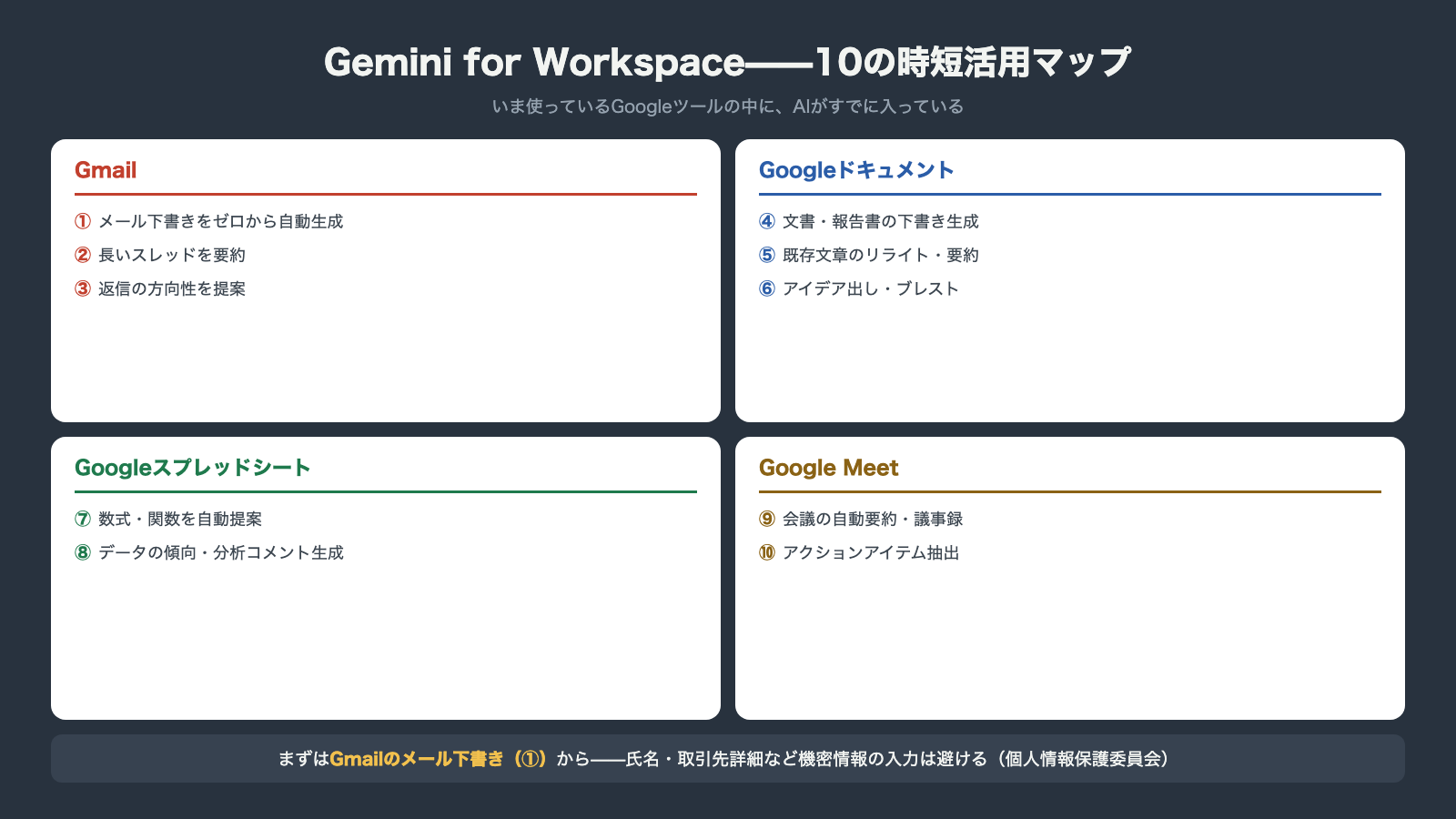
この記事では、Gemini for Workspaceを使った10の具体的な時短方法を紹介しました。
| ツール | できること |
|---|---|
| Gmail | ①下書き生成 ②スレッド要約 ③返信提案 |
| Googleドキュメント | ④下書き生成 ⑤リライト・要約 ⑥アイデア出し |
| Googleスプレッドシート | ⑦数式提案 ⑧データ分析コメント |
| Google Meet | ⑨会議要約・議事録 ⑩アクションアイテム抽出 |
GoogleドキュメントやGmailをすでに使っているなら、
追加のツールを覚えることなく今日からAI活用を始められます。
まず1つだけ、今日試してみてください。
次のステップ:
– ChatGPT・Gemini・Copilotのどれが自分に合うか迷っている方は 3ツール比較記事 をご覧ください。
– AIへの指示(プロンプト)をもっと上手に書きたい方は プロンプトの書き方入門 もあわせてどうぞ。
本記事は2026年4月に公開し、2026年7月にプラン名・料金・出典情報を確認のうえ更新しています。なお「Google One AI Premium」は2026年4月に「Google AI Pro」へ名称変更されました。Gemini for Workspaceの機能・料金は今後も変更される場合があるため、最新情報は必ずGoogle公式サイトでご確認ください。



コメントを残す