- ChatGPTでPowerPoint作成が変わる理由
- 「構成に悩む時間」がなくなる
- CopilotとChatGPTの使い分け
- 基本手順3ステップ:ChatGPTを使ったPowerPoint作成の流れ
- ステップ1:スライド構成を生成する(5分)
- ステップ2:各スライドの内容テキストを生成する(3〜5分)
- ステップ3:PowerPointに貼り付け・数字を確認する(必須)
- ChatGPTでPowerPoint作成に使う実践プロンプト3種類【製造業・事務職向け】
- プロンプト①:月次報告スライド構成を生成する
- プロンプト②:QC活動・改善提案スライド構成を生成する
- プロンプト③:各スライドのコンテンツ(本文・グラフ説明文)を生成する
- よくある失敗と注意点
- 失敗①:ChatGPTが生成した数字をそのまま使う
- 失敗②:社内の機密情報をそのまま貼り付ける
- 失敗③:構成に一切手を加えない
- 失敗④:スライド枚数が多くなりすぎる
- 実際の時間の目安
- まとめ:ChatGPTで「構成に悩む時間ゼロ」を目指す
- 資料作成をもっとラクにしたい方へ
- 関連記事
※本記事にはアフィリエイトリンクが含まれます。
ChatGPTでPowerPoint資料を10分で完成させる方法【月次報告・改善提案・QC発表向けプロンプト付き2026年版】
来週月曜日の月例報告まで、あと2日。Excelには先月の生産実績・不良率・コスト削減額がきれいに並んでいる。数字は揃った。でも、PowerPointの白紙スライドを立ち上げた瞬間に手が止まる。「まず何から書けばいいんだろう」——そのまま30分が過ぎ、気づけば退勤時刻を超えていた。
この記事では、ChatGPTを使ってスライド構成から各スライドのコンテンツ・話す言葉まで、段階的に骨格を完成させる手順を解説します。10分前後で骨格が完成するプロンプトを3種類、完全公開します。月次報告・QC活動発表・改善提案資料のどれにも使える内容です。
ChatGPTでPowerPoint作成が変わる理由
「構成に悩む時間」がなくなる
プレゼン資料の作成でいちばん時間を取られるのは、スライドのデザインでも文字の打ち込みでもありません。「どういう順番で話せば伝わるか」を考えることです。30分でも1時間でも、ただ構成を悩んで過ぎてしまう——製造業の管理職・リーダーに、これは珍しいことではありません。
ChatGPTに目的・対象者・伝えたい結論を渡すと、論理的な流れを持った構成案を5分以内に提示してくれます。構成が決まれば、あとは各スライドに内容を埋めるだけです。
総務省「令和7年版情報通信白書」(2025年公表)によると、日本企業の47.3%が「メールや議事録、資料作成等の補助」に生成AIを使っていると回答しています。企業アンケート調査によるデータで、資料作成はすでにAI活用の代表的な用途のひとつです。
CopilotとChatGPTの使い分け
2026年4月22日、Microsoft 365 CopilotはWord・Excel・PowerPointのエージェント機能を一般提供開始しました(Microsoft 365公式ブログ・2026年4月22日付)。CopilotはPowerPoint内で直接、デザインレイアウト・スピーカーノート・ビジュアルまで一括生成できる点が強みです。
ただし業務利用には有償ライセンスが必要です。対象は「Microsoft 365 Business Standard/Premium/E3/E5」に加えて、Copilotアドオンの契約です。追加費用は契約形態や時期によって変わるため、最新の金額は必ず公式サイトでご確認ください。個人向けはMicrosoft 365 Personal/Familyプランで利用できます。社内環境によっては未契約の場合があります。有償のAIツールを社内に導入する際の安全な進め方は、経済産業省・総務省の「AI事業者ガイドライン」も参考になります。
一方、ChatGPT(無料プランを含む)はテキストの構成生成に特化しており、ライセンスを問わず今日からすぐ使い始められます。本記事はChatGPTを使って「構成→各スライドのテキスト→話し言葉」を段階的に仕上げる方法を解説します。
基本手順3ステップ:ChatGPTを使ったPowerPoint作成の流れ
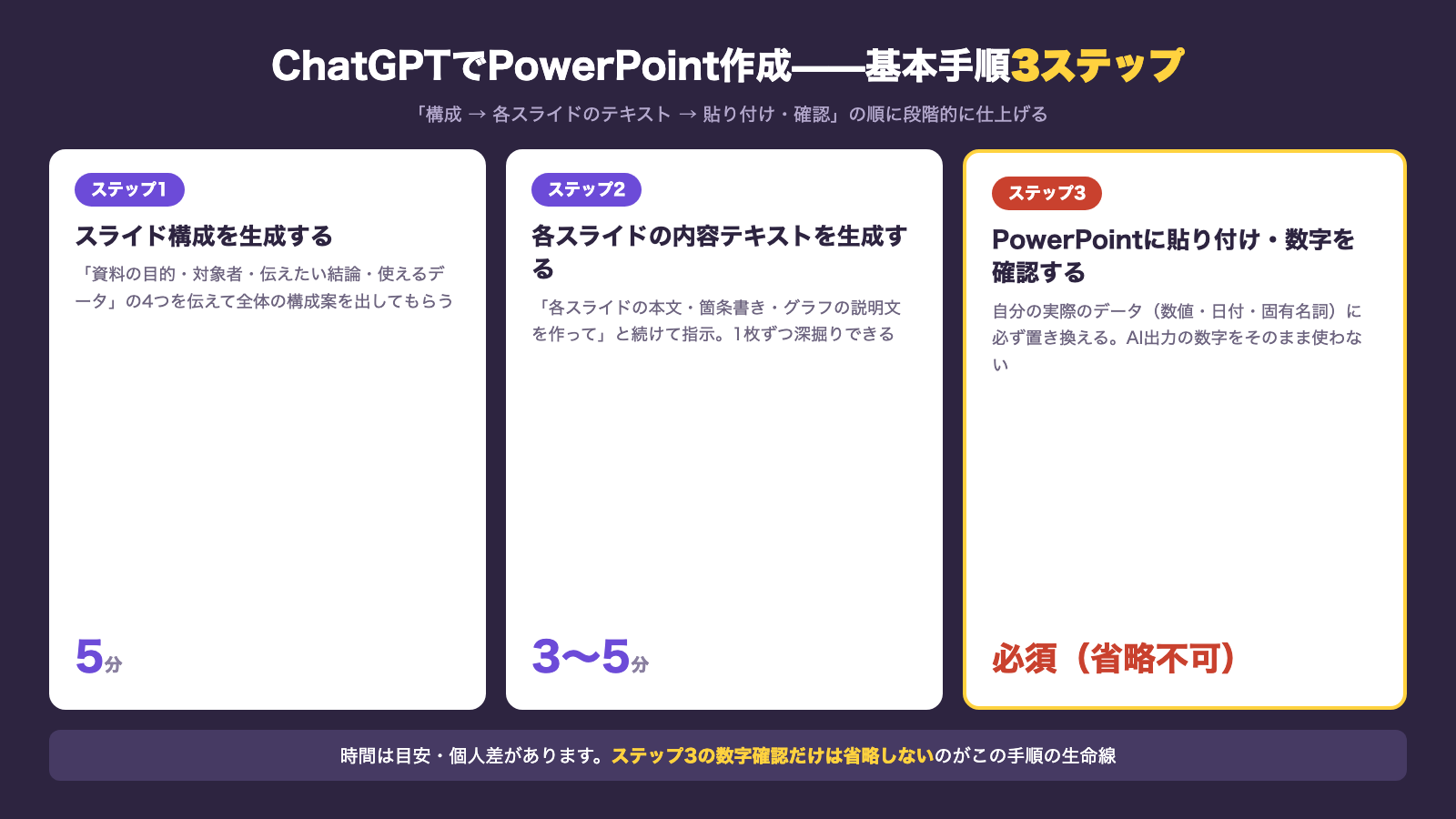
ステップ1:スライド構成を生成する(5分)
まずChatGPTに「どんな資料か」を伝えて、全体の構成案を出してもらいます。ポイントは以下の4つを必ず含めることです。
- 資料の目的(何のための報告・提案か)
- 対象者(誰に見せるか:上司・経営層・現場メンバーなど)
- 伝えたい結論(相手に何を判断・行動してほしいか)
- 使えるデータ・素材(数字・事実・背景情報)
この4つを渡すことで、ChatGPTが「誰に何を伝えるための資料か」を正確に理解し、論理的な構成を提案してくれます。
会議で決まった数字や上司からの指摘は、その場でメモしきれず後から思い出せないこともあります。会議音声をそのまま文字化できるAIボイスレコーダー「PLAUD NOTE」のようなツールがあります。使っておくと、上記4つ目の「使えるデータ・素材」を漏れなく後から拾い出せます。
→ PLAUD NOTEで会議音声を自動テキスト化する ※PR
ステップ2:各スライドの内容テキストを生成する(3〜5分)
構成案が出たら、「各スライドの本文・箇条書き・グラフの説明文を作って」と続けて指示します。1枚ずつ深掘りして文章量を調整できます。
ステップ3:PowerPointに貼り付け・数字を確認する(必須)
ChatGPTが出力したテキストをコピーしてスライドに貼り付けます。その後、自分の実際のデータ(数値・日付・固有名詞)に必ず置き換えてください。AI出力の数字をそのまま使うと誤報告につながります。この確認作業は省略できません。
ChatGPTでPowerPoint作成に使う実践プロンプト3種類【製造業・事務職向け】
プロンプト①:月次報告スライド構成を生成する
毎月の生産実績・品質報告・コスト管理などの月次報告資料に使えるプロンプトです。
あなたは製造業の管理職向けプレゼンテーション資料の構成専門家です。
以下の情報をもとに、PowerPoint月次報告資料のスライド構成を作成してください。

【資料の目的】
先月の生産ライン実績を上司・経営層に報告し、今月の改善アクションを承認してもらう

【対象者】
工場長・部門長(現場の細かい作業より、数字と課題・改善策を重視する)

【報告内容のポイント(箇条書きで記入してください)】
- 生産実績: [達成率・台数・前月比]
- 品質実績: [不良率・主要不良項目]
- コスト: [目標対比・削減/超過額]
- 今月の主な出来事・トラブル: [概要]
- 来月の改善アクション: [具体的な内容]

【スライド枚数の目安】
8〜10枚(表紙・目次・本編・まとめ)

上記をもとに、各スライドのタイトルと伝えるべき内容の要点(2〜3行)を一覧で出力してください。
このプロンプトはChatGPTで動作確認しています(2026年04月時点)。
プロンプト②:QC活動・改善提案スライド構成を生成する
QCサークル発表・改善提案書・5S活動報告など、現場主導の発表資料に使えるプロンプトです。
あなたは製造業のQC活動・改善提案資料の構成専門家です。
以下の情報をもとに、PowerPoint発表資料のスライド構成を作成してください。

【テーマ】
[例:ライン〇〇の段取り替え時間短縮プロジェクト]

【発表の目的】
改善活動の成果を工場内で共有し、横展開の承認を得る

【対象者】
工場内スタッフ・管理職(技術的な背景は様々)

【改善活動の内容(分かる範囲で記入)】
- 課題・ビフォー(改善前の状況と数値): [記入]
- 原因分析(なぜ起きていたか): [記入]
- 対策・アフター(実施したこととその結果): [記入]
- 効果(時間短縮・コスト削減・不良率改善など): [記入]
- 今後の展開・横展開の計画: [記入]

【スライド枚数の目安】
6〜8枚

QC活動発表の王道フォーマット(テーマ選定→現状把握→目標設定→原因分析→対策実施→効果確認→まとめ)を参考に構成してください。
各スライドのタイトルと要点(2〜3行)を出力してください。
このプロンプトはChatGPTで動作確認しています(2026年04月時点)。
プロンプト③:各スライドのコンテンツ(本文・グラフ説明文)を生成する
構成が決まったあと、特定のスライド1枚の内容を深掘りするプロンプトです。
以下のスライド1枚分の内容を作成してください。

【スライドタイトル】
[例:4月の不良率分析と主要原因]

【このスライドで伝えたいこと】
[例:不良率が前月比0.3ポイント増加した原因は、材料ロットAの寸法ばらつきにある。
5月中に材料メーカーへの仕様変更要求と受入検査の強化で対応する。]

【使えるデータ・数字】
[例:4月不良率2.1%、前月1.8%、主要不良品目:寸法不良60%・外観不良30%・機能不良10%]

【スライドの形式】
以下の要素を含めてください:
1. 冒頭の結論文(1〜2行)
2. 箇条書き本文(3〜5項目、各1〜2行)
3. グラフ・表への説明文(あれば)
4. スピーカーノート(口頭で補足する内容、3〜5行)

出力する文章はすべて日本語で、専門用語を使いながらも経営層にも伝わる表現にしてください。
このプロンプトはChatGPTで動作確認しています(2026年04月時点)。
入力例→出力イメージ(架空データ・出力はイメージです)
例えば上記プロンプトの【使えるデータ・数字】に、次の架空の数値を入力したとします。「4月不良率2.1%、前月1.8%、主要不良品目:寸法不良60%・外観不良30%・機能不良10%」。すると、次のような出力イメージが返ってきます。
結論文:4月の不良率は前月比0.3ポイント増の2.1%となり、主要因は寸法不良(60%)です。
箇条書き本文:
・寸法不良が全体の6割を占め、前月から増加傾向
・主因は材料ロットAの寸法ばらつきと推定
・5月中に材料メーカーへ仕様変更を要求
・受入検査を強化し再発防止を図る
スピーカーノート(例):「今月は不良率が上昇しましたが、原因は特定できています。来月は再発防止策を実行し、必ず改善を報告します」
※上記はあくまで出力イメージです。実際の文言はその都度のAIの応答によって変わります。「4月不良率2.1%」などの数値もすべて架空のサンプルです。実際の資料に使う際は、必ず自社の実データで数値を置き換えてから使用してください(失敗①を参照)。
よくある失敗と注意点
失敗①:ChatGPTが生成した数字をそのまま使う
ChatGPTはプロンプトで渡した数字を加工・整形してくれます。ただし、記憶や推測から新たな数字を作ることもあります。生成されたテキスト内の数字・割合・前月比などは、必ず自分のExcelやシステムのデータと照合してから貼り付けてください。月次報告で誤った数字を出すと、信頼を大きく損ないます。
失敗②:社内の機密情報をそのまま貼り付ける
顧客名・取引条件・未発表の経営計画などをプロンプトにそのまま入力すると、情報漏えいのリスクがあります。個人情報保護委員会「生成AIサービスの利用に関する注意喚起等について」も、個人情報・機密情報を安易に入力しないよう注意を促しています。社内のChatGPT利用ガイドラインを確認しましょう。機密情報は「製品A」「取引先B社」など匿名化・抽象化してから渡すことが基本です。
失敗③:構成に一切手を加えない
ChatGPTが提案する構成は汎用的な「型」です。自社のフォーマット・報告慣行・上司の好みに合わせて調整することで、より伝わる資料になります。特に製造業では「結論→根拠」の順を好む文化が多いため、PREP法に沿った構成になっているか確認してください。
失敗④:スライド枚数が多くなりすぎる
「全部盛り込もう」とChatGPTに渡す情報を増やすと、スライドが15枚・20枚になることがあります。月次報告は8〜10枚、QC発表は6〜8枚を目安とし、プロンプトで枚数を明示することで過剰な情報量を防げます。
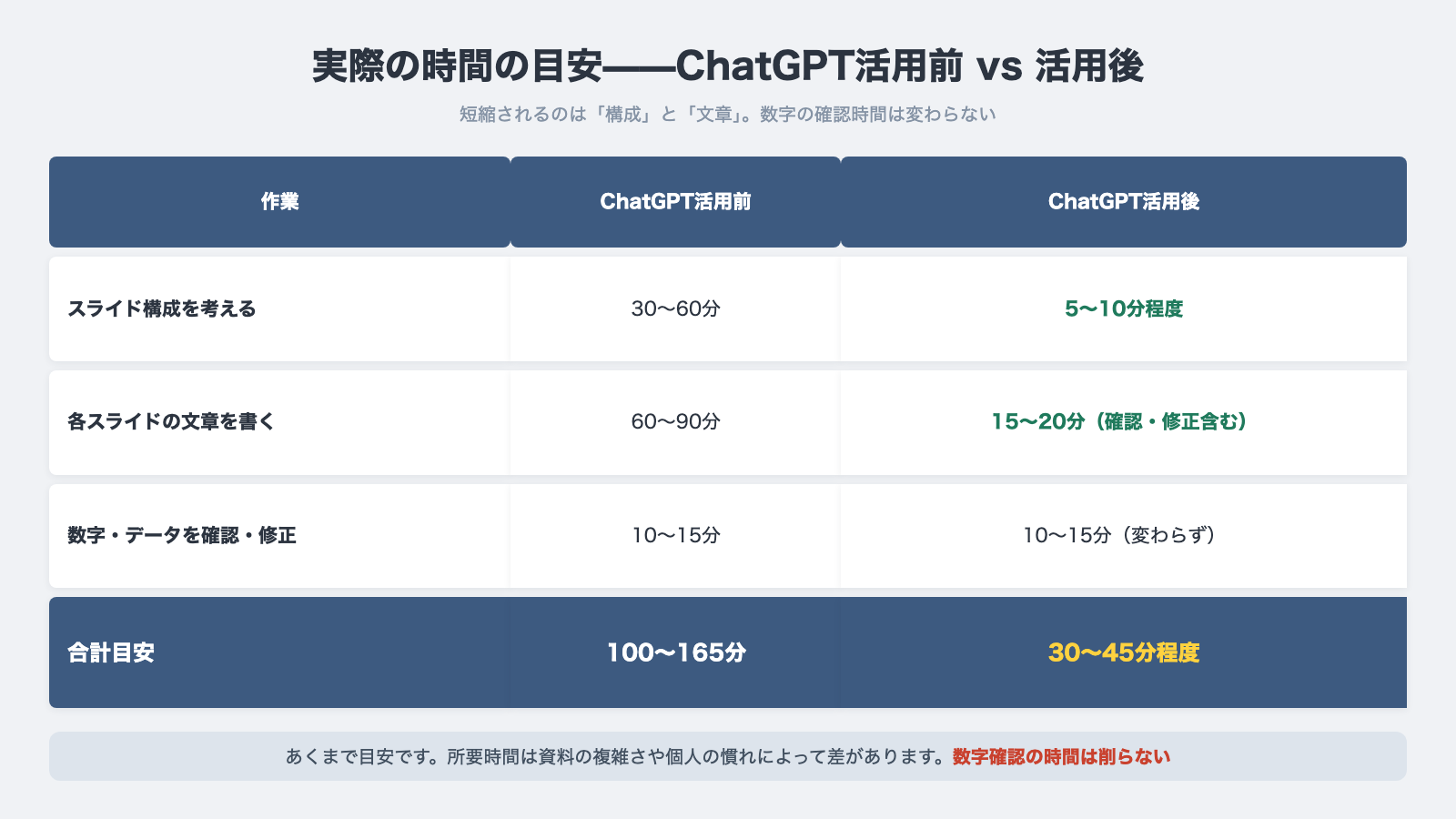
実際の時間の目安
| 作業 | ChatGPT活用前 | ChatGPT活用後 |
|---|---|---|
| スライド構成を考える | 30〜60分 | 5〜10分程度 |
| 各スライドの文章を書く | 60〜90分 | 15〜20分(確認・修正含む) |
| 数字・データを確認・修正 | 10〜15分 | 10〜15分(変わらず) |
| 合計目安 | 100〜165分 | 30〜45分程度 |
構成と文章作成の時間が短縮されるため、浮いた時間を数字確認や上司への事前説明に使えるようになります。上記はあくまで目安であり、実際の所要時間は資料の複雑さや個人の慣れによって差があります。
まとめ:ChatGPTで「構成に悩む時間ゼロ」を目指す
PowerPoint資料でもっとも時間がかかる「構成を考える」作業をChatGPTが担うことで、月次報告・QC発表・改善提案の準備時間を大幅に短縮できます。
本記事で紹介した3つのプロンプトを使う流れをおさらいします。
- プロンプト①(月次報告構成)で全体の骨格を5〜10分で生成
- プロンプト③(各スライドコンテンツ)で1枚ずつ内容を深掘り
- 必ず数字・固有名詞を手動で確認・修正してPowerPointに貼り付け
まず次の月次報告でプロンプト①を試してみてください。白紙スライドの前で止まる時間が、今日からなくなります。
資料作成をもっとラクにしたい方へ
ここまで紹介したのはChatGPTで「構成・文章」を作る方法です。デザインやレイアウトまで自動化したい場合は、AIスライド資料作成ツール「イルシル」が選択肢になります。構成案テキストを入力するだけで、デザイン整形済みのスライドを自動生成できます。ChatGPTの構成案づくりと組み合わせれば、資料作成にかかる総時間をさらに短縮できる可能性があります(PC専用・効果には個人差があります)。
また、ChatGPTを使った資料作成・仕事効率化スキルを体系的に身につけたい場合は、Udemyの講座も参考になります。
→ Udemyで「ChatGPT×仕事効率化」講座を探す ※PR


コメントを残す