- 「AIを使いたいけど何から始めれば?」事務職の疑問をすべて解決します
- この記事で分かること
- Copilotが特に便利な事務職の業務3選
- Microsoft 365 Copilotとは?無料のCopilot Chatとの違い
- 無料版(Copilot Chat)でできること・できないこと
- 有料版(Microsoft 365 Copilot)で解放される機能
- 料金プランと導入条件
- 【Word編】報告書・日報の下書きを10分で仕上げる
- 基本の使い方(Copilotボタンの場所)
- すぐ使えるプロンプト例3選
- Copilotの出力イメージ(架空の入力例・執筆時点の一例)
- 注意点:生成した文章は必ず確認を
- 【Excel編】集計・グラフ作業を自然言語で自動化する
- 「データを集計して」だけで動くCopilot
- 活用シーン別プロンプト例
- SUMIFやVLOOKUPも自動提案
- 【Teams編】会議の議事録・アクションアイテムを自動抽出する
- 使える条件(録画 or ライブキャプション)
- 議事録生成の操作手順
- アクションアイテムの確認と共有
- 【Outlook編】メール返信を30秒で下書きする(おまけ)
- メール下書きの使い方
- スレッド要約で見逃しゼロ
- 事務職向けCopilot活用法10選——アプリ別の実用シーン総まとめ
- 新規3アプリの活用ポイント(SharePoint・OneNote・PowerPoint)
- ⑩ 番外編:ChatGPT稟議書 → イルシルで役員会スライド化
- 導入前に確認すること——ライセンス・セキュリティ・注意点
- 必要なライセンスの確認方法
- 会社の情報がAIの学習に使われる?
- まず無料版で試す方法
- 2026年7月時点の Microsoft 365 Copilot 最新動向
- Teams の主要アップデート
- Word への Claude 統合
- Microsoft 365 E7 / Microsoft Agent 365 の一般提供(2026年5月1日 GA)
- 料金体系の3レイヤー化(2026年7月時点で確認)
- まとめ——Copilotで事務職の仕事が変わる3つのポイント
- 次のアクション
- 関連記事(あわせて読みたい)
- 管理職・人材育成系
- 製造業・動画マニュアル系
- 既存の関連記事
本記事にはアフィリエイトリンク(PR)が含まれます。
Microsoft 365 Copilot 完全活用法10選——事務職がWord・Excel・Teams・SharePointで30分時短する方法【2026年最新版】
金曜の夕方18時、田中さん(38歳・経理事務)はExcelに50件の請求書PDFを1枚ずつ転記し終えた頃、上司から「来週月曜の朝イチで会議資料を作っておいて」と追加依頼が舞い込んだ。会社ではMicrosoft 365を導入済みで、リボンに「Copilot」のアイコンも見える。でも触ったことがない——「これがあれば残業しなくて済むんじゃ…」と思いつつ、月曜の朝までに使い方を覚える時間はない。
この記事は、そんな「Microsoft 365にCopilotがあるのに使えていない」事務職・製造業スタッフに向けて書きました。本稿を読めば、Word・Excel・Teams・Outlook・SharePoint・OneNote・PowerPoint の7つのアプリにわたって、事務職がすぐ試せる Copilot活用法10選 を実例つきで把握できます。難しいプログラミングや特別な知識は不要です。
先に結論をお伝えします。Copilotは「契約してから何に使うか考える」と失敗しがちです。まず毎日必ず開くWord・Excel・Teamsの3つだけで元を取る、これが事務職にとっての現実的な正解です。料金・キャンペーンは変動するため、最新公式情報も合わせて確認できる構成にしています(本記事は2026年7月時点の情報)。
「AIを使いたいけど何から始めれば?」事務職の疑問をすべて解決します
「ChatGPTは聞いたことがあるけど、会社のパソコンで使えるの?」
「Microsoft 365にAIが入ったと聞いたけど、何が変わったの?」
「Copilotって本当に仕事で役に立つの?」
こうした疑問は、製造業・事務職の現場でよく耳にします。答えから言えば、Microsoft 365を会社で契約しているなら、今すぐCopilotを試せる環境がある可能性が高いです。総務省「令和7年版 情報通信白書」でも企業のAI活用が広がっている現状が報告されており、生成AIを業務に取り入れる動きは製造業・事務職にも着実に広がっています。
この記事で分かること
- Microsoft 365 Copilotの全体像(無料版・有料版の違いを含む)
- Word・Excel・Teams・Outlookそれぞれの具体的な使い方とプロンプト例
- 導入に必要なライセンスとセキュリティの注意点
- まず無料で試せる方法
Copilotが特に便利な事務職の業務3選
- 報告書・日報の下書き作成(Word) — 箇条書きメモから文章を自動生成
- 月次集計・グラフ作成(Excel) — 「受注を取引先別に集計して」と話しかけるだけ
- 会議後の議事録作成(Teams) — 会議を録画するだけで要点と決定事項が自動抽出
Microsoft 365 Copilotとは?無料のCopilot Chatとの違い
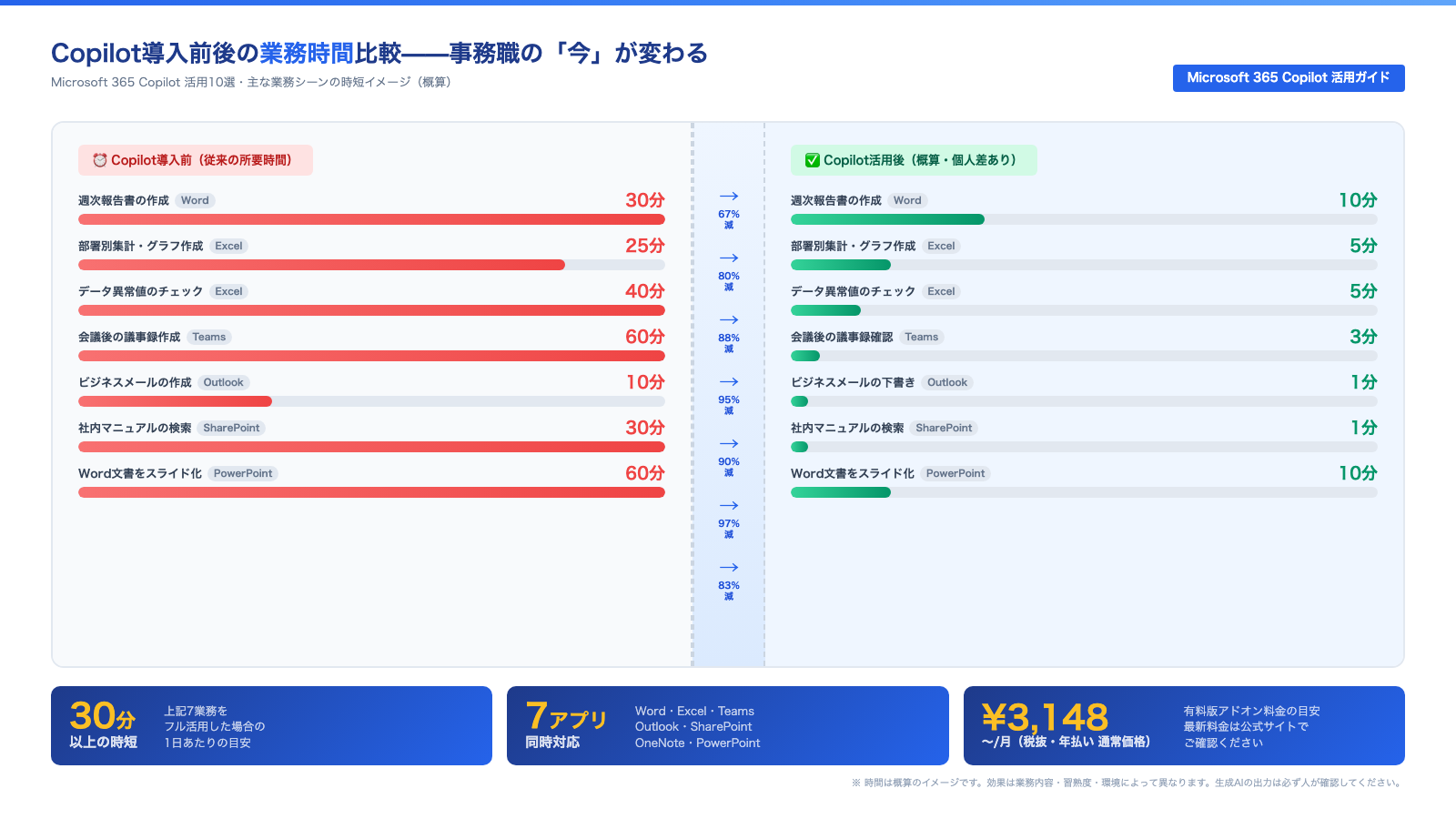
※記載の時短効果は業務内容・環境・習熟度により異なり、個人差があります(概算・一例です)。
まず用語を整理しましょう。「Copilot」には複数の種類があり、混乱しやすい部分です。
無料版(Copilot Chat)でできること・できないこと
Microsoft 365のビジネスライセンス(Basic / Standard / Premium)を持っている場合、Copilot Chatという基本的なAIチャット機能が追加料金なしで使えます。
| できること | できないこと |
|---|---|
| Webベースのチャット(ChatGPT的な使い方) | WordやExcel内でのCopilot機能 |
| メール草稿の一般的な相談 | Teamsの会議議事録自動生成 |
| アイデア出し・文章の相談 | ファイルの内容を読み込んだ回答 |
「まず試したい」という方は、このCopilot Chatから始めるのがおすすめです。
有料版(Microsoft 365 Copilot)で解放される機能
有料版を契約すると、Word・Excel・Teams・Outlook・PowerPointのアプリ内にCopilotが統合されます。これが本記事のメインテーマです。
| アプリ | 主な機能 |
|---|---|
| Word | 文書下書き・要約・書き直し提案 |
| Excel | データ分析・グラフ生成・数式提案 |
| Teams | 会議議事録・アクションアイテム抽出 |
| Outlook | メール下書き・スレッド要約 |
| PowerPoint | スライド自動生成(Wordからの変換も可) |
料金プランと導入条件
Microsoft 365 Copilot(法人Business)の場合:
- 月額(年払い): ¥3,148/ユーザー(税抜・通常価格)
- ★2026年7月時点のキャンペーン: 2026年7月1日〜9月30日の申込限定で¥2,698/ユーザー/月(年払い)に割引。対象はMicrosoft 365 Businessプラン利用者限定です。この割引は初年度限定です。翌年以降は通常価格(年払い¥3,148/月相当)に戻ります。期間内の申込でも、割引がずっと続くわけではありません
- 月払いの場合: ¥3,778/ユーザー/月
- 前提条件: Microsoft 365 Business Basic / Standard / Premiumのいずれかが必要
- 契約形態: 既存ライセンスへのアドオン(単独での契約は不可)
料金・キャンペーン条件は変わりやすいため、契約前に必ずMicrosoft 365 公式サイトで最新情報を確認してください(本記事は2026年7月時点の情報です)。
つまり、会社がすでにMicrosoft 365を使っているなら、追加するのは1ユーザーあたり月額約3,148円(税抜・通常価格)だけです。それで全機能が使えます。2026年9月末までに申し込んだ場合のキャンペーン価格は約2,698円です。ただしこの割引は初年度限定で、翌年以降は通常価格(¥3,148/月相当)に戻ります。金額・適用条件は公式情報を必ずご確認ください。
▼ Microsoft 365 Copilotを試してみる(PR)
Microsoft 365 Business Standardへのアドオン追加で導入可能(2026年7月時点でキャンペーン価格あり・初年度限定で翌年以降は通常価格・詳細は公式サイトで確認)。
Microsoft 365 公式サイト →
【Word編】報告書・日報の下書きを10分で仕上げる
基本の使い方(Copilotボタンの場所)
WordでCopilotを使うには、以下の2つの方法があります。
方法①: リボンからCopilotを呼び出す
1. Wordを開く
2. 上部リボンの「ホーム」タブ → 「Copilot」ボタンをクリック
3. 右側にCopilotパネルが表示される
4. チャット欄に指示を入力する
方法②: 文書内のCopilotアイコンを使う
1. 文書の余白にカーソルを合わせると「✨」アイコンが表示される
2. クリックするとインライン入力欄が開く
3. その場で下書きの指示を入力する
すぐ使えるプロンプト例3選
以下のプロンプトはそのままコピーして使えます。状況に合わせて[ ]内を書き換えてください。
プロンプト①: 週次報告書の下書き
今週の業務内容を報告書の形式で下書きしてください。
以下の内容を含めてください:
- 今週実施した業務: [例:受注管理システムのデータ更新 / 月次集計表の作成]
- 来週の予定: [例:棚卸し対応 / 取引先への請求処理]
- 課題・連絡事項: [例:システムの動作が遅い件を確認中]
形式は300字程度のビジネス文書でお願いします。
Copilotの出力イメージ(架空の入力例・執筆時点の一例)
プロンプト①をもとに、Copilotへの入力と出力のイメージを架空の例で示します。以下は説明用に作成したダミーの例であり、実在の企業・人物とは関係ありません。実際の出力は環境・入力内容により変わります。
入力(Copilotパネルへの指示):
今週実施した業務: 受注管理システムのデータ更新、月次集計表の作成
来週の予定: 棚卸し対応、取引先への請求処理
課題・連絡事項: システムの動作が遅い件を確認中
Copilotの出力(下書き・イメージ):
【今週の業務報告】
今週は受注管理システムのデータ更新と月次集計表の作成を行いました。
来週は棚卸し対応と取引先への請求処理を予定しています。
なお、受注管理システムの動作が遅い件について、原因を確認中です。
このように、箇条書きのメモを渡すだけで文章の形に整えてくれます。ただし数字や固有名詞が正しいかは、必ず自分の目で確認してから提出してください。
プロンプト②: 既存の文章を読みやすく書き直す
以下の文章をより読みやすく書き直してください。
ビジネス文書として適切なトーンで、一文を80字以内に整えてください。
[書き直したい文章をここに貼る]
プロンプト③: 長い文書を要約する
この文書の重要なポイントを3〜5箇条書きでまとめてください。
専門用語があれば平易な言葉に言い換えてください。
注意点:生成した文章は必ず確認を
Copilotが作成した文章は必ず自分で読んで確認してください。事実と異なる内容や、実態と合わない表現が含まれることがあります。あくまで「下書きアシスタント」として使うのが適切な距離感です。
Wordは事務職がほぼ毎日開くアプリです。まずこの下書き時短から始めるのが、Copilotで元を取る一番の近道になります。
【Excel編】集計・グラフ作業を自然言語で自動化する
「データを集計して」だけで動くCopilot
冒頭の田中さんが毎月まとめる受注の集計表や、現場から上がる不良件数の管理表を思い浮かべてください。こうしたExcel作業も、Copilotに自然言語で指示するだけで集計・分析ができます。
使い方の手順:
1. Excelでデータが入ったシートを開く(テーブル形式にしておくとより精度が上がる)
2. 「Copilot」ボタン(右上または「ホーム」タブ)をクリック
3. 右側のパネルに指示を入力する
活用シーン別プロンプト例
集計:
A列が「取引先名」、B列が「受注金額」のデータです。
取引先ごとの受注合計を算出して、降順で並べ替えてください。
グラフ作成:
月別の検査数と不良件数から不良率を計算し、その推移が分かる折れ線グラフを作成してください。
前年同月比も表示してください。
異常値の検出:
このデータの中で他の行と大きく異なる値がある行を教えてください。
条件フィルタリング:
「ステータス」列が「未完了」かつ「期限」が今月中のデータを抽出してください。
SUMIFやVLOOKUPも自動提案
「VLOOKUPの使い方がわからない」「SUMIFの引数がいつも間違える」。そんな場面でも、Copilotに「条件に合うデータを集計してほしい」と伝えれば数式の候補を提案してくれます。たとえば「共通経費を製品ごとの生産数で按分して」といった原価計算の下ごしらえでも、計算の考え方と数式の候補を示してくれます。すべての数式を任せられるわけではありませんが、作業のとっかかりとして大いに役立ちます。作成された数式の内容は必ず自分でも確認しましょう。
【Teams編】会議の議事録・アクションアイテムを自動抽出する
使える条件(録画 or ライブキャプション)
TeamsでCopilotを使って議事録を生成するには、以下のいずれかが必要です。
- 会議を録画している(Teamsの録画機能 → 自動でトランスクリプトが生成)
- ライブキャプション(字幕)を有効にしている
いずれも会議の主催者設定で事前に有効化しておく必要があります。
議事録生成の操作手順
- Teams会議中に「…(その他)」→「Copilot」をクリック(会議中にリアルタイムで使う場合)
- または会議終了後、チャット欄の「要約」タブからCopilotの生成結果を確認
- 「この会議の要点をまとめてください」と入力する
会議後に使えるプロンプト例:
この会議で決定したことと、次回までのアクションアイテムを
担当者・期限とともに箇条書きでまとめてください。
アクションアイテムの確認と共有
生成された議事録は、そのままTeamsのチャットにコピーして共有できます。誰がいつまでに何をするかが一目でわかります。会議後のフォローアップが大幅に楽になります。
ポイント: 1時間の会議の議事録が、従来の30〜60分の書き起こし作業から2〜3分の確認作業に変わります。
Teamsも会議のたびに開くアプリです。毎日開くWord・Excel・Teamsの3つに絞れば、Copilotは無理なく日々の業務へなじみます。
🎙️ AIと組み合わせると効果が上がるツール
Teamsを使わない対面会議や現場打ち合わせの議事録なら、会話を自動でテキスト化するAIボイスレコーダー「PLAUD NOTE」も選択肢のひとつです。
→ PLAUD NOTEの詳細を見る
【Outlook編】メール返信を30秒で下書きする(おまけ)
メール下書きの使い方
- Outlookでメール作成画面を開く
- 「Copilot」ボタン(作成ツールバー)をクリック
- 「メールの下書き」を選択
プロンプト例:
以下の内容で丁寧なビジネスメールを作成してください。
宛先: 取引先A社の担当者様
内容: 先日お送りした見積書の確認依頼。今週中に確認いただけると助かる旨。
トーン: 丁寧・簡潔
スレッド要約で見逃しゼロ
長いメールのスレッド(返信が10件以上続いているメール)を開いたとき、上部に「Copilotで要約」ボタンが表示されます。クリックするだけで、スレッド全体の流れと決定事項が3〜5行にまとめられます。
事務職向けCopilot活用法10選——アプリ別の実用シーン総まとめ
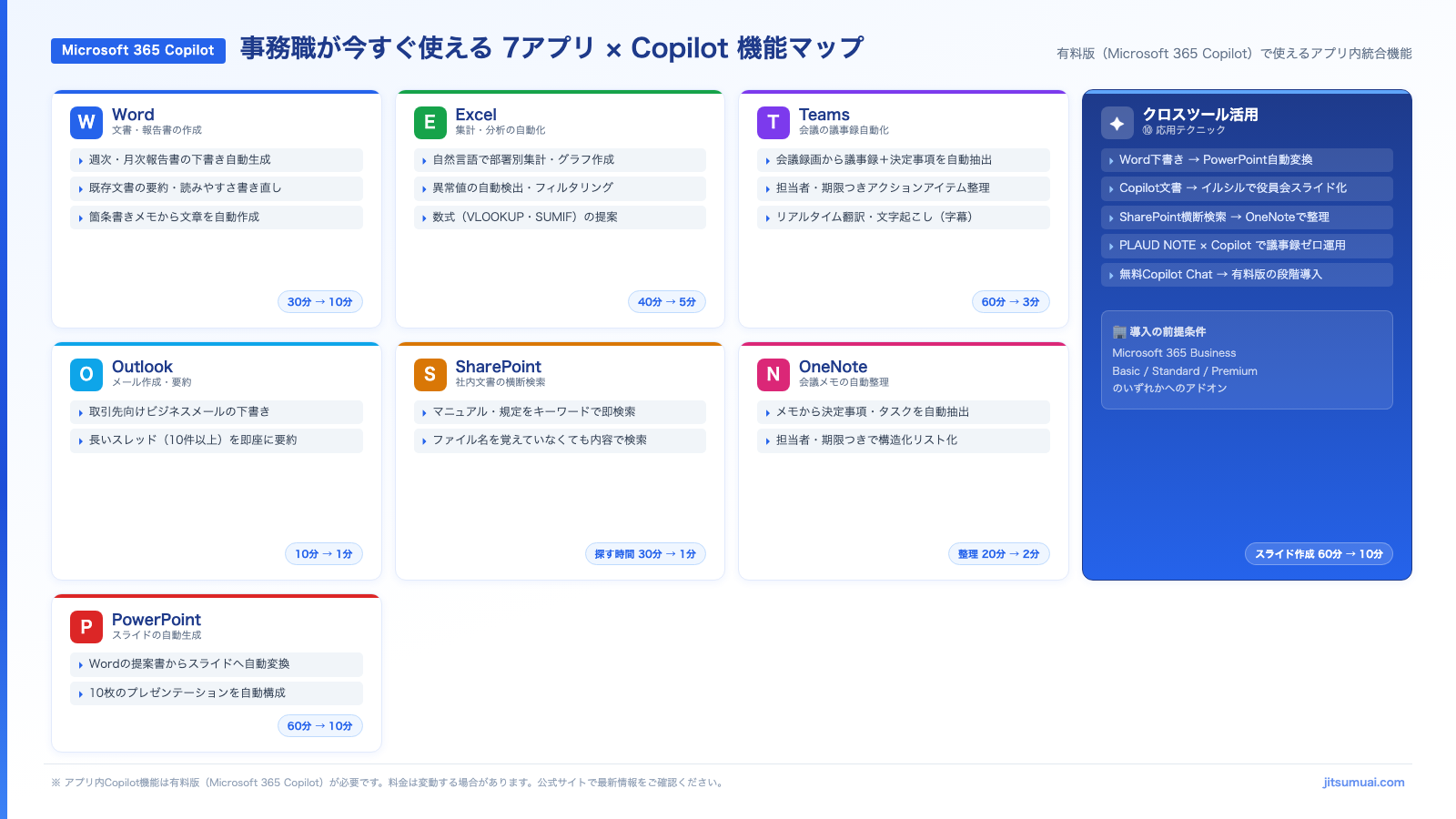
ここまで Word・Excel・Teams・Outlook の4アプリでの基本操作を解説してきました。ここでは事務職の現場ですぐ試せる Copilot活用法10選 をアプリ別に俯瞰します。SharePoint・OneNote・PowerPointといった意外と知られていない強力な機能や、ChatGPTとの組み合わせで威力を発揮する応用までを含みます。
| # | アプリ | 活用シーン | 効果(時短イメージ) |
|---|---|---|---|
| 1 | Word | 週次・月次報告書の下書き自動生成 | 30分 → 10分 |
| 2 | Word | 既存文書の要約・読みやすさ書き直し | 20分 → 3分 |
| 3 | Excel | 自然言語で部署別集計・グラフ作成 | 25分 → 5分 |
| 4 | Excel | データ異常値の自動検出 | 40分 → 5分 |
| 5 | Teams | 会議録画から議事録+アクションアイテム自動抽出 | 60分 → 3分 |
| 6 | Outlook | 取引先向けビジネスメールの定型下書き | 10分 → 1分 |
| 7 | SharePoint | 社内文書(マニュアル・規定)の横断検索 | 探す時間 30分 → 1分 |
| 8 | OneNote | 会議メモの自動整理・タスク抽出 | 整理 20分 → 2分 |
| 9 | PowerPoint | Wordの提案書からスライドへの自動変換 | 60分 → 10分 |
| 10 | クロスツール | ChatGPT稟議書 → イルシルで役員会スライド化 | スライド作成 60分 → 10分 |
新規3アプリの活用ポイント(SharePoint・OneNote・PowerPoint)
⑦ SharePointで社内文書を横断検索する
社内マニュアル・就業規則・過去の議事録など「どこに保存したか覚えていないファイル」を探すのに、Copilotが活躍します。Microsoft 365 Copilot(有料版)であれば、SharePoint上のドキュメントを自然言語で検索できます。
プロンプト例:
就業規則のうち、有給休暇の取得手続きについて書かれた箇所を要約して教えてください。出典のファイル名も一緒に示してください。
ファイル名を覚えていなくても、内容で検索できる点が従来のフルテキスト検索と決定的に異なります。
⑧ OneNoteで会議メモを自動整理する
OneNoteで取った会議メモにCopilotを呼び出すと、メモの中から「決定事項」「タスク」「期限」を自動抽出してくれます。手書きで取り散らかしたメモも、構造化されたタスクリストに変換できます。
プロンプト例:
このページのメモから、決定事項とタスク(担当者・期限つき)を箇条書きで抽出してください。
⑨ PowerPointでWord文書からスライドを自動生成する
WordでCopilotを使って作った報告書・提案書を、そのままPowerPointに渡すと、自動的にスライド構成に変換されます。
操作手順:
1. WordでCopilotが生成した文書を開く
2. PowerPointを開き、「ファイル」→「インポート」→「Wordから」を選択
3. PowerPoint上でCopilotに「このアウトラインから10枚のプレゼンテーションを作成」と指示
生成後のスライドは見た目を整える編集が必要ですが、骨格作成までの工数は大幅に削減されます。
⑩ 番外編:ChatGPT稟議書 → イルシルで役員会スライド化
Microsoft 365 Copilotで作った文書を「対外向け資料」「役員会向けプレゼン」に変えたい場合は、AIスライド資料作成ツール「イルシル」との組み合わせが効果的です。WordやCopilotで作った稟議書テキストを貼り付けるだけで、デザイン整形済みのスライドが自動生成されます。
特に AI導入の社内稟議書からプレゼン資料化 までの一連の流れは、ChatGPTでAI導入稟議書を作る方法で詳しく解説しています。Copilotで部内向け資料を作る → イルシルで役員会向けプレゼン化、という二段構えで使い分けると最も効率的です。
PowerPointの基礎から学びたい方は、ChatGPTでPowerPoint資料を作る方法も合わせてご覧ください。
導入前に確認すること——ライセンス・セキュリティ・注意点
必要なライセンスの確認方法
- Microsoft 365管理センター(admin.microsoft.com)にアクセス
- 「課金」→「お使いの製品」で現在の契約プランを確認
- Business Basic / Standard / Premiumのいずれかであれば、Copilotのアドオンを追加できる
個人契約や学校向けのライセンスでは対応していない場合もあるため、IT部門への確認を推奨します。
会社の情報がAIの学習に使われる?
よく聞かれる不安です。Microsoftは法人向けMicrosoft 365 Copilotは顧客データをAIモデルの学習に使用しないと公式に表明しています(Microsoft Learnのプライバシーポリシー参照)。ただし、以下の点は注意が必要です。
- 個人情報・機密情報を含む文書をCopilotに読み込ませる際は、社内のセキュリティポリシーを事前確認する
- IT部門やセキュリティ担当者に使用前に許可を得る
なお、個人情報保護委員会は「生成AIサービスの利用に関する注意喚起等について」を公表しており、業務での生成AI活用にあたっては個人情報の取り扱いへの慎重な配慮が求められます。また、総務省・経済産業省が策定した「AI事業者ガイドライン」では、生成AIサービスを業務利用する際の適切な情報管理の考え方が示されており、社内のAI利用ルール策定の参考になります。
まず無料版で試す方法
今すぐできること:
1. microsoft365.com にログイン(会社アカウント)
2. 「Copilot」アイコンをクリック
3. ChatGPT的な使い方でテキスト生成・要約を試してみる
この無料版(Copilot Chat)で手応えを感じたら、有料版(Microsoft 365 Copilot)の導入を検討するという順序がおすすめです。
無料版を触る期間に、プロンプトの型を並行して学んでおくと導入判断も導入後の立ち上がりも速くなります。
→ UdemyのAI活用講座を見てみる
2026年7月時点の Microsoft 365 Copilot 最新動向
Copilot は月単位で機能追加が進むため、2026年7月時点で確認できる最新動向を整理します。本セクションは鮮度管理のため定期的に見直しています。
Teams の主要アップデート
- リアルタイム言語翻訳:会議中の発言を別言語に同時翻訳。多国籍チーム・外国人技能実習生がいる現場で威力
- DND/フォーカスモード時の通知抑制:集中作業中はCopilot関連通知も自動オフ
- 「Transcribe only」オプション:映像を保存せず文字起こしのみ取得(プライバシー配慮型運用)
Word への Claude 統合
Anthropic社の Claude が Word 内で利用可能になったと発表されています(執筆時点)。Microsoft純正AIと Claude を選んで文章生成できる構成です。長文校正・論理性チェックなどでの活用が想定されています。詳細はClaude for Word の公式ヘルプで確認できます。
Microsoft 365 E7 / Microsoft Agent 365 の一般提供(2026年5月1日 GA)
エンタープライズ向け新プラン E7 と、エージェント運用基盤 Microsoft Agent 365 が2026年5月1日に一般提供(GA)となりました。Microsoft公式ブログで発表されています。社内独自のCopilot Studioエージェントを運用するための基盤として位置づけられています。
料金体系の3レイヤー化(2026年7月時点で確認)
| プラン | 内容 | 想定ユーザー |
|---|---|---|
| Microsoft 365 Copilot Chat | 無料(要 Entra ID) | 初めて触る個人・小規模事業者 |
| Microsoft 365 Copilot(有料アドオン) | 1ユーザー月額¥3,148〜(2026年7〜9月申込はキャンペーン¥2,698・初年度限定/翌年以降は通常価格) | 法人事務職・既存M365ユーザー |
| Microsoft Copilot Studio | 別ライセンス | 社内独自エージェント構築 |
3レイヤーに分かれたことで、まず無料Chat→部署導入→社内エージェント構築 の段階的拡大が可能になりました。料金・キャンペーンは変動するため、契約前に必ず公式サイトで最新情報を確認してください。
まとめ——Copilotで事務職の仕事が変わる3つのポイント
本記事のポイントを振り返ります。
① Wordで下書きが10分になる
報告書・日報・議事録などの文書作成は、箇条書きメモをもとに自動下書きを生成できます。確認・修正する時間に集中できるようになります。
② ExcelでVLOOKUPいらずの集計が実現
自然言語で「取引先別に集計して」と指示するだけで、数式作成や集計作業が自動化されます。Excelが苦手な方にも大きなメリットがあります。
③ Teamsで会議後の議事録作成がほぼゼロになる
録画またはキャプションを有効にするだけで、会議の要点とアクションアイテムが自動抽出されます。1時間の会議の後処理が数分に短縮されます。
最初から全アプリを使いこなそうとする必要はありません。毎日開くWord・Excel・Teamsの3つで元を取る——これが、Copilotを「契約しただけ」で終わらせない一番の近道です。
次のアクション
まずは無料のCopilot Chatから試してみましょう。使用感をつかんだら、IT部門に相談して有料版の導入を検討するのがスムーズです。
▼ Microsoft 365 Copilotを導入する(PR)
既存のMicrosoft 365 Businessライセンスへのアドオン追加で利用開始できます。1ユーザー月額¥3,148(税抜・年払い・通常価格)から。2026年7月〜9月に申し込めばキャンペーン価格¥2,698の場合あり(初年度限定・翌年以降は通常価格¥3,148/月相当・公式サイトで要確認)。
Microsoft 365 公式サイトで詳細を確認する →
「毎日開く3アプリ」で手応えをつかんだあと、Copilot以外の生成AIも仕事でまとめて使いこなしたい方には、月額制で学べる講座という選択肢もあります。
→ DMM 生成AI CAMP で生成AIをまとめて学ぶ(月額・学び放題)
関連記事(あわせて読みたい)
事務職・管理職のAI活用を体系化するうえで、あわせて読みたい記事をまとめます。
管理職・人材育成系
- ChatGPT Canvasで人事評価を半分の時間で仕上げる|部下5名分を金曜夜に終わらせる管理職の新常識 — Copilotと併用すべき管理職向けAI活用
- 部下がChatGPTを使わない…を解決する管理職のプロンプト指導『型10選』 — Copilot導入後の部下教育に必須
製造業・動画マニュアル系
- 製造業の社内マニュアル動画をAIで内製化する完全ガイド|Veo 3×Runway Gen-4で外注費を1/100に — Copilot + AI動画生成の組み合わせ


コメントを残す