- 🔸アプリが3つに分かれた——Chat・Work・Codexの再編
- 🔸ChatGPT Classicとの違いは、実は1つだけ
- で、新しいアプリとは何が違うの?
- 🔸WorkとCodexは、誰のための入り口?
- いつものチャットは、半年前と同じでいい
- Workは、完成物を頼む入り口
- Codexは、割り切っていい
- 🔸変わったもの/変わらないものを、仕分けておく
- 変わったもの
- 変わらないもの
- 🔸GPT-5.6は、名前を覚えなくて大丈夫
- 料金の話は、ざっくりで十分
- 「ウルトラ」は、知っておくだけでいい
- 🔸SNSの解説と、公式が食い違うことがある
- 例1:高速モードは、当初GPT-5.6では使えなかった
- 例2:内蔵ブラウザは、ふだんのログイン状態を引き継がない
- 🔸「結局、新しいアプリに移ったほうがいいの?」
- 🔸まとめ:4つの答えを、番号のまま
- ① Classicって何? 今までのアプリと、どこが違うのか
- ② WorkとCodexは、誰のための入り口なのか
- ③ 何が変わって、何が変わっていないのか
- ④ GPT-5.6という名前は、覚えないとダメなのか
- 次に画面が変わる日のために(PR)
- ※追記について
ChatGPT ClassicとWork・Codexの違い|GPT-5.6【2026年8月】
※広告(PR)を含みます。ただし置いてあるのは記事の最後の枠の中だけで、そこまで商品の話は出てきません。
月曜の朝、いつものようにChatGPTのデスクトップアプリを開く。
画面が、昨日までと違う。
アイコンも変わっている。見慣れない「Classic」という文字。
「Work」「Codex」という知らない言葉も並んでいる。
日報の下書きを頼むだけのつもりだった手が、そこで止まる。
半年前からChatGPTを使い始めた、食品卸の経理課長さんの朝の話だよ。
同じ場面で固まった人、たぶんかなりの数いると思う。
👤「Classicって、古いやつってこと? もう使えなくなるの?」
そう思うよね。でも、ほぼ逆なんだ。
今まで使っていたアプリが、名前だけ変わった。それがClassicだよ。
何も壊れていないし、急がなくて大丈夫。
それと、この分野は名称も提供状況も料金も、数週間で動く。
この記事は執筆時点(2026年8月)の、OpenAIの公式情報にもとづいて書いているよ。
最新の状態は、必ず公式の案内で確かめてね。
物価も人手も厳しいなか、新しいことを覚える余裕なんて、なかなか作れない。
総務省「令和7年版 情報通信白書」によれば、個人の生成AI利用率は約27%(26.7%)です。
出典はこちら。
使い始めた人でも、こういう変化のたびに立ち止まる。
それが、いまの平均的な姿なんだよね。
だから、覚えることを最小限に絞って進めるね。
長くなるから、確かめることを先に4つ置いておく。
① Classicって何? 今までのアプリと、どこが違うのか。
② WorkとCodexは、誰のための入り口なのか。
③ 何が変わって、何が変わっていないのか。
④ GPT-5.6という名前は、覚えないとダメなのか。
この4つが埋まれば、今日のところは十分だよ。
じゃあ、①の手前にある前提から順にいくね。
🔸アプリが3つに分かれた——Chat・Work・Codexの再編
まず、戸惑いのもとになった「アプリが変わった」件から。
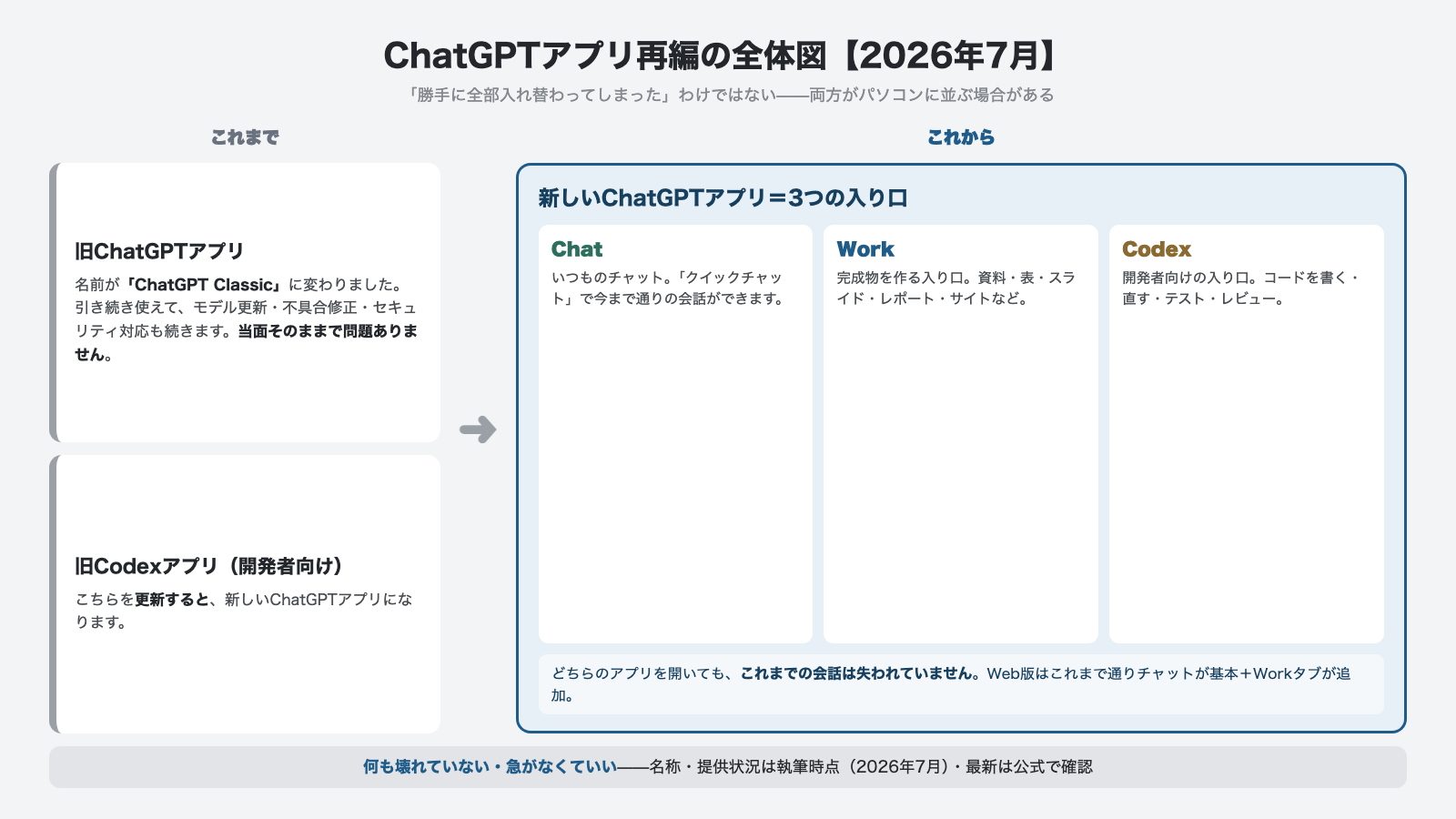
2026年7月9日、OpenAIは新しいChatGPTのデスクトップアプリを発表しました。
これまで1つだったアプリが、3つの入り口を持つ形に再編されたんだ。
その3つが「Chat(チャット)」「Work(ワーク)」「Codex(コーデックス)」。
それぞれの役割は、あとでちゃんと見ていくよ。
では、その新しいアプリはどこから来たのか。
少しややこしいんだけど、正確に書くね。
もともと開発者向けに「Codex」というアプリがあった。
それを更新すると、Chat・Work・Codexをまとめて持つ新しいChatGPTアプリになる。そういう流れなんだ。
ここで大事なのは、すべてのアプリが自動で1つにまとめ直されるわけではない、という点。
新しいアプリと、これまでのClassicが、両方パソコンに残る場合がある。
「勝手に全部入れ替わってしまった」と慌てなくていいよ。
🔸ChatGPT Classicとの違いは、実は1つだけ
ここが、いちばん検索されているところ。だから、いちばん丁寧に書くね。
これまで使っていた古いデスクトップアプリは、名前が「ChatGPT Classic(クラシック)」に変わりました。
つまりClassicは、あなたが今まで使ってきたアプリそのもの。
新しいものに置き換わって消えた、わけじゃないんだ。
公式の案内によれば、ChatGPT Classicは引き続き使うことができます。
モデルの更新や不具合の修正、セキュリティの対応も続きます。
しかも、いま急いで乗り換える必要もない。
公式のヘルプには、提供開始の時点では移行は必須ではない、と書いてあるよ。
出典は、OpenAIヘルプのMoving to the new ChatGPT desktop appだよ。
で、新しいアプリとは何が違うの?
公式の書き方をそのまま受け取ると、差はほぼ1点に絞られる。
新しいエージェント機能は、新しいアプリ側にしか来ないことがある。ここがClassicとの違いだよ。
エージェント機能というのは、WorkとCodexが一体になった、あの新しい体験のこと。
裏を返すと、それ以外はほとんど変わらない。
これまでの会話も、いつものチャットの使い勝手も、Classicの中に残っているからね。
👤「古いほうを使い続けて、本当に大丈夫なのかな」
その心配、僕もした。でも当面はそのままで問題ないよ😊
もう一つだけ、整理しておくね。
あなたのパソコンには、新しいChatGPTと、これまでのClassicが並んでいるかもしれない。
新しいほうにはChat・Work・Codexが入っている。
どちらを開いても、これまでの会話は失われていない。
①の答えは、これで終わり。
🔸WorkとCodexは、誰のための入り口?
②にいくね。3つの入り口を、どう使い分けるか。
難しく考えなくていい。頼みたいことの「ゴール」で選ぶだけだよ。
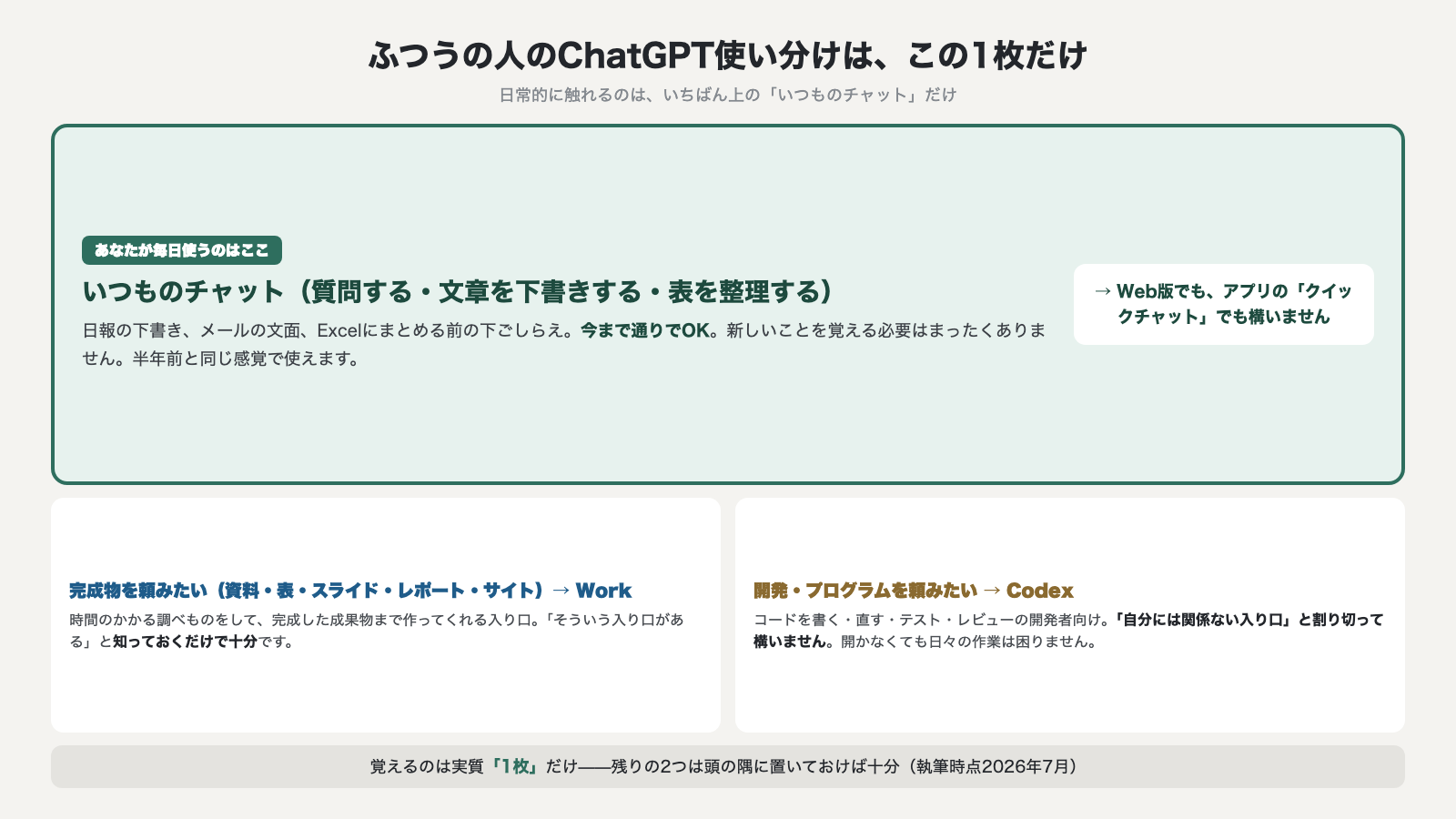
覚えてもらう1枚は、この3行。
- いつものチャット(質問する・文章を下書きする・表を整理する)→ 今まで通りでOK。
- 完成物を頼みたい(資料・表・スライド・レポート・サイト)→ Work。
- 開発・プログラムを頼みたい → Codex。
いつものチャットは、半年前と同じでいい
日報の下書き、メールの文面、Excelにまとめる前の下ごしらえ。
こういう「会話しながら進める作業」は、これまでどおりチャットで頼める。
Web版でも、アプリの「クイックチャット」でもかまわない。
新しいことを覚える必要は、まったくないよ。
Workは、完成物を頼む入り口
Workは、時間のかかる調べものをして、そのまま完成した成果物を作ってくれる入り口。
公式の説明では、資料(ドキュメント)、表(スプレッドシート)、スライド(プレゼンテーション)を作れるとされています。
レポートや、簡単なサイトも挙げられているよ。
たとえば「この数字をもとに、月次の報告スライドのたたき台まで作ってほしい」。
そういう一歩踏み込んだ依頼向きだね。
ふだん使わなくても、「そういう入り口がある」と知っておくだけで十分。
Codexは、割り切っていい
Codexは、プログラムを書いたり、動作を確認したりする、開発者向けの入り口。
公式で挙げられているのは、コードを書く・直す、テストを走らせる、変更をレビューするといった技術的な作業。
経理の仕事で使うことは、まずない。
「自分には関係ない入り口」だと割り切っていいよ。
ここを開かなくても、日々の作業は何も困らないからね。
👤「で、結局どれを開けばいいの?」
日常的に触るのは、いちばん上の「いつものチャット」だけ。
残りの2つは、頭の隅に置いておけばいい。
だから覚えるのは、実質1枚で足りるんだ😊
もう一つ、寄り道の話。
この使い分けの考え方は、社内の問い合わせ対応をAIで一次受けする、といった業務の入口づくりにも通じるよ。
関心があれば、こっちもどうぞ。
🔸変わったもの/変わらないものを、仕分けておく
③。「3つに分かれた」と聞くと、覚えることが3倍に増えた気がするよね。
でも、実際に増えた負担はほとんどない。仕分けてみるね。
変わったもの
- デスクトップアプリの構成が、1つから「Chat・Work・Codex」の3つの入り口に分かれました。
- これまでのアプリの名前が「ChatGPT Classic」に変わりました。
- 新しいモデル「GPT-5.6」が加わりました(Sol・Terra・Lunaの3種類。詳しくは後述します)。
- 完成した資料や表を作る「Work」という機能が新しく用意されました。
- 開発者向けの「Codex」が、本体のアプリに統合されました。
- じっくり考えさせる設定に「ウルトラ」という一段上のモードが加わりました。
一覧にすると多く見えるよね。
でも言い換えれば「入り口が増えて、新しいモデルと機能が足された」だけ。
何かが取り上げられたわけじゃないよ。
変わらないもの
一方で、毎日の使い方に直結する部分は、ほとんど動いていない。
- Web版(ブラウザで開くChatGPT)の、いつものチャットの使い勝手は変わりません。
- ChatGPT Classicも当面は使えます(更新・修正・サポートが続きます)。
- 会話はWeb版とアプリの間で同期されます。これまでのやりとりも残っています。
- 無料で始められる点も変わりません。
そして、いちばん強調したい「変わらないもの」がある。
AIに入れてはいけない情報の原則だよ。
新しい機能がいくつ増えても、ここは一切変わらない。
個人情報や、会社の機密にあたる情報を、安易にAIに入力してはいけない。
ずっと同じだね。
個人情報保護委員会も、生成AIサービスの利用にあたって注意を呼びかけています。
(個人情報保護委員会 生成AIサービスの利用に関する注意喚起)。
経理の仕事でいえば、取引先名や口座、社員の個人情報。
そのまま入れないのが基本だね。
国のガイドラインも、この姿勢を求めています。
総務省・経済産業省の「AI事業者ガイドライン(第1.2版)」も同様です。
AIを使う人に対して「機密情報等を不適切に入力することがないよう注意を払う」よう記しています。
新しい機能を覚えるより先に、この「変わらない原則」を守り続けるほうがずっと大事なんだ。
ここが揺るがなければ、画面が変わっても、使い方の土台は崩れないからね。
🔸GPT-5.6は、名前を覚えなくて大丈夫
④。話題になっている新モデルの話をするね。
結論は見出しのとおりだよ。
モデルの名前は、覚えなくて大丈夫。
どういうことか、順に見ていくね。
GPT-5.6は、2026年6月26日にプレビュー(限定的な先行公開)が始まりました。
7月9日から広く使えるようになったモデルです。
中身は3つの種類に分かれている。
- Sol(ソル)——いちばん高性能な、旗艦のモデル。
- Terra(テラ)——ふだんの仕事向け。ひとつ前の世代(GPT-5.5)に匹敵する性能を持ちながら、後述の料金ではSolよりぐっと手頃。
- Luna(ルナ)——いちばん速くて、いちばん安いモデル。
名前が3つも出てくると身構えるよね。
僕も最初、どれがどれだか3回調べ直した。笑
でも、ここが肝心。
いつものチャットでは、どのモデルを使うかは自動で選ばれます。
公式の説明でも、ふだんの素早い返事には従来どおりのモデルが使われます。
複雑な依頼のときだけ、より深く考えるモデルへ自動で切り替わる仕組みになっています。
画面の表示も、内部のモデル名がそのまま出るわけじゃない。
だから「今日はSolで」なんて指定する場面は、基本的にないんだよね。
料金の話は、ざっくりで十分
モデルには、開発者が使うときの料金(API料金)が設定されている。
参考までに、2026年7月30日にOpenAIが実施した値下げ後(本記事更新時点)の数字を挙げるね。
文章のもとになる「トークン」100万個あたりの料金です。
Solが入力5ドル・出力30ドル、Terraが入力2ドル・出力12ドル、Lunaが入力0.2ドル・出力1.2ドルです。
とくにLunaは7月30日の改定で当初の5分の1程度(約8割の値下げ)になりました。
ただし、これはプログラムから直接AIを呼び出す開発者向けの料金。
ChatGPTの画面から使うぶんには、モデルは自動で選ばれる。
だから、この数字を意識する必要はないよ。
経理や事務の仕事で使う人は、「そういう料金体系もあるらしい」と流していい。
料金や提供状況は今後も変わる前提だからね。正確な最新情報は公式で確かめて。
「ウルトラ」は、知っておくだけでいい
もうひとつ、新しく加わった設定に「ウルトラ」がある。
考える深さを最上級にするモードだよ。
公式の説明では、標準で4つのエージェント(作業役)を同時に動かして、難しい作業を速く仕上げる仕組みとされています。
強力なぶん、使う量(トークンの消費)は大きくなる。
4つ同時に動くと聞いて、とりあえず押してみた僕がいる。笑
とはいえ、これも「あることを知っておけばいい」程度の話。
ふだんの日報や表の整理で、わざわざ持ち出すものじゃないからね。
煽られて焦る必要は、まったくないよ。
🔸SNSの解説と、公式が食い違うことがある
ここは、ぜひ持って帰ってほしい注意点。
新しい機能が出た直後は、SNSや動画で解説がたくさん出る。
とても助かる反面、リリース直後は不正確な情報が混ざりやすいのも事実なんだ。
発表を急ぐあまり、まだ対応していない機能を「もう使える」と紹介してしまう。
できないことを「できる」と説明してしまう。
特定の誰かを責める話じゃないよ。
新しいものが出たときに、誰にでも起こりうることだからね。
だからこそ、気になったら公式のヘルプで確かめる。この習慣が身を守る。
実例を2つ挙げるね。
どちらも、SNSで見かける説明と公式の記述が食い違いやすいところ。
例1:高速モードは、当初GPT-5.6では使えなかった
2026年7月上旬の時点では、公式のドキュメントで高速モードの対応はGPT-5.5とGPT-5.4のみとされていました。
ところがOpenAIは2026年7月30日に動きました。
従来「Priority Processing」と呼ばれていた別機能を、「Fast mode」という名称に統合。
GPT-5.6(Sol・Terra・Luna)にも対応を広げました。
数週間のうちに、対応状況そのものが変わる。
それがこの分野の実情だね。
僕もこの記事、7月に書いた部分を8月に直している。笑
「新モデルの目玉機能」として紹介されているのを見たら、いったん立ち止まるのが安全だよ。
例2:内蔵ブラウザは、ふだんのログイン状態を引き継がない
新しいアプリには、AIがWebサイトを見に行ける「内蔵ブラウザ」が付いている。
これを使って「ふだん使っているXのアカウントで、AIがそのまま自動で投稿できる」。
そう説明されることがあるんだ。
ですが公式のドキュメントによれば、話が違います。
この内蔵ブラウザは、いつも使っているブラウザとは別のプロファイル(別の状態)で動きます。
開いているタブや保存したパスワード、ログイン状態は、そのままでは引き継がれません。
作業でログインが必要なときは、その内蔵ブラウザの中で改めてサインインする形になる。
さらに、AIがクラウド側で自動で動くときのブラウザ。
こちらはログインの要らない公開ページだけが対象と明記されています。
「いつものアカウントで、AIが勝手に投稿してくれる」。
そこまで紹介されているのを見たら、いったん立ち止まって公式を確かめる価値があるよ。
この2つは、些細な違いに見えるかもしれない。
でも「見た情報をうのみにせず、公式で裏を取る」。
その姿勢そのものが、変化の速いAIと付き合ううえでいちばん確かな武器になるんだ。
🔸「結局、新しいアプリに移ったほうがいいの?」
ここまで読んで、まだ引っかかっている人がいると思う。
👤「Classicのままでいいって言われても、置いていかれるんじゃないの?」
その気持ち、わかる。でも順番を逆にしてみて。
移るかどうかを先に決めるんじゃない。
WorkかCodexを使う場面が自分にあるか、を先に確かめる。
完成した資料や表を、丸ごとAIに作らせたい場面。プログラムを書かせたい場面。
思い当たらないなら、Classicのままで困らないよ。
思い当たったときに、新しいアプリを開けばいい。
それでも遅くないんだ。
これ、順番が逆になりやすいところだと思う。
🔸まとめ:4つの答えを、番号のまま
最初に置いた4つに、順番どおり答えを入れておくね。
① Classicって何? 今までのアプリと、どこが違うのか
これまで使ってきたアプリが、名前を変えたもの。
会話も使い勝手も、そのまま残っている。
違いは実質1点。新しいエージェント機能が、新しいアプリ側にしか来ないことがある。
移行は、いま必須じゃないよ。
② WorkとCodexは、誰のための入り口なのか
Workは完成物(資料・表・スライド・レポート・サイト)を頼みたい人向け。
Codexは開発者向け。経理や事務なら、割り切って構わない。
③ 何が変わって、何が変わっていないのか
増えたのは入り口とモデルと機能。取り上げられたものはない。
そして、AIに入れてはいけない情報の原則だけは、何があっても変わらない。
④ GPT-5.6という名前は、覚えないとダメなのか
覚えなくて大丈夫。いつものチャットでは自動で選ばれるからね。
今日いちばんに開くのは、これまで通りの「いつものチャット」でいい。
日報の下書きでも、表の整理でも、昨日と同じように頼んでみて。
「変わっていないこと」を自分の手で確かめるのが、いちばんの安心につながるからね。
なお、この記事は執筆時点(2026年8月)の公式情報にもとづいています。
名称・提供状況・料金は変わる前提なので、最新は公式で確認してください。
会社でどれを導入するかで迷っているなら、こっち。
ChatGPT・Gemini・Copilotを会社目線で比較した記事。
有料プランのほうで迷っているなら、こっちだね。
他社のAIとの違いが気になるなら、これも置いてあるよ。
朝、画面が変わっていて手が止まった。それだけで十分な理由になる。
でも、止まった理由がわかった今は、もう固まらなくていい。
あなたのペースで、少しずつで大丈夫だよ😊
次に画面が変わる日のために(PR)
値段の話は、この枠から外してあるよ。
理由は本文でさんざん書いたとおり。数週間あれば、別の数字になるからね。
そのうえで、ここから下には広告のリンクが混じる。
今回のような画面の変更は、これで終わりじゃない。
ChatGPTは、数か月おきにモデルもアプリの構成も変わっていくツールなんだ。
次にまた画面が変わったとき、また同じように戸惑うのか。
それとも落ち着いて「変わったもの/変わらないもの」を仕分けられるのか。
その差は、少しの準備で生まれると思う。
先に効くのは、変化そのものに振り回されない土台のほうだね。
プロンプト(AIへの頼み方)の考え方。用途に応じた使い分けの発想そのもの。
このあたりを身につけておくと、名前や画面が変わっても応用が利く。
いわば「アップデート耐性」だね。
それと、この記事の途中でもう一つやったことがある。
公式のヘルプを1本、自分で開いて確かめたよね。
DMM 生成AI CAMPなら、その「一次情報に当たる」癖を一人で抱えずに続けられる。
→ DMM 生成AI CAMP、まずは一次情報を自分で取りに行く(PR)
ここまでが、土台のほうの話。
もっと手前で、今回の1点だけ確かめたい人もいると思う。
その場合は、Work・Codexの使い分けに絞った短い動画のほうが早い。
買い切りだから、「この点だけ確かめたい」という使い方に向いているよ。
この2本は広告リンクだからね。
合うかどうかは、リンク先に書いてあることだけで決めていいよ。
どちらも必須じゃない。
今のままチャットを使い続けるだけでも、まったく問題ないからね。
※追記について
この記事は、名称も提供状況も動く帯の話を扱っているよ。
だから、鮮度の点検日を記事の情報として残してある。
アプリの構成・Classicの扱い・モデルの提供状況が変わったときは、この記事を更新するね。
(本文の内容は2026年8月6日時点。最新は本文中のOpenAI公式ヘルプで確認してね)
本記事にはアフィリエイト広告(PR)を含みます。リンク先には広告主のサイトが含まれる箇所があります(該当箇所に「PR」と明記)。評価・推奨は広告主の指定を受けず、編集部の基準で行っています。



コメントを残す