本記事はプロモーション(アフィリエイト広告)を含みます。AIは数字を読み違えることがあります。データ化した内容は必ず人が検算・確認してください。機密情報を含む資料の扱いは、自社のルールに従ってください。
取引先から届いた、PDFの価格表。
セルを一つずつ目で追いながら、「1,280…いや1,820だったか?」と見比べ、Excelに打ち込んでいく。
名刺の束を見ながら住所録を作り、手書きのアンケート用紙を一枚ずつ入力する——。
事務や経理の現場には、「すでにある情報を、別の場所に打ち直すだけ」の転記作業が驚くほど多く眠っています。頭を使わないのに時間だけが奪われる、あの作業です。
実はこの転記、ChatGPTが得意とする仕事のひとつです。
画像やPDFを読み取って、そのまま表(コピーできるデータ)に変換できます。
この記事では、事務・経理の現場でそのまま使えるコピペプロンプトを3つ紹介します。
ただし、その前にひとつ大切な注意があります。
大前提:AIは数字を読み違える。だから「検算」する
便利な機能ですが、AIは数字や文字を読み違えることがあります。「8」を「3」、「1,820」を「1,280」と取り違える、といった具合です。
AIがもっともらしい誤りを出力する現象は「ハルシネーション」と呼ばれます。
総務省・経済産業省のAI事業者ガイドライン(第1.2版)も、これを生成AIの代表的なリスクとして挙げています。
つまり「AIの読み取りは間違うことがある」は、国のガイドラインが前提とする公式見解です。
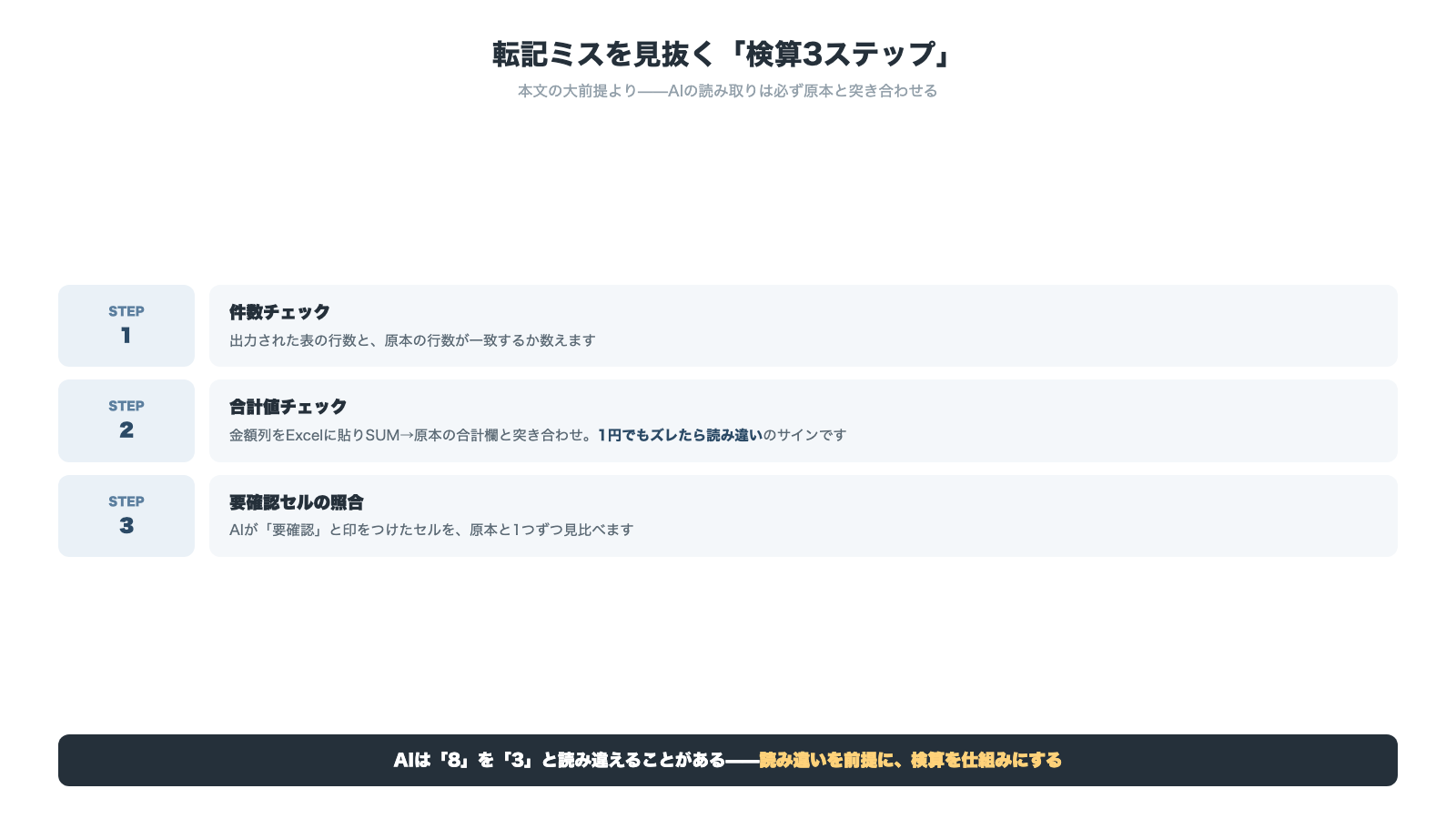
ですから、データ化した結果は必ず人が原本と突き合わせて検算してください。手順は次の3ステップです。
- 件数チェック:出力された表の行数と、原本の行数が一致するか数えます。行の抜け・重複はここで見つかります。
- 合計値チェック:金額列をExcelに貼り、SUMで合計して原本の合計欄と突き合わせます。1円でもズレたら、どこかのセルに読み違いがあります。
- 要確認セルの照合:AIが「要確認」と印をつけたセル(後述)を、原本と1つずつ見比べます。
合計欄のある表なら、この3ステップで金額の読み違いはほぼ機械的に潰せます。
合計欄のない表では、金額・桁・単位を重点的に目視で照合してください。
また、請求書の宛名・給与明細・顧客名簿など、個人情報や機密を含む資料をそのまま入力しないでください。
匿名化するか、社内ルールに従って扱います(詳しくは後述の注意点で整理します)。
情報の安全な扱い方は、こちらの記事で詳しく整理しています。
→ 関連記事:ChatGPTで「うっかり情報漏洩」を防ぐ使い方
この2点(検算・匿名化)さえ守れば、転記作業は大きく楽になります。
プロンプト①:ChatGPTで画像・PDFの表を読み取り、コピーできる表に変換する
画像やPDFをアップロードし、次のように指示します。
添付した画像(またはPDF)の表を、そのままコピーして使える表に変換してください。
列の項目はできるだけ元の表に合わせ、数字は元のまま正確に書き出してください。
読み取りに自信がないセルがあれば、「要確認」と印をつけてください。
最後に、Excelに貼り付けやすいCSV形式でも出力してください。
「要確認」の印をつけさせるのがコツです。AIが迷ったセルが分かるので、そこを重点的に検算できます。
実際にやるとこうなる(読み取り例・架空の納品書)
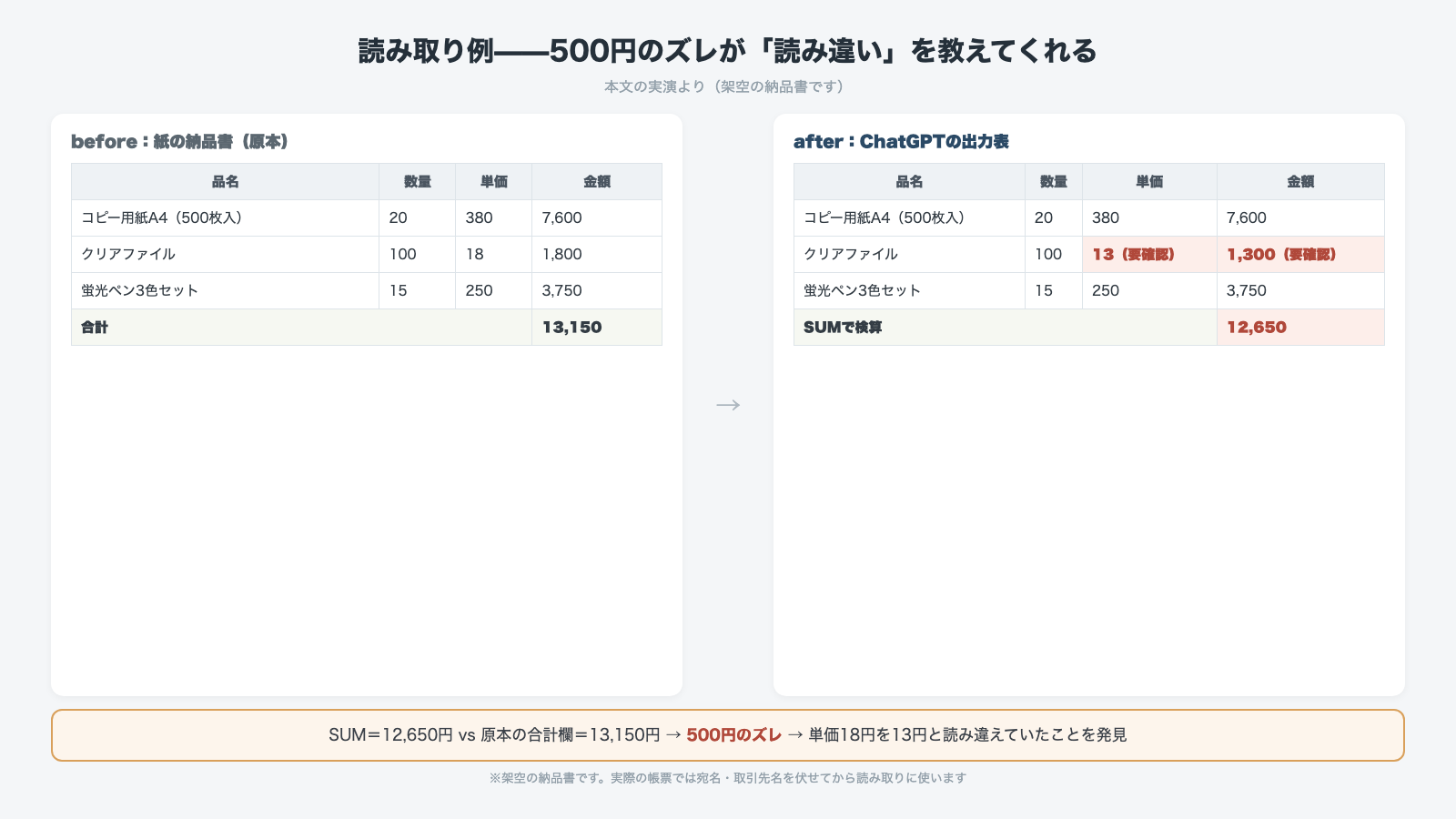
イメージをつかむため、架空の納品書でbefore→afterを示します(社名・数値はすべて架空です)。
Before:紙の納品書(画像)に印刷されていた表
| 品名 | 数量 | 単価 | 金額 |
|---|---|---|---|
| コピー用紙A4(500枚入) | 20 | 380 | 7,600 |
| クリアファイル | 100 | 18 | 1,800 |
| 蛍光ペン3色セット | 15 | 250 | 3,750 |
| 合計 | 13,150 |
After:プロンプト①でChatGPTが出力した表
| 品名 | 数量 | 単価 | 金額 |
|---|---|---|---|
| コピー用紙A4(500枚入) | 20 | 380 | 7,600 |
| クリアファイル | 100 | 13(要確認) | 1,300(要確認) |
| 蛍光ペン3色セット | 15 | 250 | 3,750 |
(あわせてCSV形式でも出力されます)
ここで、先ほどの検算3ステップの出番です。
金額列をExcelに貼ってSUMすると12,650円。原本の合計欄13,150円と500円ズレています。
「要確認」の印がついたクリアファイルの行を原本と見比べると、単価18円を13円と読み違えていました。
印刷のかすれた「8」を「3」と読む、冒頭で挙げたとおりのパターンです。
このように、合計値チェックと「要確認」の印を組み合わせると、読み違いを機械的にあぶり出せます。
データ化した表を、そのまま集計・分析につなげる方法はこちらが参考になります。
→ 関連記事:ChatGPTでExcelデータを分析する方法
プロンプト②:名刺・手書きメモを項目別リストにする
添付した画像(名刺/手書きメモ)から、情報を項目別に整理して表にしてください。
項目:会社名/氏名/部署/役職/電話/メール/住所
読み取れない項目は空欄にし、「要確認」と添えてください。
CSV形式でも出力してください。
名刺の住所録づくりや、手書きメモの清書が一気に進みます。読み取れなかった項目を空欄+要確認にすることで、後追いの確認がしやすくなります。
プロンプト③:バラバラの表を「統一フォーマット」に整える
複数の取引先から、様式の違う表が届くことはよくあります。これも整えられます。
以下の複数の表を、統一フォーマットに整理してください。
統一する列:日付/品名/数量/単価/金額
各表で列名が違っても、意味が同じものは同じ列にまとめてください。
金額は数値のまま、桁区切りはつけずに出力してください。
(ここに①②で出力したCSVを貼り付ける)
様式の違う見積書や納品書を、一つの台帳にまとめる作業が楽になります。
領収書のデータ化から経費精算につなげる流れは、こちらも参考になります。
→ 関連記事:ChatGPTで経費精算・立替精算を速く片づける方法
なお、契約書や仕様書のような「長文を読んで要点やリスクを確かめる」作業は、表のデータ化とは進め方が変わります。
そちらは姉妹記事で詳しく解説しています。
→ 関連記事:ChatGPTで契約書・仕様書の要点とリスクをチェックする方法
精度を上げるコツ
- 画像は鮮明に。明るく、まっすぐ、影が入らないように撮ると読み取り精度が上がります。
- 一度に詰め込みすぎない。大きな表やページ数の多いPDFは、範囲を分けて読み取らせると正確になります。
- 添付できる形式は環境で確認。画像・PDFの添付可否や枚数は、利用するプランや環境で異なることがあります。
- 「要確認」を必ず使う。AIに迷ったセルを申告させ、人がそこを重点チェックします。
- 項目(列)を先に指定する。欲しい列を指示すると、余計な情報が混ざりません。
使うときの注意点
- 必ず人が検算する(最重要)。件数→合計値→要確認セルの3ステップで、原本と照合します。とくに金額・桁・単位は要注意です。
- 個人情報を含む資料は、そのまま入れない。請求書の宛名・給与明細・顧客名簿・名刺の束が典型です。個人情報保護委員会も生成AIサービスの利用に関する注意喚起を出しています。個人情報を入力するなら利用目的の範囲内か確認すること、入力内容が学習に使われない設定・契約かを確認すること、利用規約を確認することが求められています。迷ったら、氏名や口座番号を「A社」「X-1234」などに置き換えてから読み取らせるか、社内ルールに従ってください。
- 原本は保管する。ChatGPTでのデータ化は転記の効率化であって、税務上の証憑保存ではありません。紙の請求書・領収書を電子データで正式に保存するには、国税庁の電子帳簿等保存制度が定めるスキャナ保存などの要件を満たす必要があります。迷ったら原本は捨てず、経理・税務担当のルールに従ってください。
- 「自動だから安心」と過信しない。最後のチェックは人の役割です。
これらを守れば、ChatGPTは「打ち直しの重労働」を肩代わりしてくれる頼もしい存在になります。
まとめ:転記は「読み取らせて、検算する」時代へ
最後に要点を整理します。
- ChatGPTは画像・PDFを読み取り、コピーできる表(CSV)に変換できる
- ただしAIは数字を読み違えることがある。件数→合計値→要確認セルの3ステップ検算は必須
- 個人情報・機密は匿名化してから入れる。原本(証憑)は保管する
- 「要確認」を使い、画像は鮮明に、項目を先に指定すると精度が上がる
まずは、いつも手入力しているPDFや名刺を1枚、プロンプト①で読み取らせてみてください。「これを手で打っていたのか」と思えるほど、作業が軽くなるはずです。
AIで事務作業を効率化するスキルを基礎から身につけたい方は、講座で体系的に学ぶと応用が一気に広がります。
→ Udemyで「AI×事務効率化」の講座を探す(PR)
→ DMM 生成AI CAMPを見てみる(PR)
※本記事は一般的な活用方法の紹介です。AIの読み取りには誤りが含まれることがあり、データの正確性は人による確認が必要です。機密情報の取り扱いは自社の方針に従ってください。

コメントを残す