- この記事を読むとわかること
- Power Automateとは?事務職にとって何が変わるか
- ノーコードで「業務が自動的に動く」仕組みを作れるツール
- Microsoft 365 Copilotとの違いは?
- プログラミングは不要?ノーコードで使える範囲
- 事務職が今すぐ使えるPower Automate 自動化3パターン
- まず1つ試すだけで、繰り返し作業への向き合い方が変わる
- パターン①(★☆☆):メール添付ファイルをOneDriveに自動保存
- パターン②(★☆☆):Microsoft Formsの回答をExcelに自動転記
- パターン③(★★☆):特定キーワードのメールをTeamsチャンネルに自動通知
- Power Automateの使い方【事務職向け・初期設定〜最初のフロー完成まで】
- 最初のフローは20〜30分で完成する
- 【応用】ChatGPTとPower Automateを組み合わせると何ができるか
- フォーム回答 → ChatGPTで文章生成 → メール自動返信の仕組み
- プログラミングなしで連携できるか?現実的な条件
- Power Automateのプランと費用【Microsoft 365に含まれるか確認】
- すでにMicrosoft 365を使っているなら、追加費用ゼロで始められる可能性がある
- まとめ:今週から1つだけ自動化してみよう
- この記事の結論を振り返る
- 今週のアクション(1つだけ)
- 次に読む記事
Power Automateで事務職のルーティン業務を自動化する方法【ChatGPTと組み合わせた活用2026年版】
本記事にはアフィリエイト広告(PR)が含まれています。紹介しているサービスの選定は編集部の基準に基づいており、広告主から内容の指定は受けていません。
この記事を読むとわかること
月曜の朝、事務所の自席でパソコンを開き、同じフォーマットの週報を集めてExcelに転記しています。毎月末、問い合わせフォームの回答を手作業でコピーしながら集計しています。「いつか自動化したい」と思いながら、何年も手を付けられていませんか。
Power Automate(パワーオートメイト)を使えば、こうした繰り返し業務の多くをプログラミングなしで自動化できます。Microsoft 365をすでに利用している方なら、追加費用ゼロで今日から始められる可能性があります。
この記事を読むとわかることは、以下の4点です。
- Power Automateとは何か、Microsoft 365 Copilotと何が違うか
- 事務職が今すぐ使える自動化パターン3つ(難易度★付き)
- 初期設定〜最初のフロー完成までの4ステップ
- ChatGPTと組み合わせた応用活用の可能性と現実的な条件
「プログラミングがわからないと使えないのでは?」「設定を間違えて業務が止まりそう」——こうした不安についても、この記事の中で順を追って答えていきます。
Power Automateとは?事務職にとって何が変わるか
ノーコードで「業務が自動的に動く」仕組みを作れるツール
Power Automateの本質は「繰り返し作業をなくすルールを設定できるツール」です。
「もし〇〇が起きたら(トリガー)、△△をする(アクション)」というルールを組み合わせるだけで、業務を自動化できます。たとえば「特定の件名のメールが届いたら、添付ファイルをOneDriveの指定フォルダに保存する」というルールを設定します。すると以降は何もしなくても自動で実行されます。
プログラミング経験は不要です。Microsoftが提供する数百のテンプレートを選び、対象のフォルダやメールアドレスを入力するだけで、基本的な自動化は完成します。
こうしたノーコード自動化への関心は、データにも表れています。総務省の調査によると、個人が生成AIサービスを利用したことがある割合は26.7%でした(総務省 令和7年版情報通信白書「個人におけるAI利用の現状」)。これは前年度調査の9.1%から、1年で約3倍という伸びです。一方でIPA(情報処理推進機構)の調査では、「個人で業務利用している(文書作成やアイデア出しなど)」という回答は各国とも高い割合です。しかし「部署の業務プロセスに組み込まれている」という回答は、日本が低いと分析されています(IPA「DX動向2025」)。つまり「AIやツールを個人で試す」段階から「日常業務の仕組みに組み込む」段階へは、まだ多くの職場が移行しきれていません。Power Automateのようなノーコード自動化ツールは、その一歩を後押しする選択肢のひとつです。
Microsoft 365 Copilotとの違いは?
同じMicrosoft 365に含まれる機能として「Copilot(コパイロット)」があります。よく混同されますが、役割が異なります。
| Microsoft 365 Copilot | Power Automate | |
|---|---|---|
| 役割 | AIアシスタント(あなたの作業を手伝う) | 自動実行(あなたが不在でも動く) |
| 使い方 | 「〜を作って」と指示して出力を受け取る | 「〜したら自動で〜する」ルールを設定する |
| 向いている用途 | 文章作成・要約・翻訳・質問への回答 | 繰り返し作業・データ転記・自動通知 |
Copilotは「作業の質を上げる道具」、Power Automateは「作業そのものをなくす道具」と考えると、使い分けがわかりやすくなります。
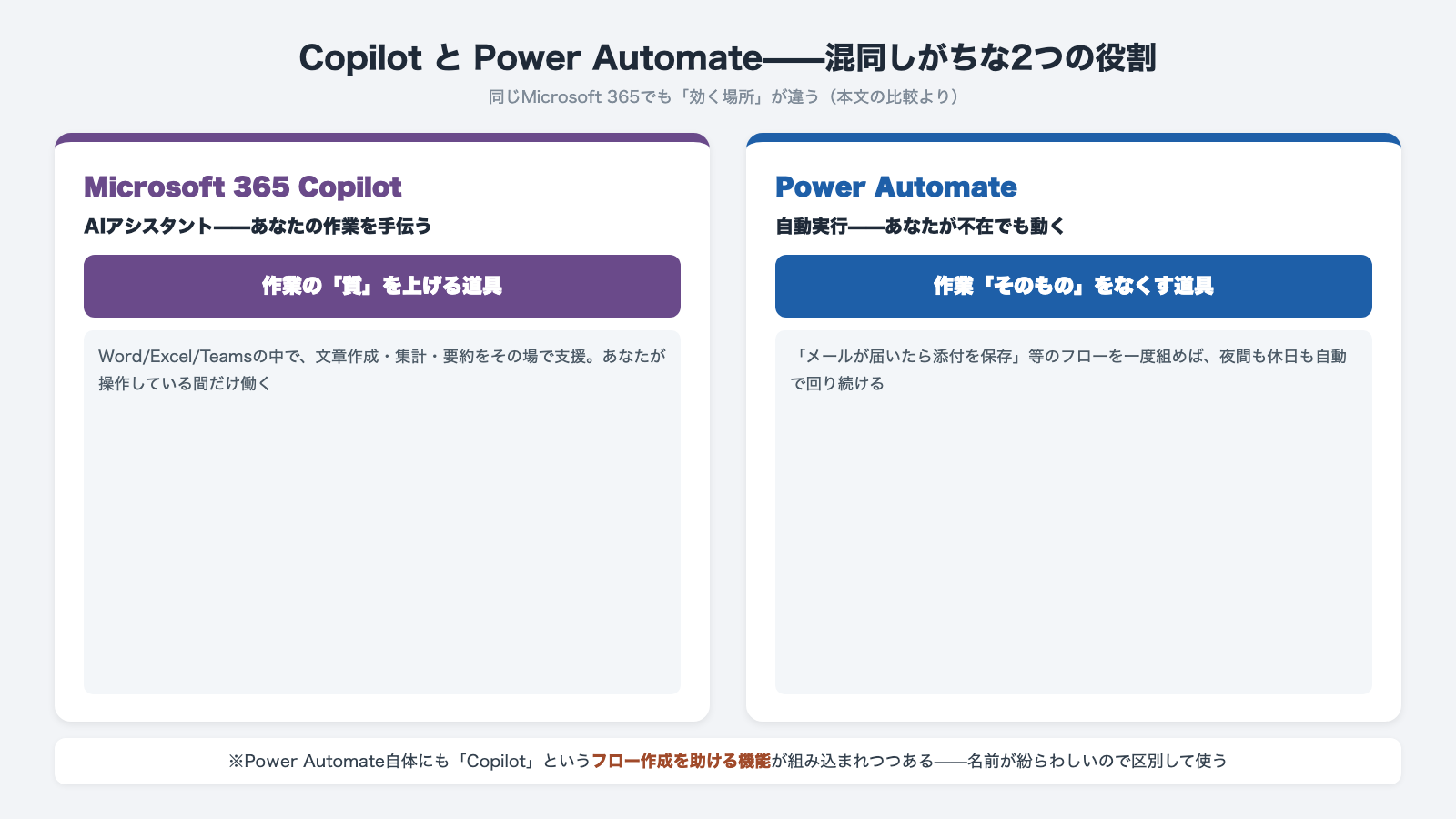
執筆時点の補足: Power Automate自体にも「Copilot」という自然言語支援機能が組み込まれつつあります。「メールが届いたら添付をOneDriveに保存して」と日本語で指示すると、フローの下書きを自動生成してくれる機能です。Microsoft公式ドキュメントでも順次提供が進められています(Microsoft Learn「Power Automate の Copilot」)。ただしこれは「フローの作り方を助けてくれる機能」です。本記事で紹介する「ChatGPTに文章を作らせてPower Automateから送る」応用(後述)とは別物です。名前が紛らわしいため、この記事では区別して解説します。
→ Copilotの詳しい使い方:Microsoft 365 Copilot 使い方ガイド(Word・Excel・Teams)
プログラミングは不要?ノーコードで使える範囲
Power Automateにはテンプレートが数百種類あり、テンプレートを使う場合はプログラミング不要です。テンプレートを選び、フォルダやメールアドレスを指定するだけで完成します。
ただし、外部サービス(ChatGPT APIなど)との高度な連携には「HTTPコネクタ」を使う場面があります。この場合、JSONというデータ形式の入力が必要になることがあり、やや技術的な知識が求められます。この記事では、テンプレートベースのノーコード自動化を中心に解説します。
事務職が今すぐ使えるPower Automate 自動化3パターン
まず1つ試すだけで、繰り返し作業への向き合い方が変わる
以下の3パターンは、事務職・製造業の管理スタッフが日常業務で直面しやすい「繰り返し業務」を対象にしています。難易度を★で示しています。最初は★☆☆の簡単なものから試してください。
パターン①(★☆☆):メール添付ファイルをOneDriveに自動保存
対象業務: 届いたメールの添付ファイルを、毎回手動でフォルダに移している作業
フローの仕組み:
「Outlookで特定条件のメールを受信したとき」→「添付ファイルをOneDriveの指定フォルダに自動保存する」
設定のポイント:
– Power Automateのテンプレート検索で「添付ファイル OneDrive」と入力すると類似テンプレートが見つかります
– 「送信者のメールアドレス」や「件名に含むキーワード」でフィルタリングすることで、すべてのメールではなく特定のメールだけを対象にできます
– 保存先フォルダはOneDrive上のフォルダを事前に作成しておくとスムーズです
注意点:
Outlookの接続設定で、個人アカウントではなく職場アカウントを選択してください。個人用メールと職場メールが混在していると意図しないファイルが保存される場合があります。
効果の目安:
1日10件の添付ファイルを処理している場合、週あたり30〜60分の削減になる可能性があります(個人差があります)。
パターン②(★☆☆):Microsoft Formsの回答をExcelに自動転記
対象業務: 社内申請フォームや問い合わせフォームの回答を、毎回Excelにコピーしている作業
フローの仕組み:
「Microsoft Formsに新しい回答が届いたとき」→「ExcelのテーブルにAddRowとして新しい行を追加する」
設定のポイント:
– Power Automateの「Microsoft Forms」テンプレートから始めるとスムーズです
– ExcelファイルはOneDriveまたはSharePoint上に置く必要があります(ローカル保存のExcelファイルは連携できません)
– Excelのデータ範囲は事前に「テーブル形式」にしておく必要があります(Excelで範囲を選択 → 挿入 → テーブル)
注意点:
Formsの質問項目とExcelの列名が一致していると、データが正しいセルに転記されます。設定後、必ずテスト回答を1件送信して確認してください。
効果の目安:
フォームへの回答が届くたびに自動でExcelに記録されます。「フォームを開いてコピー → Excelに貼り付け → 保存」という手作業が完全になくなります。
Power AutomateとExcel関数の使い分け: ここで紹介しているのは「フォームの回答を自動でExcelに転記する」仕組みです。一方、「VLOOKUPなどExcel関数そのものが苦手」という場合もあります。その場合はPower Automateではなく、関数の使い方をChatGPTに聞く方が近道です。関数を覚えずにChatGPTへ頼む方法はExcel×ChatGPT自動化ガイド【非IT事務職向け】で解説しています。「複数のアプリをまたいでデータを動かしたい」ならPower Automateです。「Excel1つの中で関数に困っている」なら関数×ChatGPTのガイドへ。目的に応じて使い分けてください。
パターン③(★★☆):特定キーワードのメールをTeamsチャンネルに自動通知
対象業務: 大量メールの中から「至急」「クレーム」「発注」など重要なメールを見落とさないようにチェックしている作業
フローの仕組み:
「Outlookで特定のキーワードを件名に含むメールを受信したとき」→「指定のTeamsチャンネルにメールの件名・送信者・本文の概要を投稿する」
設定のポイント:
– 件名フィルターの条件を「contains(含む)」で設定します
– 複数のキーワードを条件にしたい場合は「Or(または)」条件を組み合わせます
– 投稿先のTeamsチャンネルは「通知専用チャンネル」をあらかじめ作成しておくと管理しやすくなります
注意点:
キーワードの設定が広すぎると、不要な通知が大量に届く可能性があります。最初は「1つのキーワード」に絞って試し、動作を確認してから条件を追加することをおすすめします。
効果の目安:
重要メールを見落とすリスクが下がり、チームメンバーが同じ情報をリアルタイムで受け取れます。「メールを見ましたか?」という確認の手間も減らせる可能性があります。
→ 他の業務効率化方法はこちら:事務職がAIで残業を減らす5つの方法【今日から実践】
Power Automateの使い方【事務職向け・初期設定〜最初のフロー完成まで】
最初のフローは20〜30分で完成する
Power Automateはお使いのMicrosoft 365アカウントから今すぐ始められます。新しいアプリのインストールは不要です。
画面表示についての注意: 以下の手順で紹介するメニュー名・画面構成は執筆時点のものです。Power Automateは機能追加が頻繁なツールのため、実際の画面ではボタンの位置やメニュー名が多少変わっている場合があります。基本的な流れ(テンプレートを選ぶ→接続を設定する→テスト実行する)は変わりませんので、画面が違っても落ち着いて対応する箇所を探してみてください。
Step 1: Power Automateにアクセスする
ブラウザで https://flow.microsoft.com にアクセスします。会社のMicrosoft 365アカウント(職場または学校アカウント)でサインインしてください。Microsoft 365ポータル(office.com)のアプリ一覧からも「Power Automate」が選べます。
Step 2: テンプレートを検索して選ぶ
左側のメニューから「テンプレート」を選択します。「添付ファイル OneDrive」「Forms Excel」「Teams 通知」などで検索してみてください。上記パターン①〜③に対応したテンプレートが見つかります。まず気になるテンプレートを1つ選んでください。
「テンプレートが多くてどれを選べばいいかわからない」と感じたら、「おすすめ(フィーチャー済み)」に表示されているシンプルなテンプレートから試してみてください。
Step 3: コネクタを接続してカスタマイズする
テンプレートを選ぶと「接続の設定」画面が表示されます。使用するメールアカウント・OneDriveフォルダ・Teamsチャンネルなどを指定します。画面の指示に従って入力するだけでフローが完成します。コードを書く必要はありません。
設定が完了したら「保存」ボタンを押してフローを有効化します。
Step 4: テスト実行で動作を確認する
「テスト」ボタンを押し、実際にトリガー条件を発生させてみてください(テスト用のメールを自分に送るなど)。フローが正しく動いたことを「フロー実行履歴」で確認できれば設定完了です。
失敗しても業務が止まることはありません。Power Automateのフローは「有効化」しなければ動かないため、テスト中に本番業務に影響が出ることはありません。まず試してみることが最短の習得方法です。
執筆時点の画面の様子: テンプレートの検索欄に「メール 添付 保存」のように日本語で入力すると、日本語名のテンプレートが一覧で並びます。それぞれのテンプレートには、使うサービスのアイコン(OutlookやOneDriveなど)が表示され、内容を見分けやすくなっています。テスト実行のあとに開く「フロー実行履歴」では、実行ごとに成功か失敗かが一覧で表示されます。成功したものには緑のチェック、失敗したものには赤のマークが付くため、どこでつまずいたかをひと目で確認できます。これらはMicrosoft公式ドキュメントでも説明されている表示です。ただし画面のデザインは更新されることがあるため、細部は実際の画面で確かめてください。
※PR
Power Automateをさらに体系的に学びたい方には、Udemyの講座が選択肢になります。「Power Automate 入門」「Power Platform ビジネス活用」など、事務職・非IT職向けの講座が充実しています。定価は1〜2万円台のものが多いですが、定期的なセール時は1,500〜2,000円台で受講できる可能性があります。
UdemyのPower Automate・業務自動化講座を見る(公式サイト)(PR)
【応用】ChatGPTとPower Automateを組み合わせると何ができるか
注意: ここからは基本的な自動化に慣れた後に挑戦する「応用編」です。設定にはHTTPコネクタの利用など、基本よりも手間がかかります。まずパターン①〜③を動かしてから挑戦することをおすすめします。
フォーム回答 → ChatGPTで文章生成 → メール自動返信の仕組み
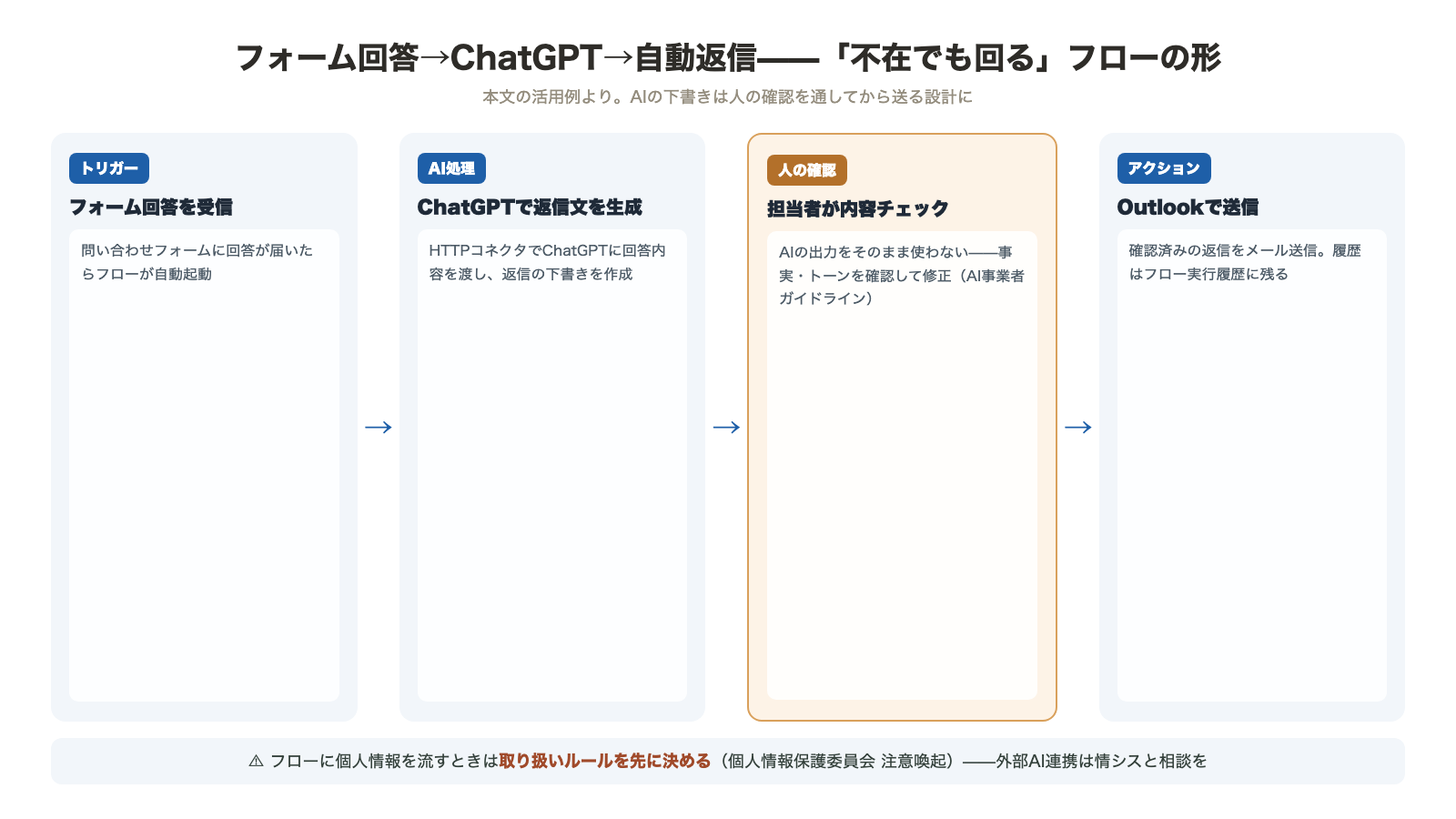
Power AutomateのHTTPコネクタを使うと、Microsoft 365の外部サービスとも連携できます。活用例として「フォーム回答を受け取り、ChatGPTで返信文を生成し、Outlookで自動送信する」というフローがあります。
フローの全体像:
①Microsoft Formsに問い合わせが届く(トリガー)
  ↓
②Power AutomateがHTTPコネクタでOpenAI APIにリクエストを送る
  (「以下の問い合わせに対して丁寧な返信文を作ってください」という指示を添えて)
  ↓
③ChatGPT(最新版など)が返信文を生成する
  ↓
④生成された返信文をOutlookでメール送信する(アクション)
このフローが動けば、定型的な問い合わせへの返信作業を大幅に自動化できます。
生成される返信文のイメージ(架空の例):
フォームに以下のような問い合わせが届いたとします。
【問い合わせ内容(Before)】
「先週注文した備品がまだ届きません。いつ頃届くか教えてください。」
ChatGPTに「以下の問い合わせに対して丁寧な返信文を作ってください」という指示とともにこの内容を渡すと、次のような下書きが自動生成されます。
【ChatGPTが生成する返信文の下書き(After)】
「お問い合わせいただきありがとうございます。ご注文いただいた備品の配送状況について確認いたします。お手数ですが、ご注文日と注文番号をお知らせいただけますでしょうか。確認でき次第、担当より改めてご連絡いたします。」
あくまで下書きです。注文番号など実際の情報は入っていないため、送信前に担当者が内容を確認し、必要な情報を補ってから送る運用にすることが前提になります。
個人情報を含む問い合わせを扱う場合の注意: フォーム回答には氏名・連絡先・取引内容など個人情報が含まれることがあります。これを外部のAIサービスに送信する場合、個人情報の利用目的の範囲内かどうかを事前に確認してください。個人情報保護委員会も、生成AIサービス利用時の個人情報の扱いに注意を呼びかけています(個人情報保護委員会「生成AIサービスの利用に関する注意喚起等について」)。氏名や連絡先など特定の個人を識別できる情報は伏せ字にする、社内で許可された用途に限定するなど、社内ルールに沿った運用を心がけてください。
プログラミングなしで連携できるか?現実的な条件
この連携を実現するには、以下の前提条件があります。
必要なもの:
– OpenAI APIキー: ChatGPT API(OpenAI API)の利用には登録と、使用量に応じた従量課金が必要です(無料枠もあります)
– HTTPコネクタの利用権限: Power Automateの「プレミアムコネクタ」に分類されるため、Microsoft 365の標準プランでは利用できない場合があります。Power Automate単独プランが別途必要なケースがあります
– JSONの基礎知識: APIへのリクエストはJSON形式で記述しますが、ネット上の設定例をコピーする形で対応できる場合があります
「できないかもしれない」という可能性を正直にお伝えします。IT部門との協力が得られる環境や、プランのアップグレードが可能な環境では、ハードルが下がります。まずは基本フローで自動化の感覚をつかむことが先決です。
なお、外部のAIサービスを業務フローに組み込む際は、経済産業省・総務省が公表している「AI事業者ガイドライン」も参考になります。AIの出力をそのまま使わず人が確認する、目的外のデータ入力を避ける、といった留意点がまとめられています(総務省「AI事業者ガイドライン」掲載ページ)。社内で本格的に導入する前に、情報システム部門と一度目を通しておくと安心です。
→ ChatGPTの指示文(プロンプト)設計を学ぶ:プロンプトの書き方入門【非IT職向け・5つの型】
Power AutomateとAIを組み合わせた業務改善をさらに深めたい方には、AIスキルを体系的に学べる講座やスクールも選択肢になります。独学・動画・月額制スクールのどれが自分に合うかは、AI学習の教材とルートを比較した記事で費用と期間から整理しています。
Power Automateのプランと費用【Microsoft 365に含まれるか確認】
すでにMicrosoft 365を使っているなら、追加費用ゼロで始められる可能性がある
Power Automateの利用料金は、Microsoft 365のプランによって変わります。Microsoft 365の法人向けプランは2026年7月1日に価格改定が実施されており、本記事執筆時点の料金は変更が反映された直後です。 契約中のプランがある場合、新価格の適用時期は契約更新のタイミングによって異なります。以下は執筆時点でMicrosoft公式サイトに掲載されていた目安です。実際の請求額は契約チャネル・税・地域調整によって変わります。契約・見積もりの前に必ずMicrosoft公式サイトで最新価格をご確認ください。
Microsoft 365プラン別のPower Automate利用可否(目安・2026年7月時点)
| プラン | 月額の目安(1ユーザー・年払い時・税抜) | Power Automate の利用可否 |
|---|---|---|
| Microsoft 365 Business Basic | 1,000円台〜 | 標準コネクタを使ったフローが利用可能 |
| Microsoft 365 Business Standard | 3,000円台〜 | 同上 |
| Microsoft 365 Business Premium | 4,000円台〜 | 同上 |
| Power Automate(単独プラン・Premium) | 2,200円台〜 | プレミアムコネクタ(HTTPなど)が利用可能 |
→ Microsoft 公式サイト:Power Automate プランと価格
費用のポイント:
会社でMicrosoft 365(Business Basic以上)を使っている場合を考えます。上記パターン①〜③(標準コネクタのフロー)は追加費用なしで利用できます。ChatGPT API連携のような「プレミアムコネクタ」を使う応用フローは別です。Power Automate単独プラン(月額2,200円台〜が目安)が必要になるケースがあります。
「会社のプランがわからない」という場合:
Microsoft 365の管理者(情報システム部門や総務)に確認してください。Power Automateで「プレミアムコネクタ」の使用を求められるかでも判断できます。
まとめ:今週から1つだけ自動化してみよう
この記事の結論を振り返る
Power Automateは、プログラミング不要でMicrosoft 365から使える業務自動化ツールです。すでに会社でMicrosoft 365を使っているなら、今日から追加費用ゼロで始められる可能性があります。
まず試してほしい3パターンを紹介しました。
| パターン | 難易度 | 対象業務 |
|---|---|---|
| ①メール添付ファイルをOneDriveに自動保存 | ★☆☆ | 添付ファイルの手動保存 |
| ②Microsoft Formsの回答をExcelに自動転記 | ★☆☆ | フォーム回答の手動入力 |
| ③特定メールをTeamsに自動通知 | ★★☆ | 重要メールの目視確認 |
慣れてきたら、ChatGPTとの連携(応用編)でさらに高度な自動化も視野に入ります。
今週のアクション(1つだけ)
今週、https://flow.microsoft.com にアクセスし、テンプレートを1つ試してください。
「添付ファイル OneDrive」で検索してテンプレートを選ぶだけで、20〜30分で最初のフローが動き始めます。完璧な自動化を目指す必要はありません。まず1つ動かすことで、「自分にもできる」という感覚が生まれます。それが次の自動化を始める原動力になります。
※PR
「体系的に学んでから始めたい」という方には、Udemyの講座が選択肢です。セール時は1,500〜2,000円台で受講できる可能性があります。
UdemyのPower Automate講座を確認する(公式サイト)(PR)
→ DMM 生成AI CAMP で生成AIをまとめて学ぶ(月額制・料金は公式サイトでご確認ください)(PR)
次に読む記事
このガイドと合わせて、以下の記事も参考にしてください。
- Microsoft 365 Copilot 使い方ガイド【Word・Excel・Teamsで事務職が時短する2026年版】
- 事務職がAIで残業を減らす5つの方法【今日から実践】
- プロンプトの書き方入門【非IT職向け・5つの型とコピペ例文付き】
- 製造業・事務職のAIリスキリング、何から始める?社会人向けロードマップ2026
記事内の費用・プラン情報は2026年7月時点の参考情報です(2026年7月1日のMicrosoft 365価格改定を反映)。最新情報は必ず各公式サイトでご確認ください。記事内の自動化効果はあくまで一例であり、すべての方に同じ結果が保証されるものではありません。個人差があります。


コメントを残す