- 月曜8時2分、欠員連絡から「回答期限の11時」までは3時間しかない
- 欠員対応を「3時間タイムライン」に並べ替える
- その前に:AIに渡していい情報・渡してはいけない情報
- 工程①〜④で実際に使う、場面ごとのプロンプト
- 8:02|工程① 受けた情報を「抜けのないメモ」にする
- 8:05〜8:30|工程② 候補別の「電話確認スクリプト」
- 9:00|工程③ 派遣先への「対応中です」の第一報
- 10:00〜11:00|工程④ 手配確定後の「最終報告」
- 派遣の仕事に「記録」がついて回る理由
- 欠員対応の「翌日」を軽くする:勤怠と給与の記録
- AIの「段取り力」をもう一段あげたい人へ
- AIに任せてはいけない、4つの線引き
- まとめ:次の欠員連絡を「タイムライン」で迎える
人材派遣コーディネーターのAI欠員対応術|連絡から3時間のタイムラインで段取る【工程別プロンプト公開】
※本記事にはアフィリエイト広告が含まれています。
月曜8時2分、欠員連絡から「回答期限の11時」までは3時間しかない
朝番シフトは7時に始まっている。だから工場の担当者からの電話は、たいてい始業直後にかかってくる。
「Aさんが今日から1週間来られません。朝番に入れる方、午前中に手配できますか」
ここで時計を見る。今は8時2分。先方が言う「午前中」は、現場の感覚ではだいたい11時だ。残された時間は、ちょうど3時間。
このとき多くのコーディネーターが詰まるのは、実は「メールの文面が書けない」ことではない。詰まるのは、「誰に・何時に・どの順番で当たるか」という判断と、「その連絡文を書く作業」が、同じ頭の中で同時進行することだ。
担当スタッフ120名の名簿を頭の中で回す。通勤距離、シフトの相性、直近の就業状況、本人の希望。3〜5名の候補を思い浮かべながら、片手では派遣先への第一報も打たなければならない。そうしているうちに、別の現場からもう1本、増員相談の電話が入る。
この記事は、その3時間を「8時2分→8時5分→9時→10時」というタイムライン(時系列の段取り表)に置き換える方法を提案する。各時刻に「人が判断すること」と「AIに下書きを任せること」を分けて並べると、判断と作業がきれいに分離され、迷いがほどける。
工程ごとに、コピペして使える小さなプロンプトも添えた。1本の巨大なプロンプトに全部を詰め込むのではなく、その場面でだけ使う短いものを置いていく。読み終えるころには、次に欠員連絡が鳴ったとき、何時に何をするかが見えているはずだ。
欠員対応を「3時間タイムライン」に並べ替える
急な欠員対応がつらいのは、作業量そのものよりも「同時に複数のことを考えさせられる」ところにある。判断と作業を時間軸の上にほどいてしまえば、ひとつずつ片づけられる。
下の図は、欠員連絡から最終回答までの3時間を4つの工程に区切り、各工程で「人が判断すること」と「AIが補助すること」を分けたものだ。
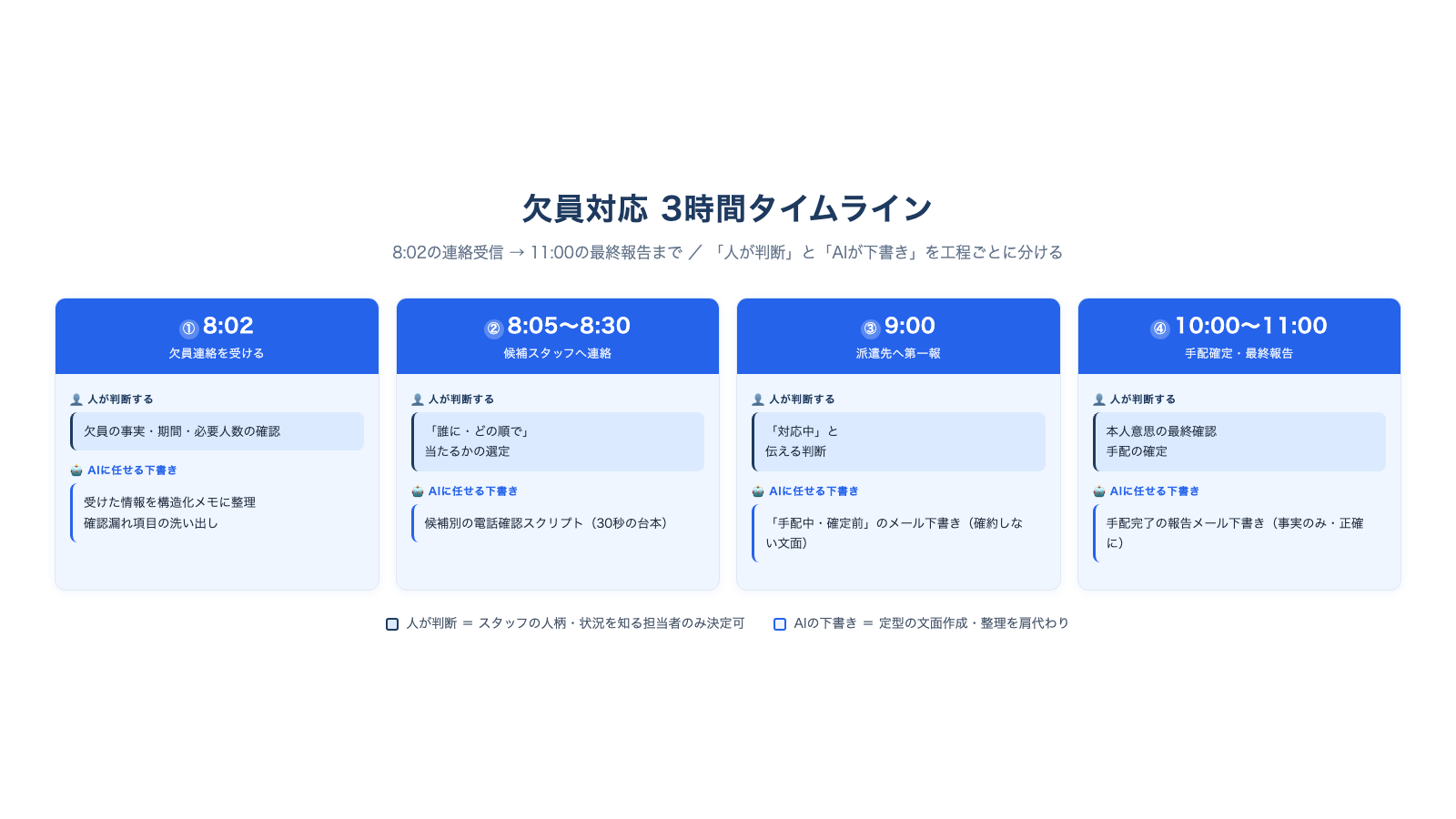
文字でも整理しておく。
| 時刻 | 工程 | 人が判断すること | AIに任せる下書き |
|---|---|---|---|
| 8:02 | ① 連絡を受ける | 欠員の事実・期間・必要人数の確認 | 受けた情報を構造化したメモにする |
| 8:05〜8:30 | ② 候補へ連絡する | 「誰に・どの順で」当たるかの選定 | 候補別の電話確認スクリプト |
| 9:00 | ③ 派遣先へ第一報 | 「対応中」と伝える判断 | 「現在手配中」の報告メール下書き |
| 10:00〜11:00 | ④ 手配確定・最終報告 | 手配の最終確定・本人意思の確認 | 手配完了の報告メール下書き |
ポイントは2つある。
ひとつは、左の列(判断)はAIに渡さないということ。誰に電話するか、本当にその人で大丈夫かは、スタッフの人柄や直近の様子を知るあなたにしか決められない。
もうひとつは、右の列(下書き)はあなたが抱え込まなくていいということ。文面を一から打つ数分が、3時間の中で何度も積み重なって時間を奪う。そこをAIに肩代わりさせる。
この「判断は人、下書きはAI」という線引きは、現場対応をAIで支える他業種でも共通している。たとえば運送業の日報整理を扱った物流の日報自動化AIエージェントでも、最終判断は人が握り、定型の記述だけをAIに寄せる設計をとっている。考え方は同じだ。
その前に:AIに渡していい情報・渡してはいけない情報
工程に入る前に、一度だけ立ち止まってほしい。派遣の仕事は、スタッフの氏名・連絡先・住所・生年月日・就業履歴といった個人情報のかたまりを扱う。ここを曖昧にしたままAIを使い始めると、便利さの裏で取り返しのつかないことが起きうる。
個人情報保護委員会は、生成AIサービスの利用に関する注意喚起で、入力した情報がサービス側で利用される場合があることに注意を促している。つまり、スタッフの実名や連絡先をそのまま打ち込むのは避けたほうがよい、ということだ。
また、派遣元事業主には、雇用管理上の個人情報を適正に扱う責任がある。厚生労働省の雇用管理分野における個人情報の取扱いに関する指針等でも、目的外利用や不適切な第三者提供を避けるべきことが示されている。AIサービスへの入力も、この「取扱い」の一場面として考えておきたい。
そこで本記事のプロンプトは、次の原則で統一する。
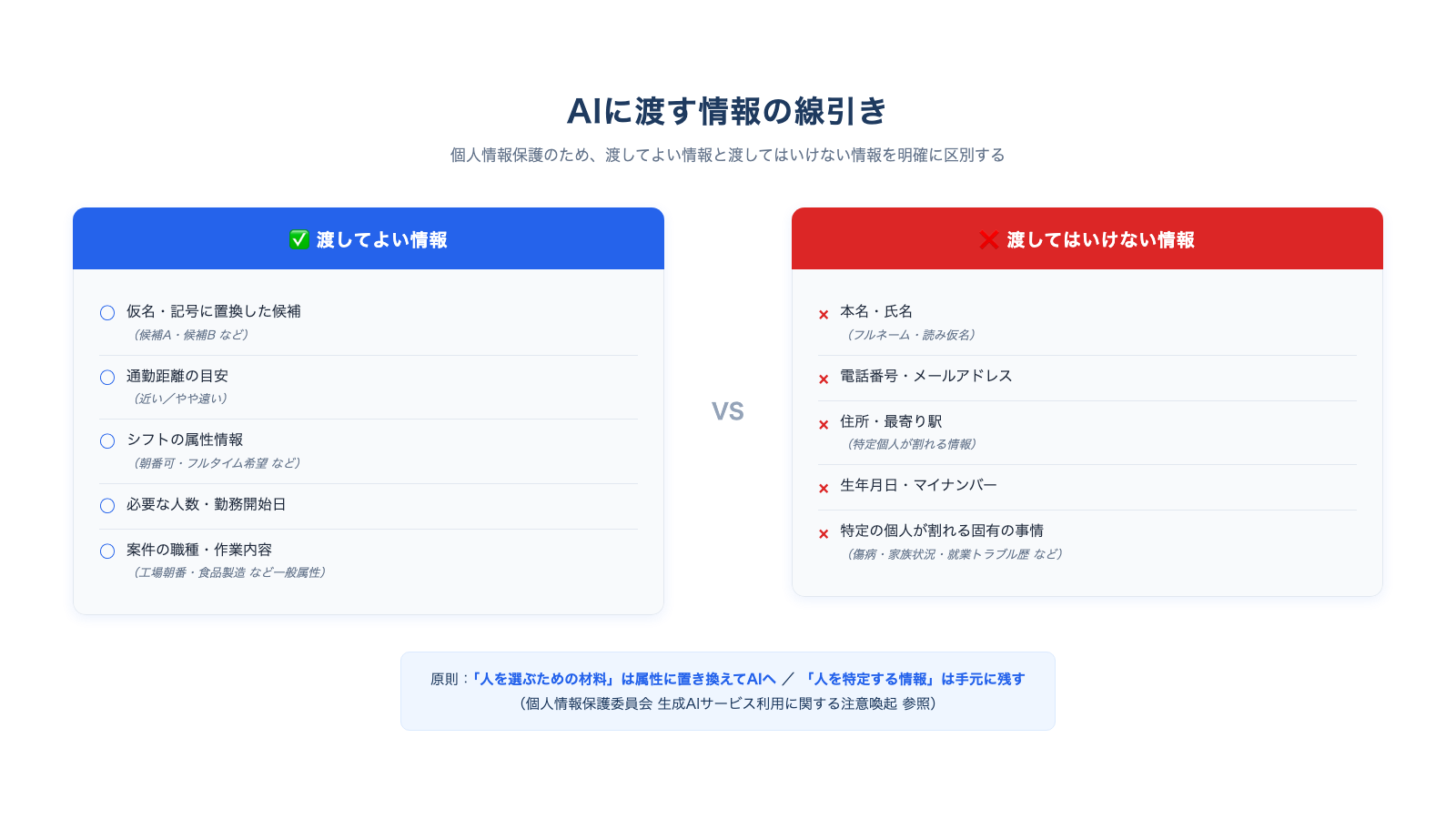
- 渡していい:仮名や記号にした候補(候補A・候補B)、通勤の目安(近い/やや遠い)、シフトの相性(朝番可など)、必要な人数、勤務開始日
- 渡してはいけない:本名、電話番号、住所、生年月日、マイナンバー、特定の個人が割れる固有の事情
要するに、「人を選ぶための材料」は属性に置き換えてAIに渡し、「人を特定する情報」は手元に残す。この線引きを、各工程のプロンプトの中にも注意書きとして埋め込んでおく。三重に意識する仕掛けだ。
工程①〜④で実際に使う、場面ごとのプロンプト
ここからは、タイムラインの各時刻で使う短いプロンプトを順番に置いていく。どれも、その瞬間にだけ必要なことしかさせていない。
8:02|工程① 受けた情報を「抜けのないメモ」にする
電話を切った直後の数十秒。慌ただしくて、必要事項を聞き落とすことがある。まずは受けた情報を構造化し、足りない確認項目をあぶり出す。
あなたは人材派遣の段取りを補助するアシスタントです。
以下の欠員連絡を、後で見返せる構造化メモに整理してください。
氏名・電話番号・住所などの個人情報は入力しません。記号で扱います。

【受けた連絡】
・派遣先:工場X(朝番7:00開始)
・欠員:1名、本日から1週間
・依頼:本日の朝番に入れる人を午前中に手配したい

出力してほしいもの:
1. 確定している事実(箇条書き)
2. まだ確認が必要な項目(例:残業の有無、必要なスキル、交通手段の指定)
3. 回答期限の目安と、逆算した行動の区切り
このメモがあると、次の電話で「あ、それ聞いてなかった」を防げる。事実の確定はあなたが、整理はAIが担う。
8:05〜8:30|工程② 候補別の「電話確認スクリプト」
誰に当たるかを決めるのは、あなたの仕事だ。AIには決めさせない。決めたうえで、電話をかける前の30秒で確認台本を出してもらう。緊張せず、確認漏れなく話せる。
人材派遣の欠員手配で、候補スタッフへ就業可否を電話確認します。
個人情報は伏せ、候補A・候補Bの属性だけで作ってください。

【条件】
・案件:工場の朝番、本日から1週間、明日朝7:00開始
・候補A:通勤近い、朝番の経験あり
・候補B:通勤やや遠い、フルタイム希望

各候補について、次を含む30秒の電話トークを作ってください:
・最初に伝える要点(案件・期間・開始時刻)
・必ず確認する質問(就業可否、交通手段、開始可能日)
・無理強いしない断りやすい一言
ここで大切なのは、出てきた台本をそのまま読まないこと。相手の事情を知っているのはあなただから、言い回しは現場に合わせて直す。AIの台本は「型」であって「正解」ではない。
電話による一次的な聞き取りをAIで支える発想は、問い合わせ対応の現場でも応用が広い。複数の相手へ素早く一次対応する設計は、コールセンターのFAQ一次対応AIエージェントの考え方とも重なる。
9:00|工程③ 派遣先への「対応中です」の第一報
候補に当たり始めたら、まだ確定していなくても、派遣先には早めに「対応しています」と一報を入れる。沈黙は不安を生むからだ。確定前なので、確約しない言い回しが要る。
派遣先へ、欠員対応の途中経過を伝えるメールの下書きを作ってください。
固有名詞・担当者名は【 】で空欄にし、後で差し込みます。

状況:本日の朝番欠員について、現在、就業可能なスタッフを確認中。
午前中には手配の見込みを連絡したい。

条件:
・「確定」とは書かず「手配中」「見込み」の表現にする
・次の連絡をいつ入れるかを明示する(例:11時までに)
・丁寧だが簡潔に、5〜6行で
確定していないのに「大丈夫です」と書いてしまうと、後で手配が崩れたとき信頼を失う。AIにも「確約させない」と指示しておく。
10:00〜11:00|工程④ 手配確定後の「最終報告」
スタッフの就業意思を本人に最終確認し、手配が固まったら、派遣先へ完了報告を出す。ここは事実を正確に。
派遣先へ、欠員手配が完了したことを伝える報告メールの下書きを作ってください。
スタッフの実名は【スタッフ名】で空欄にします。

確定事項:
・代替スタッフ1名の手配が完了
・勤務開始日:明日から
・勤務時間:朝番7:00〜(当該現場の通常シフト)

条件:
・初日の集合場所や持ち物の確認を促す一文を入れる
・お礼と、引き続きのフォロー姿勢を簡潔に
・6〜8行で
差し込む実名や連絡先は、送信ボタンを押す前にあなたが手で入れる。AIには最後まで個人情報を渡さない。これで3時間のタイムラインが一周する。
派遣の仕事に「記録」がついて回る理由
欠員対応は、手配して終わりではない。派遣という働き方には、法律にもとづく記録や管理が伴う。
労働者派遣法(e-Gov法令検索)は、派遣元事業主に就業条件の明示などの義務を定めている。誰を・どの条件で・いつから就業させたか。急な手配であっても、後から振り返れる形で残すことが求められる。
派遣という働き方がどれだけの規模で社会を支えているかは、厚生労働省の令和4年 派遣労働者実態調査の概況や、労働者派遣事業報告書の集計結果で公表されている。多くの人の働く一日が、コーディネーターの段取りの上に成り立っている。
ここで強調したいのは、AIに任せていいのは「記録の下書き」までで、記録そのものの正確さと最終確認は人の責任だということ。就業条件の明示や台帳の整備といった法的な事務は、社会保険労務士など有資格の専門家に確認しながら進めてほしい。AIの出力は、あくまで手早くたたき台を作る道具にとどめる。
欠員対応の「翌日」を軽くする:勤怠と給与の記録
3時間の手配が終わった翌日に待っているのが、シフト変更の記録だ。急に入った代替スタッフの勤務時間、当初予定との差分、そして月末の給与計算への反映。手作業で台帳とにらめっこしていると、ここでまた時間が溶ける。
シフトの変更が勤怠データに、勤怠データが給与計算に、自動でつながっていれば、欠員対応の後始末はぐっと軽くなる。勤怠・給与をクラウドで一元化できるマネーフォワード クラウドのような仕組みは、こうした「手配の翌日」の事務を減らす助けになる。手配の3時間を作るために、後工程の負担を先に下げておく、という発想だ。
AIの「段取り力」をもう一段あげたい人へ
ここで紹介したプロンプトは、あなたの業務に合わせていくらでも作り替えられる。候補の絞り込み条件を増やす、派遣先ごとに口調を変える、繁忙期用のテンプレを用意する——使い込むほど自分仕様になっていく。
プロンプトの組み立て方やAI活用の幅を体系的に広げたいなら、UdemyのAI・ChatGPT活用講座が入口になる。買い切りで、自分のペースで学べる。日々の欠員対応で身につけた「判断は人、下書きはAI」の感覚を、他の業務にも横展開していけるはずだ。
派遣以外の業種で、現場のどの瞬間にAIを差し込めるかを知りたい場合は、業種別AIエージェント実装事例の完全カタログもあわせて読んでみてほしい。あなたの現場に近い使い方が見つかるかもしれない。
AIに任せてはいけない、4つの線引き
最後に、タイムラインを回すうえで「ここから先は人」と決めておきたい点を、念のため確認しておく。
- 誰に当てるかの選定:スタッフの人柄・直近の様子を知るあなたの判断。AIに決めさせない。
- 本人の就業意思の確認:必ず本人に確認する。AIの「対応中」報告は社内整理用で、就業の確約ではない。
- 個人情報の取り扱い:氏名・連絡先・住所などは入力しない。属性に置き換えてから渡す。
- 法的な事務の確定:就業条件の明示や台帳の整備は、社会保険労務士など専門家に確認しながら進める。
AIの出力は下書きであり、最終的な確認と派遣先への報告は、担当者であるあなたが責任を持って行う。この前提が崩れなければ、AIは3時間を一緒に走ってくれる心強い相棒になる。
まとめ:次の欠員連絡を「タイムライン」で迎える
急な欠員対応がしんどいのは、判断と作業が頭の中で渋滞するからだった。それを「8:02→8:05→9:00→10:00」という3時間のタイムラインにほどき、各時刻で「人が判断すること」と「AIに下書きを任せること」を分ける。それだけで、迷いは段取りに変わる。
今日からできることは、ひとつだけでいい。次に欠員連絡が鳴ったら、まず時計を見て、回答期限から逆算した4工程をメモに書き出してみる。そして工程①の「構造化メモ」プロンプトを試す。最初の一歩がいちばん効く。
3時間のタイムラインは、誰かに与えられる手順ではなく、あなたが自分の現場に合わせて育てていく「自分のプロトコル」だ。一度回してみて、合わないところを直す。その繰り返しが、来週の月曜を少しだけ軽くする。
コメントを残す