- NotebookLMとは?製造業に使える「文書AI検索ツール」の基本
- 製造業が特に気にするセキュリティについて
- 費用:無料から始められる
- 製造業でNotebookLMが役立つ4つの場面
- ① 作業手順書・標準書の即時検索
- ② ISO品質マニュアルのQ&A化
- ③ 設備マニュアル・エラーコードの参照
- ④ 複数図面・仕様書のクロス比較
- NotebookLMの使い方・製造業での始め方【5ステップ解説】
- STEP1: Googleアカウントでログイン
- STEP2: 新しいノートブックを作成する
- STEP3: 技術文書をアップロードする
- STEP4: チャット欄で質問してみる
- STEP5: チームメンバーと共有する
- そのまま使える!製造業向けプロンプト例10選
- 導入前に知っておくべき3つの注意点
- ① 機密文書のアップロードは社内確認を先に
- ② ExcelやCADファイルは事前にPDF変換が必要
- ③ 無料版・Plus・Proでプランの上限が異なる
- まとめ:NotebookLMでマニュアルを探す時間を大幅に減らす
- あわせて読みたい
NotebookLMの使い方【製造業編】技術マニュアル・設計書を”AI検索”にする方法2026
夜勤明けの午前8時、プレス加工ライン3番の前でベテランリーダーの田中さんは焦っていた。制御盤に「E-217」が点滅し、後ろには部品待ちの後輩が3人。設備マニュアルは棚に20冊以上並んでいるが、どのバインダーに載っているかは勘頼みだ。1冊抜いては表紙を見て、また抜いては見る——15分後にようやく該当ページを開いたとき、ラインは止まったままだった。
設備マニュアルを棚から引っ張り出して、該当ページを15分かけて探した経験はないでしょうか。エラーコードが出るたびに「あの手順書はどこだ」と現場を止めてしまう——製造業で働くエンジニアや技術リーダーなら、一度は覚えがある光景のはずです。
この記事がこだわるのは、この「探す時間」の一点です。設備が止まった瞬間、対処法は紙マニュアルのどこかに必ず載っています。問題は、その「どこか」を探す数分〜十数分が、止まったラインの損失にそのまま積み上がることです。ベテランが不在の時間帯なら、探す時間はさらに延びます。
Googleが提供するNotebookLMを使えば、自社の技術文書・マニュアル・設計書をアップロードするだけで、AIに質問する感覚で必要な情報を即座に引き出せます。しかも、アップロードしたデータはAIの学習には使われないため、機密性の高い社内文書でも安心して使えます。
この記事では、製造業のエンジニア・技術リーダーを対象に、NotebookLMの基本から具体的な活用場面、すぐ使えるプロンプト例まで、まるごと解説します。
NotebookLMとは?製造業に使える「文書AI検索ツール」の基本
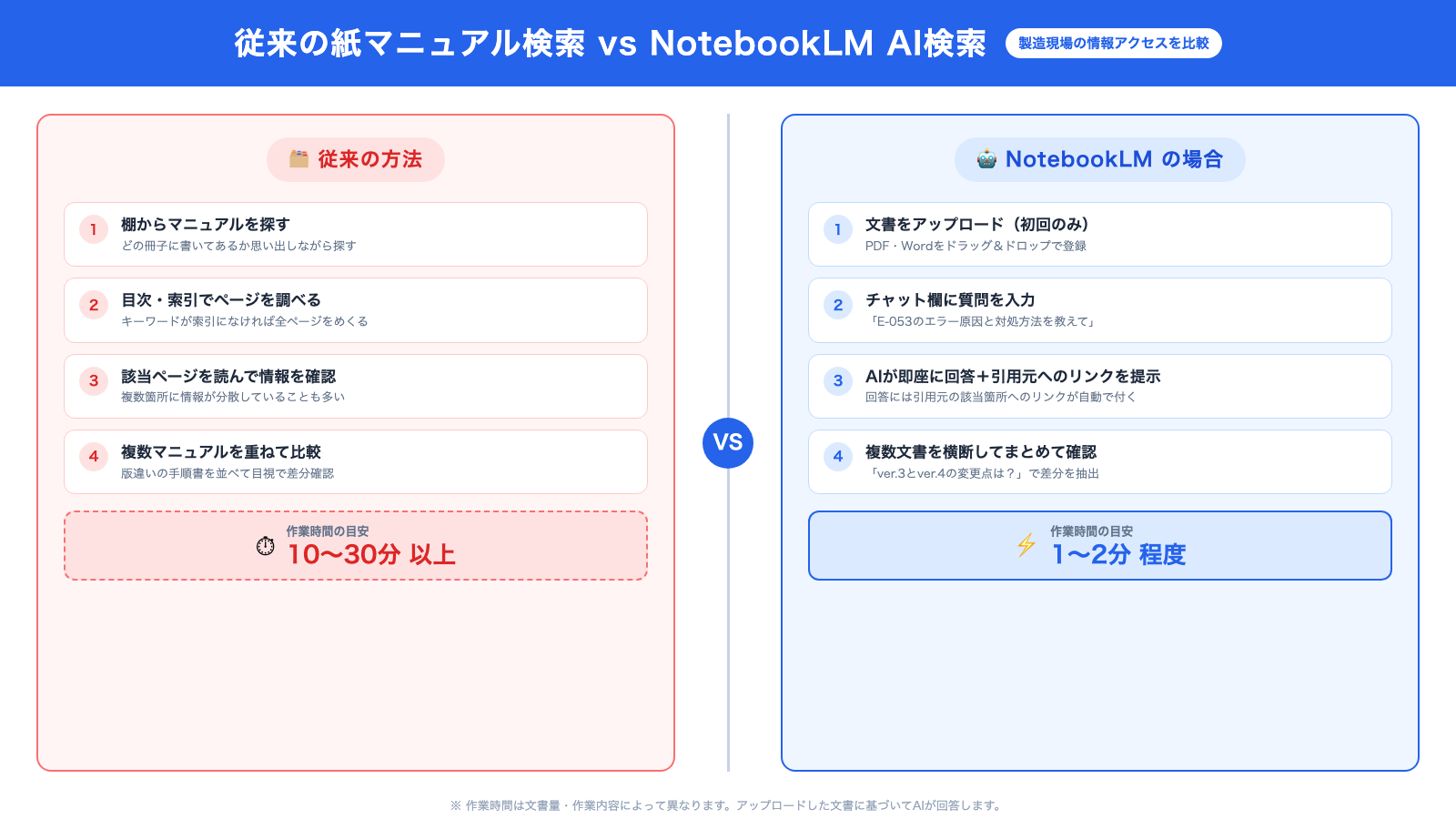
NotebookLMとは、Googleが提供するAIリサーチ・文書活用ツールです。PDFやWord文書をアップロードすると、それらの文書だけを参照してAIが質問に答えてくれます。
ChatGPTとの最大の違いは、回答の根拠を自分がアップロードした資料に限定できる点です。ChatGPTはインターネット上の情報を参照しますが、NotebookLMはあなたが入力したドキュメントのみを使います。「回答が自社の仕様と合わない」「存在しない情報が混ざる」というリスクがないのが強みです。
製造業が特に気にするセキュリティについて
製造業では「社内文書を外部サービスに入れていいのか」という懸念が必ず出ます。
NotebookLMのポリシーでは、アップロードしたデータはGoogleのAIモデルの学習に使用されません(Google公式ポリシー・執筆時点で確認)。ただし無料の個人アカウントには例外があります。回答への「グッド/バッド」評価やフィードバックを送信した場合のみ、その内容を人が確認することがあります。Google Workspaceの有料アカウントでは、この例外もなく非公開が徹底されています。
法人向けには「NotebookLM Enterprise」(Google Cloud版)もあります。データの保管地域はGlobal・US・EUに加え、日本(asia-northeast1)もアローリスト申請による一般提供で選択できます(執筆時点・利用にはGoogleアカウントチームへの申請が必要)。また通常のGoogle Workspace版では、組織全体のデータリージョン設定はNotebookLMの処理・キャッシュに適用されない点にも注意が必要です。プラン・仕様は変更される可能性があるため、導入時は必ずGoogle公式サイトで最新のリージョン情報を確認してください。
なお、生成AIサービス全般の取り扱いについては、個人情報保護委員会が注意喚起を発表しており、アップロードするデータの管理ルールを社内で整備することを推奨しています。
社内マニュアルのような機密文書をアップロードする前に、次の3点をIT・情報セキュリティ部門と確認しておきましょう。
- 社内規程で外部サービスへの文書アップロードが許可されているか
- アップロードするデータに個人情報や取引先の機密情報が含まれていないか
- ノートブックの共有範囲(アクセス権)を必要な人だけに絞れているか
外部ツールとしては高い安全性を持つ部類ですが、確認を怠らないことが前提です。
費用:無料から始められる
NotebookLMはGoogleアカウントがあれば無料で使えます。会社からGoogleアカウントを支給されている環境なら、追加コストなしで今日から試せます。
製造業でNotebookLMが役立つ4つの場面
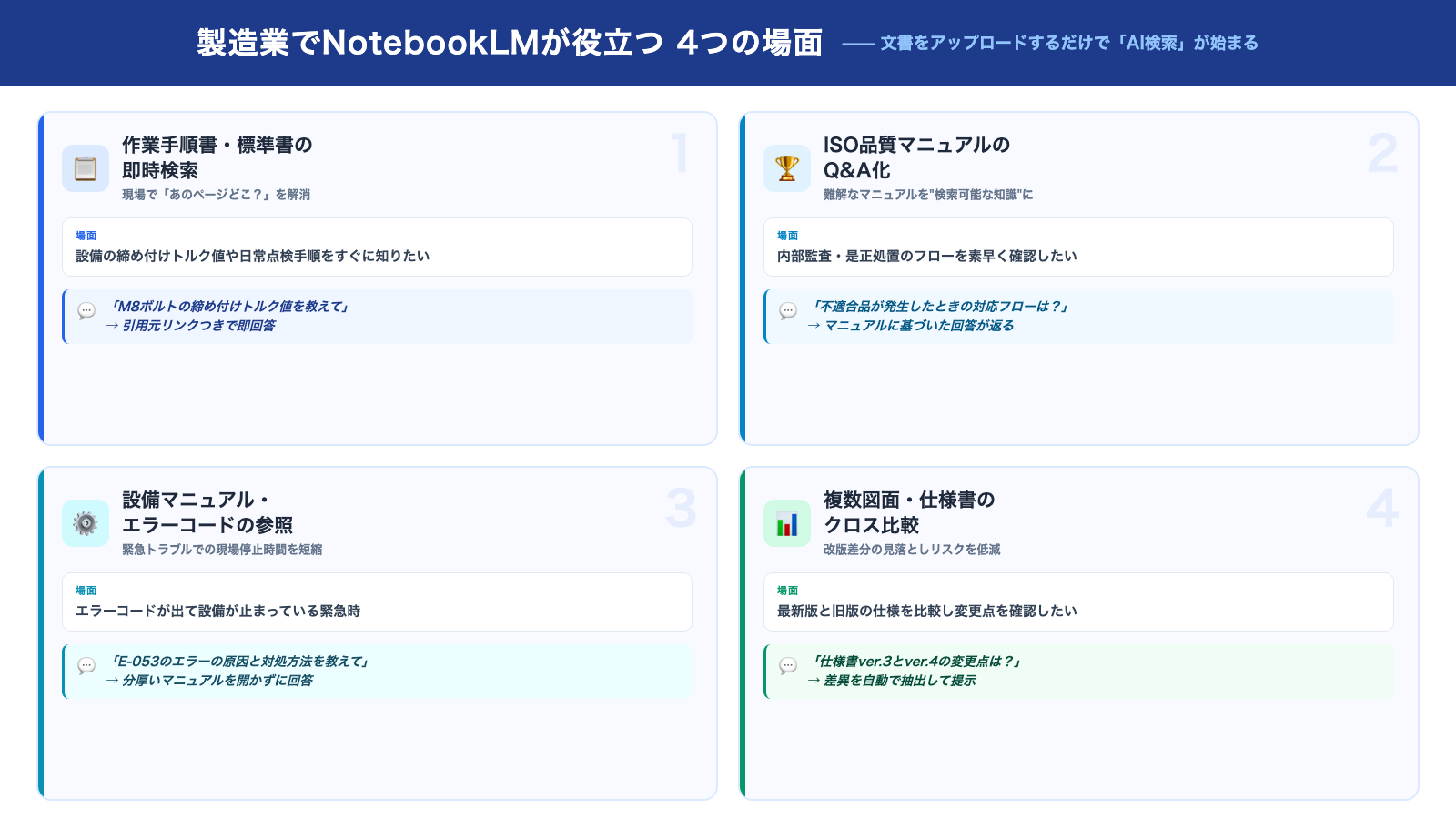
NotebookLMが製造業の課題を解決できる代表的な場面を4つ紹介します。いずれも、現場で実際に時間がかかっている作業です。なかでも価値が際立つのは、次の③のように設備が止まっている最中の一次対応です。厚生労働省の「ものづくり基盤技術の振興施策(ものづくり白書)」でも、製造業における技能継承・ナレッジ共有の取り組み強化が重点課題として取り上げられており、現場の知識を検索可能な形に整備する意義はますます高まっています。
① 作業手順書・標準書の即時検索
「M8ボルトの締め付けトルク値は何Nm?」という疑問が現場で出たとき、手順書の何ページを開けばよいか覚えていない場面は多いはずです。
NotebookLMに作業手順書(PDF)をアップロードしておけば、「M8ボルトの締め付けトルク値を教えて」と入力するだけで、該当箇所を引用した回答が返ってきます。回答の各文には出典(引用元の該当箇所)へのリンクが自動で付くため、クリックすれば元のPDFの該当部分をその場で確認できます。複数ラインの手順書を1つのノートブックにまとめれば、「ライン1とライン2の手順の違いは?」というクロス検索も可能です。
② ISO品質マニュアルのQ&A化
ISO9001の品質マニュアルは、全体構成を把握していないと目的のページにたどり着けないことが多い資料です。
品質マニュアルをNotebookLMにアップロードしておけば、以下のような質問ができます。
- 「不適合品が発生したときの対応フローは?」
- 「内部監査の実施頻度と記録様式を教えて」
- 「是正処置の手順を箇条書きでまとめて」
回答は常にマニュアルの記述に基づくため、解釈のぶれが起きにくいというメリットがあります。品質担当や現場リーダーが「自分で調べるより早い」と感じる場面が増えることが期待できます。
③ 設備マニュアル・エラーコードの参照
これが、この記事の背骨に据えた場面です。制御盤にエラーコードが点滅してラインが止まった瞬間、対処法は分厚い設備マニュアルのどこかに必ず載っています。しかし紙の索引をたどって該当ページに行き着くまでの数分が、止まったラインの損失に直結します。ベテランが不在の時間帯なら、その数分はさらに延びます。
NotebookLMに設備マニュアルをアップロードしておけば、対応が変わります。「E-053のエラーの原因と対処方法を教えて」と入力するだけで、該当箇所が引用付きで引き出されます。棚から冊子を探す時間が、質問を打ち込む十数秒に置き換わるイメージです。
さらに製造業ならではの使い方として、改版差分の確認があります。旧版と新版の設備マニュアルを両方ソースに入れ、「E-053の対処手順は旧版から変わった?」と聞けば、変更点だけを抜き出せます。改版で手順が変わったエラーコードほど、現場の記憶が古いままになりがちなので有効です。
④ 複数図面・仕様書のクロス比較
製品の改版が繰り返されると、最新版と旧版の仕様の違いを確認する作業が発生します。目視で2つの文書を比較するのは時間と集中力を要します。
NotebookLMで複数の仕様書を同一ノートブックに入れると、「仕様書ver.3とver.4の変更点は?」という質問で差異を抽出できます。変更箇所の見落としリスクを下げる使い方として有効です(正式な変更管理は既存の品質プロセスと併用することが前提です)。
NotebookLMの使い方・製造業での始め方【5ステップ解説】
基本操作は5ステップで完結します。難しい設定は一切不要です。
STEP1: Googleアカウントでログイン
ブラウザで notebooklm.google.com にアクセスし、Googleアカウントでログインします。会社支給のアカウントでも個人アカウントでも利用可能です。
STEP2: 新しいノートブックを作成する
ログイン後、「新しいノートブック」ボタンをクリックします。用途別にノートブックを作成するのがおすすめです。
ノートブック例:
– 「ライン1 作業手順書」
– 「ISO品質マニュアル2026年版」
– 「設備A メンテナンスマニュアル」
STEP3: 技術文書をアップロードする
「ソースを追加」ボタンからファイルをアップロードします。PDF・Word・テキスト・Googleドキュメントなどに対応しています。複数ファイルを同時にアップロードでき、数十ページのPDFでも数十秒で解析が完了します。
STEP4: チャット欄で質問してみる
右側のチャット欄に質問を入力します。まずは短いシンプルな質問から始めてみましょう。
- 「このマニュアルの全体構成を箇条書きで教えて」
- 「定期点検の手順を3ステップでまとめて」
回答の下に「出典」リンクが表示されます。クリックすると元のPDFの該当箇所がハイライトされます。
STEP5: チームメンバーと共有する
ノートブックの「共有」機能を使うと、同じGoogle Workspace環境の同僚と共有できます。チーム全員が同じ技術文書にアクセスして質問できる「チームの知識ベース」として活用できます。
そのまま使える!製造業向けプロンプト例10選
以下は、製造業の文書を登録した際にすぐ使えるプロンプトです。角括弧内を自社の情報に書き換えて使ってください。
- 「エラーコード[番号]が表示されたときの対処手順を教えてください」
- 「[部品名]の交換サイクルと交換手順を順番に説明してください」
- 「品質不適合が発生した場合の報告フローを箇条書きでまとめてください」
- 「内部監査で確認すべき主要チェックポイントを一覧にしてください」
- 「[設備名]の日常点検項目とその確認方法を表形式で整理してください」
- 「新入社員に[工程名]の手順を説明するための要点を5つにまとめてください」
- 「[仕様書A]と[仕様書B]の主な変更点と影響範囲を比較してください」
- 「危険予知(KY)活動で取り上げるべきリスク箇所を抽出してください」
- 「この作業手順書で不明瞭な表現や曖昧な指示がある箇所を指摘してください」
- 「安全教育資料として使える要点サマリーを400字以内で作成してください」
これらのプロンプトは、自社の文書をアップロードしたうえで使うことで効果を発揮します。汎用的なAIと異なり、自社のマニュアルに基づいた具体的な回答が返ってきます。
実際の入力→出力イメージ(以下は説明用に作成した架空の例です)
たとえば、架空のプレス加工設備マニュアルをアップロードし、ラインが止まった一次対応の場面を想定して、次のように質問したとします。
入力:「E-053が出てラインが止まった。原因と対処手順、安全上の注意を教えて」
NotebookLMは、アップロードした文書の該当箇所を要約し、根拠となった部分への引用リンクを添えて回答します。イメージは次のようになります。
出力(架空の例):
「E-053は油圧ユニットの圧力低下を示すエラーです(出典:設備取扱説明書 第4章「エラーコード一覧」)。
対処手順は次のとおりです。
① 主電源を切り、油圧ポンプの停止を確認する
② 作動油タンクの油量とフィルターの詰まりを点検する
③ 圧力センサーの配線と抵抗値を確認し、異常があれば交換する
(出典:設備取扱説明書 第4章「油圧系統トラブルシューティング」)
【安全上の注意】「点検は必ず主電源を遮断し、残圧を抜いてから行うこと」と記載されています(出典:同 第1章「安全上の注意」)。」
回答の各文には引用リンクが付き、クリックすると元のPDFの該当部分が開きます。だからこそ、回答をそのまま鵜呑みにせず、示された箇所で裏取りしてから作業に移れます。なお上記はあくまで出力イメージで、実際の回答はアップロードしたマニュアルの内容によって変わります。
導入前に知っておくべき3つの注意点
① 機密文書のアップロードは社内確認を先に
NotebookLMはアップロードしたデータをAIの学習に使いませんが、「社外サービスへの文書アップロード」を社内ルールで禁止している企業もあります。導入前にIT・情報セキュリティ部門への確認を行いましょう。
Google Workspace の管理者権限では組織全体のデータ保管地域を設定できますが、前述のとおりNotebookLMの処理自体はその設定の対象外です。データ保管地域を厳密に管理したい場合は、Google Cloud版の「NotebookLM Enterprise」の利用を検討する必要があります。総務省の令和6年版情報通信白書においても、生成AIが抱える精度・情報管理・セキュリティ上の課題が整理されており、外部AIサービスの導入にあたっては社内ポリシーを整備することが安心への第一歩です。
② ExcelやCADファイルは事前にPDF変換が必要
対応ファイル形式はPDF・Google ドキュメント/スライド/スプレッドシート・テキスト・Webページ・音声ファイルなどです(執筆時点)。ExcelファイルやCADデータは直接アップロードできないため、事前にPDF形式に変換してから使います。ExcelはGoogleスプレッドシートに変換すると読み込みやすい場合もあります。対応状況は更新されることがあるため、公式ヘルプもあわせて確認してください。
③ 無料版・Plus・Proでプランの上限が異なる
NotebookLMは2025年後半にプラン体系が再編されました。旧「NotebookLM Plus」を引き継ぐ上位プランは「NotebookLM Pro」という名称に変わっています。そして新たに、その下位として軽量な「NotebookLM Plus」が新設されました。あわせて、対応するGoogleのサブスクリプション名も「Google One AI Premium」から「Google AI Pro」(および「Google AI Plus」)へ変更されています。名称変更が多い分野のため、契約前に必ず公式サイトで最新のプラン名・上限を確認してください。
📢 2026年7月23日追記: Googleは2026年7月16日、サービス名称を「NotebookLM」から「Gemini Notebook」へ変更すると発表しました(公式ブログ・Google Cloud/ヘルプページでも順次新名称に切り替え済み)。本記事は執筆時点の名称として引き続き「NotebookLM」と表記していますが、今後サービス名・URL表記が「Gemini Notebook」に統一されていく見込みです。最新の名称・プランは必ず公式サイトでご確認ください。
| 項目 | 無料版 | NotebookLM Plus | NotebookLM Pro |
|---|---|---|---|
| ノートブック数 | 最大100件 | 最大200件 | 最大500件 |
| 1ノートブックのソース数 | 最大50件 | 最大100件 | 最大300件 |
| チャット質問回数 | 1日50回 | 1日200回 | 1日500回 |
| 音声概要(Audio Overview)生成回数 | 1日3回 | 1日6回 | 1日20回 |
| 料金 | 無料 | Google AI Plus(月額725円)に含まれる | Google AI Pro(月額2,900円)に含まれる |
※料金・上限は執筆時点(2026年7月)の公式情報に基づく参考値です。改定が頻繁な分野のため、契約前に必ずGoogle公式サイトでご確認ください。
まずは無料版でどの程度便利か確かめ、使用頻度が高くなればPlus・Proへの切り替えを検討するのが現実的なアプローチです。ちなみにNotebookLMには「音声概要」という機能もあります。アップロードした資料の内容をAI同士の会話形式で聴ける機能で、通勤中に内容をざっと把握したい現場でも活用されています。
🎙️ AIと組み合わせると効果が上がるツール
NotebookLMは音声ファイルもソースにできます。設備の引き継ぎ説明や朝礼の口頭指示をAIボイスレコーダー「PLAUD NOTE」でテキスト化しておけば、マニュアルと同じノートブックに入れて検索対象にできます。
→ PLAUD NOTEの詳細を見る
NotebookLMの操作に慣れてきたら、AI活用全般のスキルを体系的に伸ばすのも一手です。
特定の講座を決める前にまず生成AIを幅広く触ってみたい方には、月額制で学び放題のDMM 生成AI CAMPも選択肢になります。
→ DMM 生成AI CAMP で生成AIをまとめて学ぶ(月額・学び放題)
まとめ:NotebookLMでマニュアルを探す時間を大幅に減らす
NotebookLMを製造業の技術文書管理に活用することで、以下の変化が期待できます。
- 作業手順書・ISOマニュアルの検索時間を大幅に短縮できる
- エラーコード対応がマニュアルを開かずにスムーズに進む
- 複数の仕様書の差異を自動で比較できる
- チームで共有することで、属人化を防ぎナレッジの標準化が進む
この記事の背骨に据えたのは、設備が止まっている最中に「どのマニュアルのどこか」を探す時間でした。その数分を質問一つに置き換えられれば、止まったラインの前で焦る時間はぐっと減らせます。
Googleアカウントがあれば今日から無料で始められます。まず1つのマニュアルをアップロードして、プロンプト例10選を試してみてください。「探す時間」が「考える時間」に変わる感覚をきっと実感できます。
さらに活用範囲を広げたい方へ
より多くのソースやチャット回数が必要になったら、Google AI Pro(月額2,900円)へのアップグレードがおすすめです。NotebookLM Proに加えて、最新のGeminiアプリや画像生成・Deep Researchも使えるようになります。AI業務効率化をまとめて進められる構成です(料金・内容は執筆時点のものです。公式サイトでご確認ください)。
あわせて読みたい
- Gemini for Workspace 使い方ガイド【Googleドキュメント・Gmail・スプレッドシートで事務職が時短する2026年版】
- 製造業の現場リーダーがChatGPTで作業手順書・マニュアルを爆速作成する方法
- 中小製造業のDX、何から始める?現場担当者が今すぐできる3つの一歩【2026年版】
※本記事はアフィリエイトプログラムを利用しています。



コメントを残す