- 要約
- こんな方に読んでほしい
- この記事の対象と注意(情報の有効日付)
- 最低限これだけはやること(数分で完了)
- 1. バイパス権限モードは絶対にオフのまま(設定 > Claude Code)
- 2. 権限モードは default(標準)で始める
- 3. 学習利用(会話のモデル学習)をオフにする(claude.ai > 設定 > データプライバシー管理)
- 4. ブラウザの「全自動許可」はオフにする(Claude in Chrome / 設定)
- 5. コンピュータ操作(Computer use)は既定オフ → 必要なら様子見でオン(設定 > 一般)
- 6. 外部ネットワーク通信は必要なときだけにする
- 7. 表示言語を日本語にする(アカウントメニュー > 言語)
- その他・任意の設定
- コネクタ(連携機能)は使うものだけ許可する
- メモリ(自動メモリ)は既定オン・ローカル保存
- ツールアクセスモードで速度と精度を調整する
- リモートコントロール(スマホ連携)は必要に応じて
- プレビューはコードを書く人向け
- デスクトップ一般(スタートアップ・スリープ防止)
- 外観テーマは好みで
- さらに使いこなす・学ぶ
- まとめ(特に重要な注意点の再掲)
- 変更履歴
これだけは設定しておいて!Claude Codeを使い始めたら最初にやるべき初期設定ガイド【安全最優先・2026年】
※PR:本記事はアフィリエイト広告を含みます。
最終更新日:2026年6月17日
要約
Claude Code/Coworkを使い始めたら、最初にやる設定を「最低限」→「任意」の順でまとめました。安全を最優先に、迷わず5分で完了できる構成です。
最低限やることは7つだけです。なかでも重要なのは3つで、(1)バイパス権限モードはオフのまま、(2)学習利用(会話のモデル学習)はオフ、(3)ブラウザの全自動許可はオフ、です。
この3つを押さえれば、勝手に何かが実行されたり、会話が学習に使われたりするリスクを大きく下げられます。残りの設定は後から少しずつで構いません。
こんな方に読んでほしい
- 設定項目が多くて、何から手をつければいいか迷っている方
- まずは最低限だけ知って、安全に使い始めたい方
- 「勝手に実行されたら怖い」という不安を、設定で先につぶしておきたい方
この記事の対象と注意(情報の有効日付)
- 対象: Claude Code/Claude Cowork(デスクトップアプリ版)を使い始める方
- 情報の有効日付: 本記事は2026年6月時点の情報です。
- 重要: 設定項目の名称や置き場所は、アップデートで変わることがあります。本記事の画面名・メニュー位置はあくまで執筆時点のもので、最新はアプリ内の設定画面、または公式ドキュメント(code.claude.com/docs)で必ず確認してください。
- 一部の機能(自動で実行する「autoモード」、画面を操作する「コンピュータ操作」など)は、執筆時点で「研究プレビュー段階」です。今後仕様が変わる可能性があります。
Claude Codeで「そもそも何ができるのか・どう入れるのか」を先に知りたい方は、入門編のClaude Code完全入門(非エンジニア向け)をご覧ください。本記事はその次の「安全な初期設定」に特化しています。
最低限これだけはやること(数分で完了)
ここでは、使い始めの日に必ずやっておきたい設定だけを集めました。各項目は「結論(やること)→理由」の順で短くまとめています。上から順にチェックしていけば数分で終わります。
1. バイパス権限モードは絶対にオフのまま(設定 > Claude Code)
結論:バイパス権限モードは、オンにしないでください。 これが最初で最大のポイントです。
理由は、このモードがオンだと、ファイルの削除や変更などの操作を確認なしで一気に実行してしまうからです。「バイパス権限モード」とは、本来は1つずつ求められる確認をすべて飛ばす設定のことです。意図しない削除や上書きが起きても止められません。
[スクショ:Claude Code設定のバイパス権限モードの画面]
不安を先回りして解消します。 「オフだと不便では?」と思うかもしれませんが、オフのままでも通常の作業は支障なくできます。 必要な操作はその都度「これを実行していいですか?」と確認されるので、あなたが許可した操作だけが動きます。勝手に進むことはありません。
なお、.gitや.vscodeなどの設定ファイルや認証情報ファイルへの書き込みは、バイパス権限モード以外ではすべて自動承認されない仕組みになっています(執筆時点)。大切なファイルは構造的に守られているので、過度に心配しなくて大丈夫です。
公式の仕様として、管理者権限(root/sudo)でClaude Codeを起動した場合は、安全のためバイパス権限モードが強制的に拒否され、起動できないようになっています。それくらい慎重に扱うべき設定だと理解しておけば十分です。
2. 権限モードは default(標準)で始める
結論:権限モードは「default(標準)」のまま使い始めてください。
理由は、defaultが「ファイルの編集やコマンドの実行の前に確認を入れる、最も安全な既定」だからです(読み取りだけは確認なしで進みます)。「権限モード」とは、AIがどこまで自分で実行してよいかの強さを決める設定です。
慣れてきて「毎回の確認が多いな」と感じたら、編集だけ自動承認するモードなどに少しずつ広げれば十分です。最初から強い権限を与える必要はありません。なお、「読み取りだけして計画を立てる」というplanモードも用意されており、大きな作業を始める前の事前確認にも使えます(執筆時点・最新はアプリで要確認)。
3. 学習利用(会話のモデル学習)をオフにする(claude.ai > 設定 > データプライバシー管理)
結論:会話がAIの学習に使われないよう、学習利用をオフにしましょう。
理由は、個人向けプラン(Free/Pro/Max)では、この設定が既定でオンになっているためです。オンのままだと、あなたの会話がモデルの学習データとして使われる可能性があります。設定画面(claude.ai > 設定 > データプライバシー管理)からオフに切り替えられます。
[スクショ:データプライバシー管理の画面]
学習利用をオフにすると、会話データの保持期間も5年間から30日間に短縮されます(執筆時点)。オンのまま放置すると最大5年分の会話が保存されるため、この設定の意味は大きいです。
行政機関も、生成AIへの個人情報の入力には注意を呼びかけています。個人情報保護委員会は、AIに入力した情報が学習に使われ得ることへの注意喚起を公表しています(個人情報保護委員会「生成AIサービスの利用に関する注意喚起等について」(2023年))。まずは学習利用をオフにし、そのうえで個人情報や機密はできるだけ入力しないのが安全です。
ひとつ注意点があります。公式の説明では、安全審査でフラグが立った会話については、学習オフの設定であっても扱われる場合があるとされています(2026年6月時点)。「オフにすれば100%使われない」と過信せず、入力する中身そのものに気を配ることが大切です。
4. ブラウザの「全自動許可」はオフにする(Claude in Chrome / 設定)
結論:ブラウザ操作機能を使う場合も、「すべてのブラウザアクションを許可」「全自動許可」はオフのままにしてください。
理由は、オンにすると、クリックや入力といった操作を1つずつの確認なしに実行してしまうからです。「Claude in Chrome」とは、ブラウザ内でAIがクリックや入力を代行してくれる拡張機能です。便利な反面、勝手に操作が進むのは危険なので、既定の「都度承認(承認を求める)」のままにしておきましょう。
[スクショ:ブラウザアクション許可の画面]
不安を先回りして解消します。 「許可制だと毎回止まって面倒では?」と感じるかもしれませんが、これは安全のための仕組みです。実際に操作する前に毎回確認が出るので、意図しないページへ勝手に飛んだり、勝手に送信したりすることはありません。
なお、公式の仕様として「自動許可モード」でもクレジットカード情報や金融取引・ファイル削除などの危険な操作は実行できないように制限されています(執筆時点)。ただし、通常の操作で思わぬ動きをするリスクは残るため、都度承認が安心です。
5. コンピュータ操作(Computer use)は既定オフ → 必要なら様子見でオン(設定 > 一般)
結論:パソコンの画面そのものを操作する「コンピュータ操作(Computer use)」は、最初はオフのままで構いません。 必要になったら、様子を見ながらオンにしましょう。
理由は2つあります。1つは、この機能が執筆時点で研究プレビュー段階で、今後仕様が変わる可能性があること。もう1つは、画面操作は強力な反面、動作が遅くなりやすく、消費するトークン(処理量)も大きくなりがちなことです。
[スクショ:一般のコンピュータ操作の画面]
オンにする場合も、対応するのはPro/Maxプランのみです(執筆時点・最新はアプリで要確認)。銀行・医療・法律など機密性の高いアプリの画面での使用は避けるのが安全です。最初は無理に使わず、必要性を感じてから試すくらいで十分です。
6. 外部ネットワーク通信は必要なときだけにする
結論:外部への通信(インターネット上の情報取得など)は、必要なときだけに絞りましょう。
理由は、不要な外部通信を減らすほど、情報が外に出るリスクを下げられるからです。Claude Codeでは、外部通信を伴う操作(curl・wget等のコマンドやファイルのダウンロードなど)は既定では自動承認されないようになっています。また、Webページを取得する際の安全チェック(ドメインのブロックリスト照合)も既定でオンです。この既定をそのまま使うのが安心です。
外部通信や権限の管理については、総務省もAIの安全確保に向けた技術的対策のガイドラインを公表しています(総務省「AIのセキュリティ確保のための技術的対策に係るガイドライン」公表について)。「最小限の権限・最小限の通信」という考え方は、公的な指針とも一致しています。
7. 表示言語を日本語にする(アカウントメニュー > 言語)
結論:表示言語を日本語に設定しておくと、設定画面で迷いにくくなります。
理由は単純で、メニューや確認メッセージが日本語になるだけで、操作の不安がぐっと減るからです。これは安全面というより「快適さ」のための任意設定ですが、最初にやっておくと以降の作業が楽になります。アカウントメニュー > 言語から変更できます。
[スクショ:言語設定の画面]
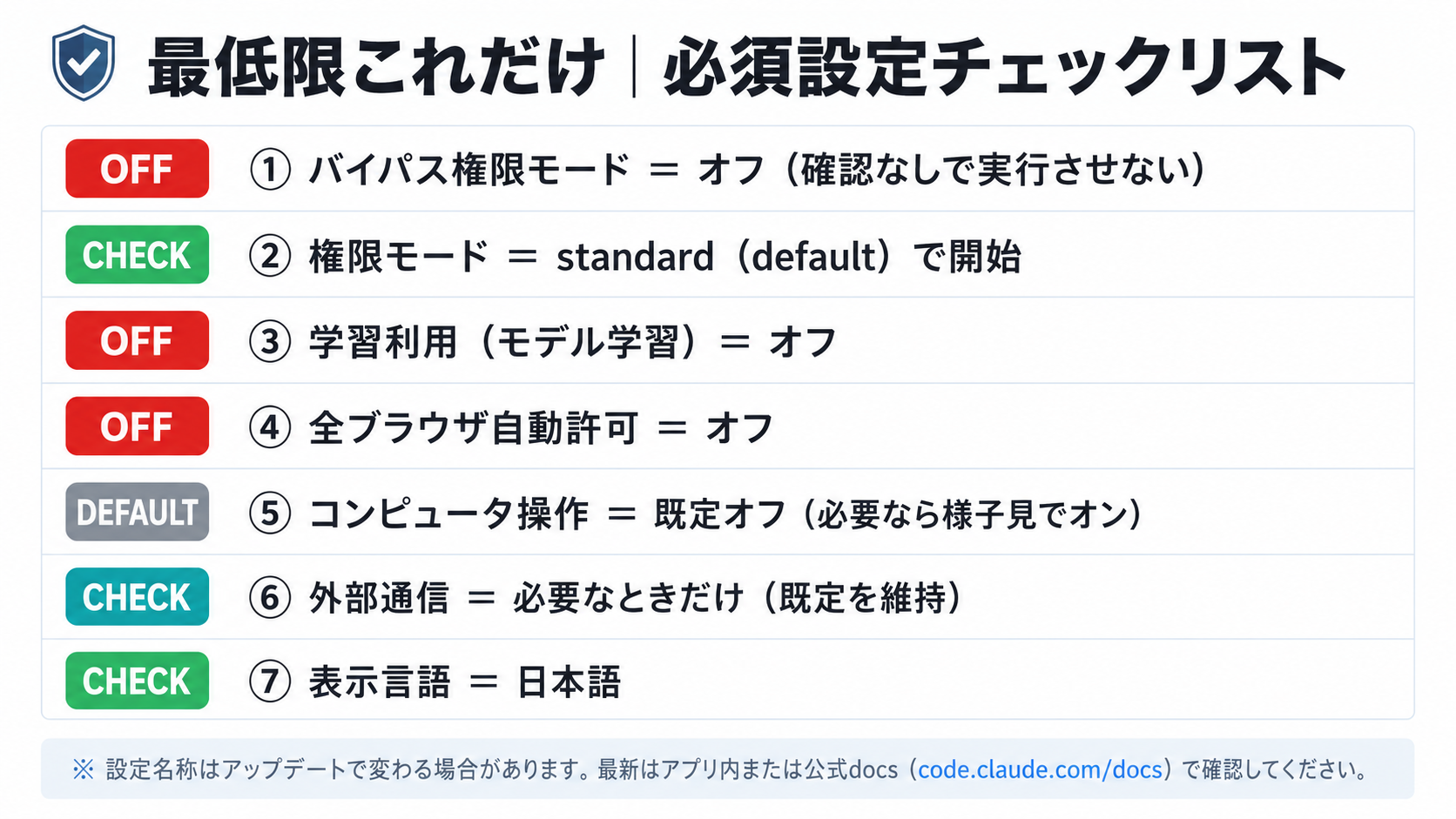
ここまでが「最低限これだけ」の7項目です。この7つを終えれば、安全に使い始める準備は完了です。以降は、慣れてきてから少しずつ整えれば十分です。
その他・任意の設定
ここからは「やっておくと便利だが、急がなくてよい」設定です。最低限の7項目が終わってから、必要に応じて読み進めてください。
コネクタ(連携機能)は使うものだけ許可する
結論:Google・Gmail・GitHubなどとの連携(コネクタ)は、実際に使うものだけをオンにしましょう。
理由は、つなぐ先が増えるほど、情報が行き来する範囲も広がるからです。「使うものだけ許可する(ホワイトリスト方式)」を基本にすれば、管理がシンプルで安全です。連携はDesktopの「+」ボタン→Pluginsから追加でき、不要になった連携は外しておきましょう(設定場所は執筆時点のもの・最新はアプリで要確認)。
メモリ(自動メモリ)は既定オン・ローカル保存
結論:会話の内容を覚えてくれる「自動メモリ」は既定でオンです。中身を確認し、不要ならオフにできます。
理由は、メモリの内容がその後の応答の文脈に影響するためです。保存先はお使いのパソコン内(ローカル)で、外部やマシン間に同期される仕組みではありません。内容を確認したいときは /memory コマンドで表示できます。機密性の高い作業をするときは、内容を確認したうえでオフにする判断もできます。
ツールアクセスモードで速度と精度を調整する
結論:使うツールの読み込み方を絞ると、動作の速度や精度を調整できます。
理由は、必要なときだけツールを読み込む設定にすると、処理がすっきりするからです。最初は既定のままで問題ありませんが、「動きが重い」と感じたら見直すポイントになります。
リモートコントロール(スマホ連携)は必要に応じて
結論:外出先からスマホで作業を続けたい人はオンに、不要な人はオフにできます。
理由は、利便性とリスクのバランスが人によって違うからです。データはAnthropicのAPI経由で暗号化されて通信しますが、コード実行はあくまでローカルのまま(執筆時点)。便利な機能ですが、使わないなら無効にしておくほうがシンプルで安全です。
プレビューはコードを書く人向け
結論:作っているものをその場で確認できる「プレビュー」は、コードを書く人向けの機能です。
理由は、開発中の画面をアプリ内で表示して動作確認する用途だからです。コードを書かない使い方が中心なら、オフのままでも困りません。オフにするには設定 > Claude Code > Preview トグルを切ります(執筆時点・最新はアプリで要確認)。
デスクトップ一般(スタートアップ・スリープ防止)
結論:長時間の作業を任せたい場合は、スタートアップ起動やスリープ防止をオンにすると中断を防げます。
理由は、途中でパソコンがスリープすると作業が止まってしまうからです。長く動かす予定がある日だけオンにする、という使い分けもおすすめです。
外観テーマは好みで
結論:画面の見た目(テーマ)は、見やすいものを選んでください。
理由は、長く向き合う画面だからこそ、目が疲れにくい設定のほうが作業が続くためです。これは完全に好みの範囲です。
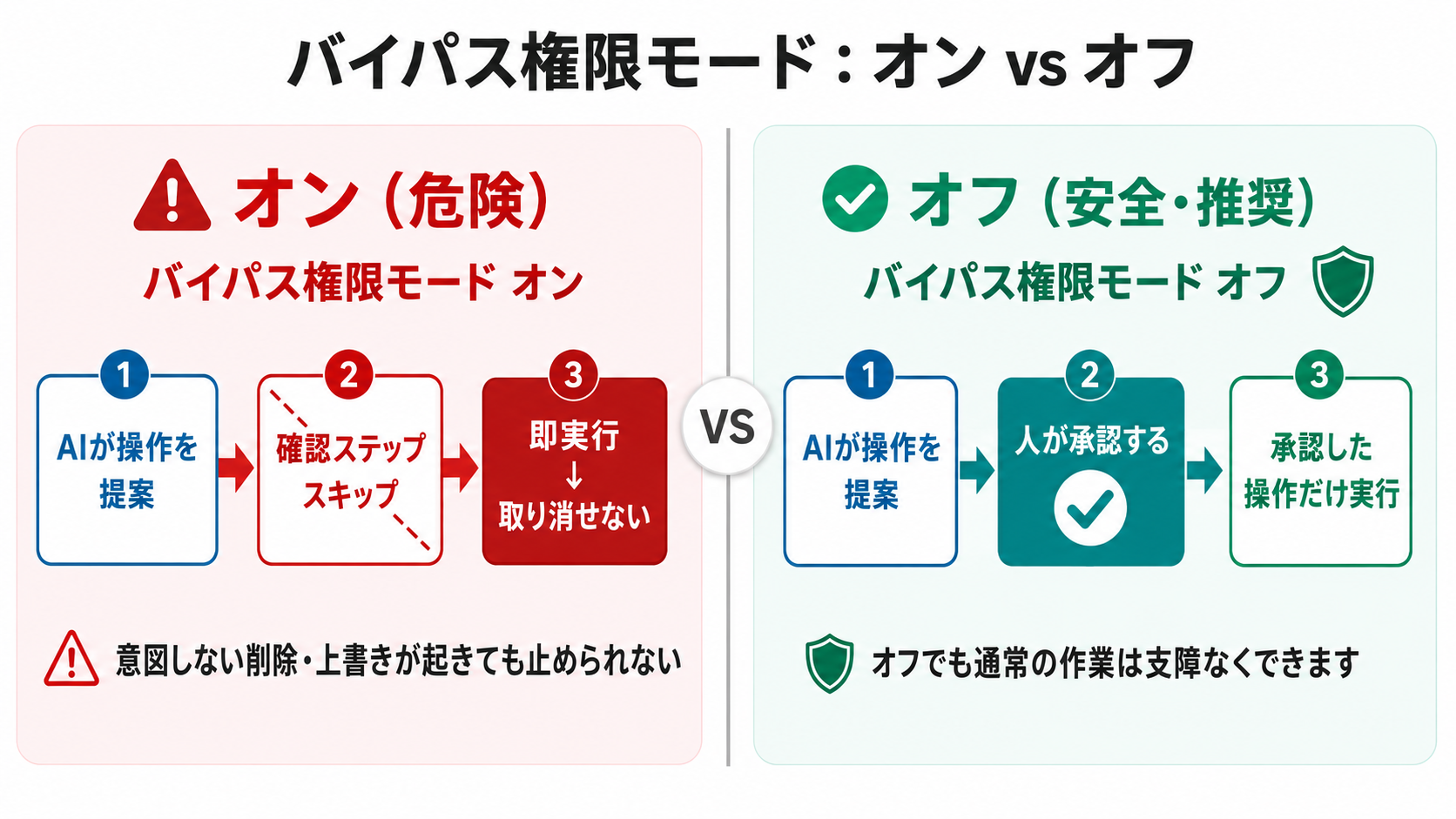
ここまでの設定の土台にある考え方は、とてもシンプルです。「AIに任せる範囲」と「人が承認する範囲」の線をはっきり引くこと。判断を伴う操作や取り返しのつかない操作は人が承認し、それ以外を任せる――この線引きさえ守れば、AIに振り回されずに使えます。バイパス権限モードをオフにするのは、この線を消さないためです。
IPA(情報処理推進機構)も、AI利用者向けに「クラウドAIに営業秘密を教えない」「最小限の権限で使う」といった基本を呼びかけています(IPA「AI利用者のためのセキュリティ豆知識」)。設定で守りを固めたうえで、入力する中身にも気を配る。この2段構えが安全な使い方です。
さらに使いこなす・学ぶ
設定の土台ができたら、次は「実際にどう活用するか」です。AIの使い方を体系的に学びたい方には、動画講座でひととおりの流れをつかむのが近道です。Claude・ChatGPTなどのAI活用講座はUdemy(PR)にまとまっており、自分のペースで学べます。
なお、AIツールには得意・不得意があり、もっともらしい誤り(ハルシネーション)を返すこともあります。最終判断を人が行うコツはAIの”もっともらしい嘘”の見抜き方で詳しく解説しています。料金やプランの最新情報はAIツールの料金まとめもあわせてご確認ください。Claude Codeとは何か・他ツールとの違いはClaude Codeとは?非エンジニア向け解説が入口になります。
まとめ(特に重要な注意点の再掲)
最後に、安全に使い始めるために特に重要な3点をもう一度確認します。
- バイパス権限モードはオフのまま ― 確認なしで一気に実行されるのを防ぐ。オフでも通常利用は支障ありません。
- ブラウザの全自動許可はオフ ― 操作が勝手に進まないよう、都度承認のままに。
- 学習利用はオフ ― 個人向けプランは既定でオン。会話が学習に使われるリスクを下げます(オフにすると保持期間も30日に短縮)。
この3つを押さえれば、最低限の安全は確保できます。残りは慣れてから少しずつ整えれば十分です。
そして、設定の名称や置き場所は更新で変わることがあります。最新の仕様は必ずアプリ内の設定画面、または公式ドキュメント(code.claude.com/docs)で確認してください。「autoモード」「コンピュータ操作」は執筆時点で研究プレビュー段階である点も、あらためてご留意ください。
設定を固めたら、次は実践です。非IT職の方が専門知識ゼロからAIスキルを身につけ、効率化・副業・キャリアアップにつなげたいなら、基礎から学べるDMM 生成AI CAMP(PR)も選択肢になります。安全に使い始めた”その先”を、自分の武器にしていきましょう。
次のアクション: まずは上の3点(バイパス権限モード・全自動許可・学習利用)をオフになっているか今すぐ確認しましょう。確認が終わったら、入門編のClaude Code完全入門で実際の使い方に進んでください。
変更履歴
- 2026/6/17 初版公開(2026年6月時点の仕様にもとづき、最低限7項目+任意設定を解説)



コメントを残す