- なぜ今、Excel作業はChatGPTだけでは時短しきれないのか
- ChatGPTの得意領域:考える・書く・分析する
- Geminiの得意領域:Google環境で”流す”・”配る”
- 二刀流が「半分」を生む理由
- ChatGPT × Gemini × Excel ── 機能と料金の比較表(2026年5月時点)
- 個人で導入するなら、まずどちらか?
- <独自ワークフロー> ChatGPTで関数生成 → Geminiで一括処理+配布
- Step 1|ChatGPTで「関数の設計図」を作る(5分)
- Step 2|元データをCSVで書き出してGeminiに渡す(5分)
- Step 3|Geminiで「集計+xlsx出力」を一気にやる(5分)
- Step 4|Geminiから関係者に共有メール文を作らせる(5分)
- この4ステップで何が変わるか
- 製造業・事務職のユースケース3選
- ユースケース①|製造現場の日報集計を「拠点別+ライン別」で見える化
- ユースケース②|事務職の請求書突合を「明細単位」で自動化
- ユースケース③|ベテラン社員の「暗黙知Excel」を後継者用に整理
- ChatGPT × Gemini連携で気をつけたい3つの落とし穴
- 落とし穴①|機密データはアップロード前に分類する
- 落とし穴②|結合セル+関数の入れ子は、AIでも難しい
- 落とし穴③|「AIに丸投げ」では検算の責任は消えない
- Excel × AIスキルを「給料が上がる武器」にする3つの道筋
- ① まずはUdemyで体系的に学ぶ(投資¥3,000〜)
- ② ChatGPT Plusを契約して「設計図屋」を手元に置く
- ③ Excel × AIスキルでDX人材として転職する
- まとめ:金曜の17時に「お先です」と言えるようになる
- 参考一次ソース(執筆時点:2026年5月4日/行政ソース2026年7月10日追加確認)
月末金曜の17時。経理担当のあなたは、12拠点ぶんの売上Excelを前にカップ麺を温めています。明日、休日出勤しなければ集計が終わらない。隣の席の若手が「ChatGPTで1時間で終わりましたよ、お先です」と帰っていく。あなたのシートには、10年前の前任者から引き継いだVLOOKUPの森と、結合セルだらけの「美しい帳票」。直そうにも、直し方がわからない。月曜の朝には部長に提出しなければならない――。
このページにたどり着いたあなたは、たぶんもうExcelの根性ワークから抜け出したいと本気で思っているはずです。でも、AIを「ちょっと触ってみた」程度では、結局Excel作業は減らなかった。理由はシンプルです。ChatGPTとGeminiを「役割分担」させていないから。
この記事では、製造業・事務職の現場で実際に効く「ChatGPTとGeminiの使い分け」と、両者を組み合わせてExcel作業時間を半分にするワークフローを、2026年5月時点の最新仕様で解説します。読み終わるころには、月曜朝の集計が金曜の定時前に終わる手順書を、あなたは手にしています。
※本記事はPR表記を含みます。一部リンクからのご登録で当サイトに紹介料が支払われる場合があります。商品・サービスの選定は読者の利益を最優先しています。
なぜ今、Excel作業はChatGPTだけでは時短しきれないのか
「ChatGPTで関数を聞いたけど、結局シートに貼り付ける作業で時間が溶けた」――これは現場でよく聞く声です。原因は、ChatGPTとGeminiが得意とする工程が違うのに、片方だけで全工程を回そうとしていることにあります。
背景には、生成AIを日常業務に取り入れる企業自体の増加があります。総務省の調査では、生成AIを「積極的に活用している」または「活用予定」と回答した日本企業は2024年度時点で49.7%に達し、前年度の42.7%から増加しました(総務省 令和7年版情報通信白書「企業における生成AI活用の現状」)。1つのツールで済ませようとする段階から、複数ツールを工程ごとに使い分ける段階へ移りつつあるのが2026年の実態です。
ChatGPTの得意領域:考える・書く・分析する
ChatGPTには Advanced Data Analysis(旧 Code Interpreter) という機能があり、xlsxファイルをそのままアップロードしてPythonで処理させ、グラフや加工済みファイルをダウンロードできます(OpenAI公式)。複雑な関数の組み立て、欠損値の発見、ピボット集計の自動化は、ChatGPT Plus(月額20ドル/実質約3,000〜3,500円)の最も強い領域です。
Geminiの得意領域:Google環境で”流す”・”配る”
2026年4月29日、GoogleはGeminiのチャット画面からExcelファイル(.xlsx)を直接生成・ダウンロードできる機能を全ユーザーに提供開始しました(ITmedia NEWS、gihyo.jp)。これにより、ChatGPTで作った設計をGeminiに渡してWorkspace(Gmail・Drive・Sheets)と一気通貫で配るという連携が、はじめて現実的になりました。
二刀流が「半分」を生む理由
Excel業務は、おおよそ「①設計(関数を考える)→②実行(処理する)→③配布(共有する)」の3工程に分解できます。
| 工程 | 従来(人間が手作業) | ChatGPT単独 | ChatGPT × Gemini |
|---|---|---|---|
| ①設計 | 30分(関数を調べる) | 5分(関数を聞く) | 5分(ChatGPT) |
| ②実行 | 60分(手で入力) | 10分(手で貼り付け) | 10分(ChatGPT処理) |
| ③配布 | 30分(メール文・ファイル保存) | 20分(手作業) | 5分(Gemini自動化) |
| 合計 | 120分 | 35分 | 20分 |
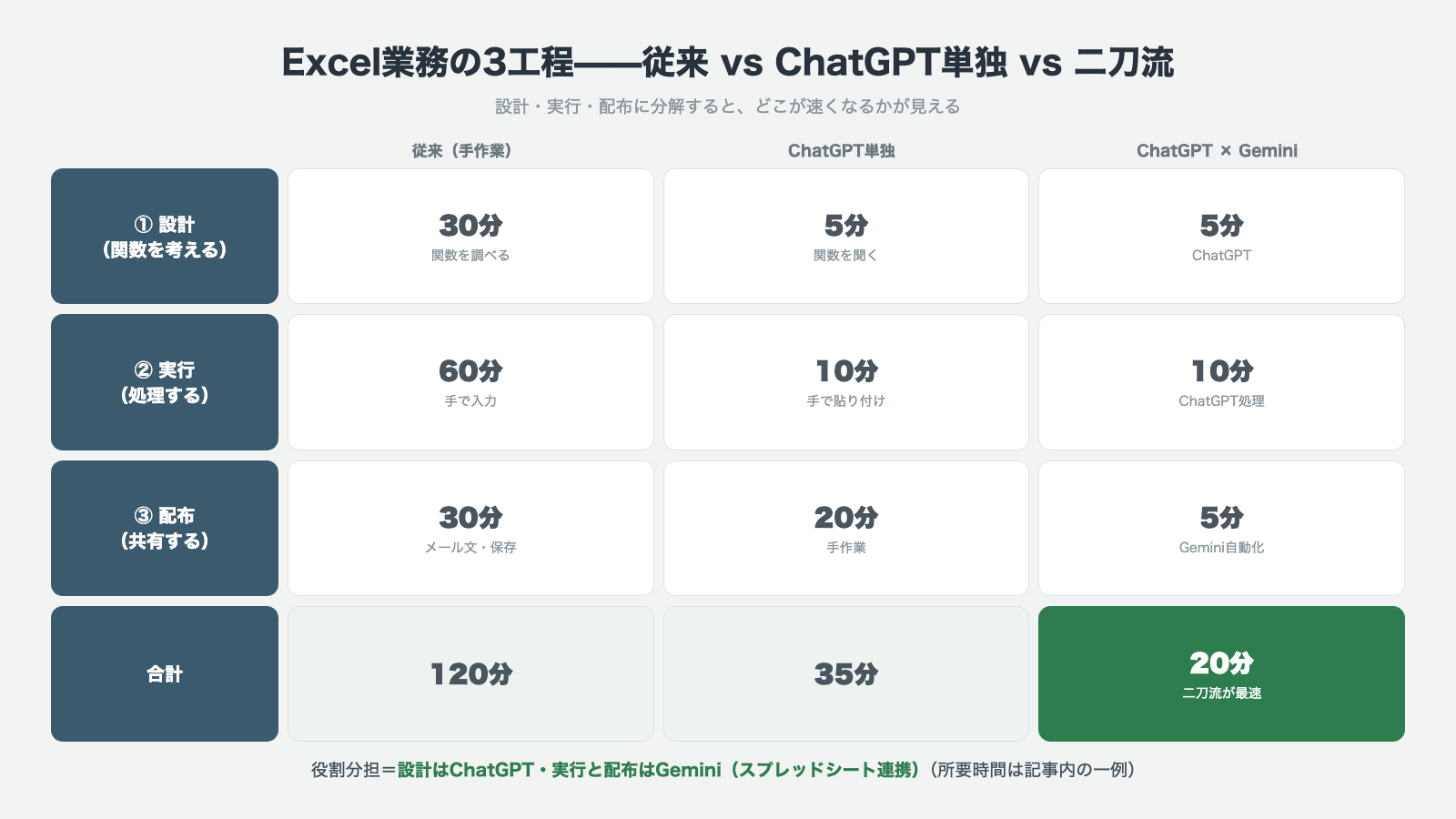
※上記はあくまで筆者が想定する標準的な集計業務での目安です。実際の短縮幅は業務内容によります。
ChatGPT単独でも約7割の時短は可能ですが、配布工程(メール本文作成・関係者への共有)が残ります。ここをGeminiが受け持つことで、Excel業務は最終的に「人が判断する5〜10分」だけが残ります。
関数生成と分析の基礎を固めたい方は、ChatGPTでExcel関数を作る完全ガイドも併せてご覧ください。
ChatGPT × Gemini × Excel ── 機能と料金の比較表(2026年5月時点)
執筆時点の公式情報をもとに、Excel業務で関係する範囲だけ抜き出して比較します。
| 比較軸 | ChatGPT Plus | Gemini(Google AI Plus) | Gemini for Workspace |
|---|---|---|---|
| 月額(個人) | $20(実質約¥3,000〜3,500) | ¥1,200 | ― |
| 月額(法人・年間契約) | ― | ― | Business Starter ¥800/Standard ¥1,600/Plus ¥2,500(1ユーザーあたり・税抜) |
| .xlsx読み込み | ◎(Advanced Data Analysis) | ◎ | ◎ |
| .xlsx直接出力 | ○(ダウンロード可) | ◎(2026年4月から正式対応) | ◎ |
| Pythonでの数値処理 | ◎ | △(簡易) | △ |
| Gmail・Drive・Sheets連携 | △ | ○ | ◎(業務ツールに組み込み) |
| 複雑な関数生成 | ◎ | ○ | ○ |
出典:OpenAI ChatGPT Pricing、Google One AI Plans、Google Workspace 料金、ITmedia NEWS(2026/04/30)
個人で導入するなら、まずどちらか?
予算が月3,000円までなら Google AI Plus(¥1,200) から始め、xlsx生成と分析を日常化するのが現実的です。複雑な関数組み立てやVBAコード生成を頻繁にやる場合は ChatGPT Plus を追加すると、設計工程が一段速くなります。両方契約しても合計¥4,500前後で、製造業・事務職の残業1〜2時間ぶんに収まります。
AIツール選びを横断的に比較したい方は、ChatGPT・Gemini・Copilot 業務向け徹底比較も参考になります。なお、Gemini単体を経理・営業事務など職種別に使い倒したい方はGemini×Excel職種別活用ガイドへ、Excelの関数を覚えずにAIへ任せる基本から知りたい方はExcelの関数を”覚えない”自動化入門へどうぞ。本記事はChatGPTとGeminiを併用して工程を分担する読者向けに絞って解説しています。
<独自ワークフロー> ChatGPTで関数生成 → Geminiで一括処理+配布
ここからが本記事の核です。ChatGPTを”設計図屋”、Geminiを”現場作業員+配達員”として役割分担します。製造業・事務職の現場で、すぐ真似できる手順に落とし込みました。
Step 1|ChatGPTで「関数の設計図」を作る(5分)
たとえば「複数シートの売上を月次で集計し、前年比を出したい」という要件なら、ChatGPTに次のように指示します。
あなたはExcel関数の専門家です。以下の要件で、関数のみで動く集計シートの設計を作ってください。
要件:
- シート1〜12(各月)に売上明細(A列:店舗名、B列:金額)
- シート「集計」に店舗別月次売上+前年比(前年同月のシートB列合計と比較)
- 結合セル不可、関数のみ、後で誰が見ても改変できる構造
出力:
1. 集計シートの完成イメージ(テキストの表で)
2. 各セルに入れる関数(A1から順に)
3. 注意点(壊れやすい箇所)
ChatGPTは関数を一覧で提示してくれます。実際に返ってくる出力は、たとえば次のようなイメージです(架空の数値・店舗名です)。
【集計シートの完成イメージ(抜粋)】
| 店舗   | 1月売上   | 2月売上   | 前年比 |
|--------|-----------|-----------|--------|
| A支店  | 1,200,000 | 980,000   | 108%   |
| B支店  | 850,000   | 900,000   | 94%    |

【入れる関数(抜粋)】
- 集計!B2(当月売上): =SUMIF(1月!A:A, A2, 1月!B:B)
- 集計!N2(前年比): =IF(前年_1月!B2=0, "—", 集計!B2/前年_1月!B2)

【注意点】
- 店舗名の表記ゆれ(「A支店」と「A店」など)があると集計が別行に割れます。SUMIF前に店舗名表記を統一してください。
- 結合セルがあると関数が正しく参照できません。
ここで重要なのは「関数を貼るだけのシートを作らない」ことです。理由は、後でGemini側でファイル生成する際、関数構造が複雑だと再現性が落ちるためです。関数で計算した結果を”値貼り付け”にできる構造にしておくと、次のStepが格段に楽になります。
Step 2|元データをCSVで書き出してGeminiに渡す(5分)
製造業の現場でよくあるのが「結合セルだらけの帳票」。Geminiは、結合セルが残ったままのxlsxを読み込ませると意図しない結果になることがあります。
そこで、ChatGPT Advanced Data Analysisに元データのxlsxをアップロードし、次のように指示します。
このxlsxを、結合セルを解除したCSV(UTF-8)に変換してください。
列構成は以下:
- 日付(YYYY-MM-DD)
- 店舗名
- 商品カテゴリ
- 金額(整数のみ)
ヘッダー行は1行のみ。CSVをダウンロードできるようにしてください。
このCSVがGeminiの入力になります。
Step 3|Geminiで「集計+xlsx出力」を一気にやる(5分)
GeminiにCSVをアップロードし、Step 1でChatGPTが設計した集計ロジックをそのまま貼り付けて指示します。
添付CSVを使って、以下のExcelファイルを作ってください。
- シート1「集計」: 店舗別×月別の売上集計、前年比(%)列付き
- シート2「明細」: 元CSVをそのまま貼り付け
- 集計シートのヘッダー行は太字、前年比100%未満のセルは赤字
- 結合セル不使用
xlsx形式でダウンロードできるようにしてください。
2026年4月の機能追加で、Geminiはこの指示通りのxlsxファイルを直接生成できます(gihyo.jp)。1プロンプトあたり1ファイルという制限はありますが、月次集計レベルなら十分です。
Step 4|Geminiから関係者に共有メール文を作らせる(5分)
Gemini for Workspace(または個人のGoogle AI Plus)で、続けてこう指示します。
今作ったExcelを、以下の宛先・トーンで共有するメール本文を作ってください。
- 宛先:営業部部長、経理部長、各拠点長(CC)
- トーン:丁寧・要点先出し
- 本文に含めること:①月次集計結果のサマリー(前年比のハイライト2点)、②気になった拠点と理由、③回答期限(5/10まで)
- 件名も提案してください
Gemini for Workspaceに加入していればGmailの下書きに直接挿入できますが、個人のGoogle AI Plusでも本文生成は可能です。Gmailへの貼り付けは数十秒で済みます。
この4ステップで何が変わるか
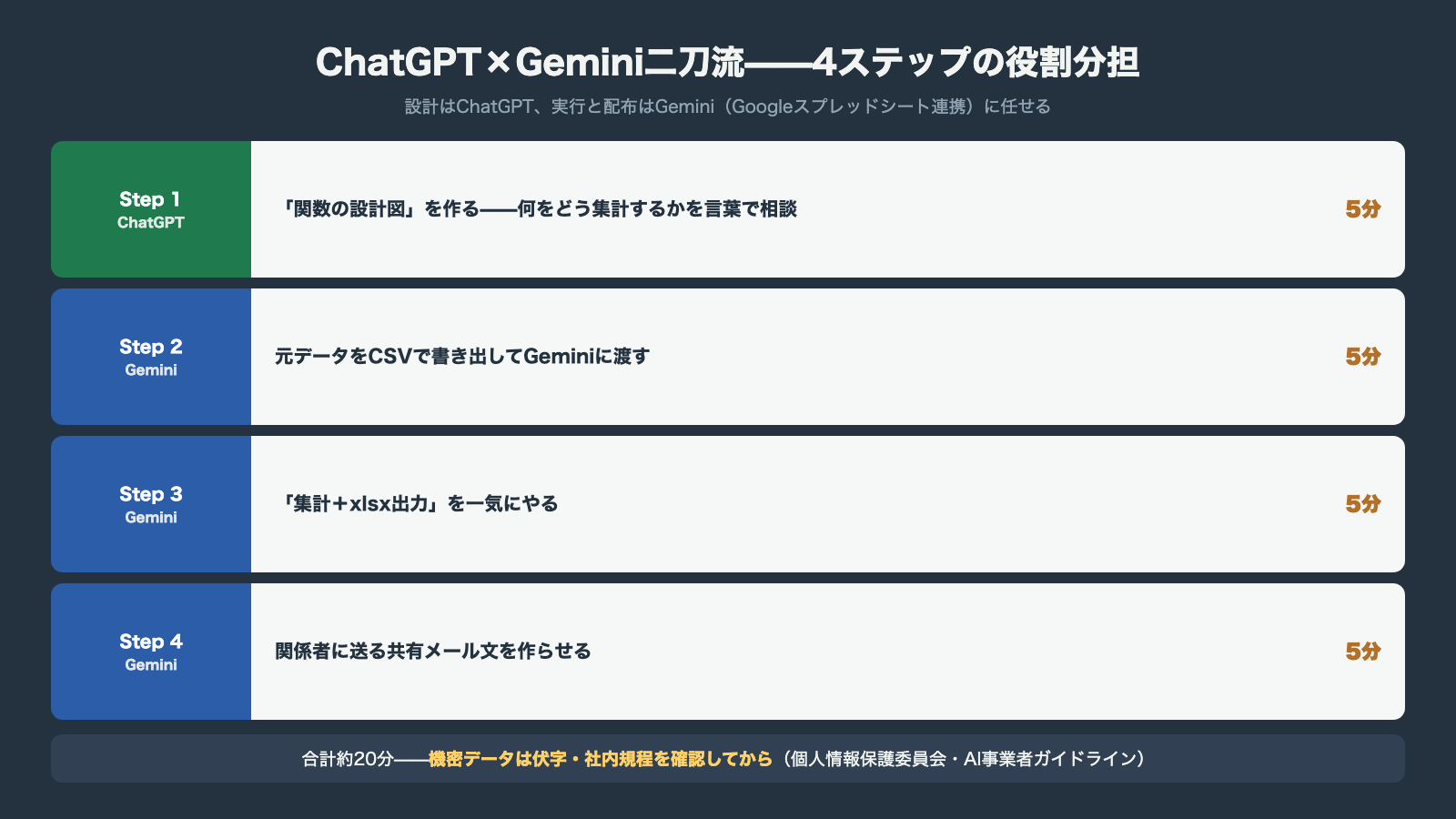
従来120分の作業が、設計5分+データ整形5分+集計5分+共有5分の合計20分になります。「関数を考える」「結合セルを直す」「メール文を書く」という、頭を使うが定型的な作業をAIに渡したのが時短の正体です。
VBAでExcelをまるごと自動化する手法もあわせて検討したい方は、ChatGPTでVBAを書かせてExcelを自動化する手順が参考になります。
製造業・事務職のユースケース3選
ここでは、現場で実際に効いた使い分けの例を3つ紹介します。
ユースケース①|製造現場の日報集計を「拠点別+ライン別」で見える化
課題: 毎朝、各ライン長から送られてくるxlsxを手で1枚にまとめて、部長報告用にグラフ化していた(毎日40分)。
ChatGPT × Gemini の使い分け:
– ChatGPT:複数xlsxを統合する関数構造を設計+Pythonで結合
– Gemini:統合済みCSVから「拠点別×ライン別」のxlsx+見える化グラフを生成
– 仕上げ:Geminiで部長宛のメール本文を生成し、Gmail下書きに保存
効果想定: 40分 → 10分。残り30分は、部長が判断するための「気づきメモ」を書く時間に充てられます。
ユースケース②|事務職の請求書突合を「明細単位」で自動化
課題: 月末に取引先からPDFで届く請求書を、自社の発注Excelと1行ずつ突合していた(月3時間)。
ChatGPT × Gemini の使い分け:
– ChatGPT Advanced Data Analysis:請求書PDFをCSV化、自社発注xlsxと突合する関数を設計
– Gemini:突合結果xlsxを生成、差異行のみ赤色ハイライト
– 仕上げ:差異が出た取引先への確認メール文をGeminiで一括生成
効果想定: 月3時間 → 月30分。差異理由のヒアリング時間を確保できます。
ユースケース③|ベテラン社員の「暗黙知Excel」を後継者用に整理
課題: ベテラン経理担当が独自に作った関数だらけのxlsxを、後継者が解読できない。
ChatGPT × Gemini の使い分け:
– ChatGPT:xlsxの関数構造を解析し、何をしているかを日本語で解説
– Gemini:解説をもとに、新人向けの操作手順書(Word)と、シンプル化した新版xlsxを生成
– 仕上げ:研修用スライドの構成案もGeminiで作成
効果想定: 後継者の独り立ちまでの期間が、半年 → 1〜2ヶ月程度に短縮できる可能性があります。
ベテランの暗黙知をAIエージェントで継承する仕組みは、Team βの製造業ベテラン技能継承エージェント事例で実装プロンプトまで公開しています。Excel単体ではなく、組織全体の暗黙知デジタル化を考える方は併読をおすすめします。
ChatGPT × Gemini連携で気をつけたい3つの落とし穴
派手な使い方ばかり紹介すると、現場で失敗します。実際にやってみるとつまずきやすいポイントを3つだけ正直に書きます。
落とし穴①|機密データはアップロード前に分類する
売上データ・人事データ・顧客個人情報をそのまま外部のAIサービスに上げるのは、社内規程違反になるケースがあります。まず情報システム部門にAI利用ガイドラインを確認してから、上げてよいデータの範囲を決めてください。匿名化(店舗名→A・B・C)でも十分な分析ができるケースは多いです。
個人情報保護委員会も、生成AIサービスに個人情報や機密情報を入力する際の注意点を公表しています(個人情報保護委員会「生成AIサービスの利用に関する注意喚起等について」)。また、総務省・経済産業省のAI事業者ガイドライン(第1.2版)でも、事業者が生成AIを安全に活用するための基本的な考え方が示されています。社内でAI利用ルールが未整備の場合は、これらを情報システム部門との相談材料にしてください。
落とし穴②|結合セル+関数の入れ子は、AIでも難しい
ChatGPTもGeminiも、結合セルが多用されたxlsxは正確に読み取れないことがあります。先述のとおり、結合セル解除→CSV化を最初の1工程にするのが安全です。「美しい帳票」を捨てる勇気が時短の入り口です。
落とし穴③|「AIに丸投げ」では検算の責任は消えない
出力された数値は必ずスポットチェックしてください。生成AIは自然な文章で間違った計算結果を返すことがあります。AIにやらせるべきは「作業の8割」、残り2割の検算と判断は人が担います。経理・品質管理の現場では、この2割を抜くと事故になります。
Excel × AIスキルを「給料が上がる武器」にする3つの道筋
ここまで読んで「自分でも明日からやってみよう」と思った方に、もう一歩先の話をします。Excel × AIのスキルは、社内評価だけでなく、転職市場でも価値が上がっています。
① まずはUdemyで体系的に学ぶ(投資¥3,000〜)
ChatGPTやGeminiの単機能の使い方は無料記事で学べますが、業務に落とし込むまでの設計は体系学習が近道です。Udemyには「Excel × ChatGPT」「Excel × Gemini」の実務講座が多数あり、セール時は1講座¥1,200〜¥2,400で買い切りです。動画は何度でも見直せるので、業務中につまずいたときに辞書代わりに使えます。
→ UdemyでExcel×AI講座を探す(買い切り型・スマホ視聴可)(PR)
② ChatGPT Plusを契約して「設計図屋」を手元に置く
月額20ドル(実質約3,000〜3,500円)で、Advanced Data Analysisが使い放題になります。残業1時間ぶんで元が取れる計算です。
ChatGPT Plusの最新プラン・料金はOpenAI公式サイトで確認できます。
③ Excel × AIスキルでDX人材として転職する
製造業・事務職で「AIで自分の仕事を効率化した実績」は、2026年の転職市場で確実に評価される項目になっています。「Excelの月次集計をChatGPT × Geminiで30分→10分に短縮、年間約160時間を創出」のような数字付き実績は職務経歴書で差がつきます。
リクルートエージェントは製造業・経理・事務職の求人数が国内最大級で、職務経歴書の添削も無料です。「自分の市場価値を一度見ておく」だけでも価値があります。
→ リクルートエージェントに無料登録する(職務経歴書添削あり)(PR)
自己分析からエージェント活用までの流れは、Claude Code・ChatGPT 作業エージェント比較記事もあわせてご覧ください。AIネイティブな働き方を前提にしたキャリア設計の参考になります。
まとめ:金曜の17時に「お先です」と言えるようになる
最後に、この記事の要点を3行でまとめます。
- ChatGPTは”設計図屋”、Geminiは”現場作業員+配達員”として役割分担すると、Excel業務は120分→20分まで圧縮できる
- 2026年4月からGeminiでxlsx直接生成が可能になったことで、ChatGPT × Gemini連携が現実的なワークフローになった
- 機密データ・結合セル・検算の3つだけ気をつければ、明日からでも始められる
月曜の朝、部長が報告書をめくりながら「これ、いつもどおり君が出してくれたのか」と聞いてきたら、こう答えてください。
「ChatGPTとGeminiが半分やってくれました。残りは私の判断です」と。
その一言が、あなたの評価を変えます。
関連記事:
– ChatGPTでExcel関数を作る完全ガイド
– ChatGPTでVBAを書かせてExcelを自動化する手順
– Gemini for Workspace 事務職向け活用ガイド
– Gemini×Excel職種別活用ガイド(経理・営業事務)
– Excelの関数を”覚えない”自動化入門
– ChatGPT・Gemini・Copilot 徹底比較
– Claude Code × ChatGPT 作業エージェント比較
– 製造業ベテラン技能継承エージェント事例(Team β)
参考一次ソース(執筆時点:2026年5月4日/行政ソース2026年7月10日追加確認)
- OpenAI公式:ChatGPT Pricing
- OpenAI公式:Introducing ChatGPT for Excel
- Google公式:Google One AI Plans
- Google公式:Google Workspace 料金プラン(日本)
- ITmedia NEWS(2026/04/30):Google、Geminiとのチャットから直接PDFやExcelファイルを生成可能に
- gihyo.jp(2026/04):Geminiアプリのチャット内でExcel/PDF等のファイルが直接生成可能に
- 総務省:令和7年版情報通信白書「企業における生成AI活用の現状」
- 総務省・経済産業省:AI事業者ガイドライン(第1.2版)
- 個人情報保護委員会:生成AIサービスの利用に関する注意喚起等について
ChatGPTで動作確認しています(執筆時点)。料金・機能は変更される可能性があるため、契約前に必ず公式ページで最新情報をご確認ください。



コメントを残す