- 午後3時、Teams通知が止まらない
- ChatGPT × Teamsで何ができるのか
- 活用場面①:Teams議事録をChatGPTで作成する(会議メモ→議事録に変換)
- なぜTeamsの会議メモはそのまま使えないのか
- プロンプト例①:箇条書きメモから議事録を作成する
- 入力例 → 出力例で確認
- 活用のポイント
- 活用場面②:長いTeamsチャットスレッドをChatGPTで要約・アクション抽出
- チャットの「流れ」は情報の墓場になりがち
- プロンプト例②:チャットスレッドの要約とアクション抽出
- Teams チャットのコピー方法
- 入力例 → 出力例
- 活用場面③:会議アジェンダをChatGPTで事前準備する
- 「とりあえず集まる」会議をなくす
- プロンプト例③:会議アジェンダの自動作成
- 入力例 → 出力例
- Copilot vs ChatGPT:何が違うのか
- 録音データがある場合:さらに効率を高める方法
- 今日からできる3ステップ
- 議事録自動化についてより深く学ぶ
- より体系的・メンター付きで学びたい場合
- まとめ:Copilotがなくても、今日から始められる
Teams会議の議事録を5秒でChatGPTに任せる完全フロー【Copilotなし・製造業/事務職向け2026】
午後3時、Teams通知が止まらない
月曜の午後3時。製造ラインの進捗確認会議が終わった直後、スマホとPCの画面に次々とTeams通知が重なる。品質部門からの報告チャット、資材担当からの納期確認、上司からの「さっきの会議まとめておいて」というメッセージ。手元のノートには走り書きのメモが数行だけ。あの会議、何を決めたんだっけ——頭の中で整理しながら、議事録のWordファイルを開く。気づけば30分が過ぎ、まだ冒頭の一行も書けていない。
こうした状況は、Teamsをメインツールとしているほぼすべての製造業・事務職の方が経験していることです。総務省「令和7年版情報通信白書」によれば、生成AIの活用方針を「積極的に」または「領域を限定して」定めている企業は49.7%にとどまります。Microsoft Copilotのような有償AIツールを組織的に導入できていない職場は、まだ少なくないのが実情です。
Microsoft CopilotはTeamsと統合されていて議事録自動生成もできますが、ライセンス費用はアドオンで月2,698円〜(2026年7月時点のキャンペーン価格・初年度限定で翌年以降は通常の月3,148円〜)と、決して安くはありません。プランやキャンペーンの有無で価格は変わるため、最新情報はMicrosoft公式の料金ページで確認してください。部門全体への展開はまだ承認が下りていない、という職場も多いでしょう。
この記事では、Copilotなしで、手元のChatGPT(無料版・Plus版どちらでも)を使ってTeamsの業務を劇的に効率化する方法を具体的なプロンプト付きで解説します。
ChatGPT × Teamsで何ができるのか
Copilotと違い、ChatGPTはTeamsに直接接続できません。しかしそれは「使えない」ではなく「コピペ1回で十分使える」ということです。
TeamsとChatGPTを組み合わせて効率化できる主な業務は次の3つです。
| 業務 | 従来の作業時間 | ChatGPT活用後の目安 |
|---|---|---|
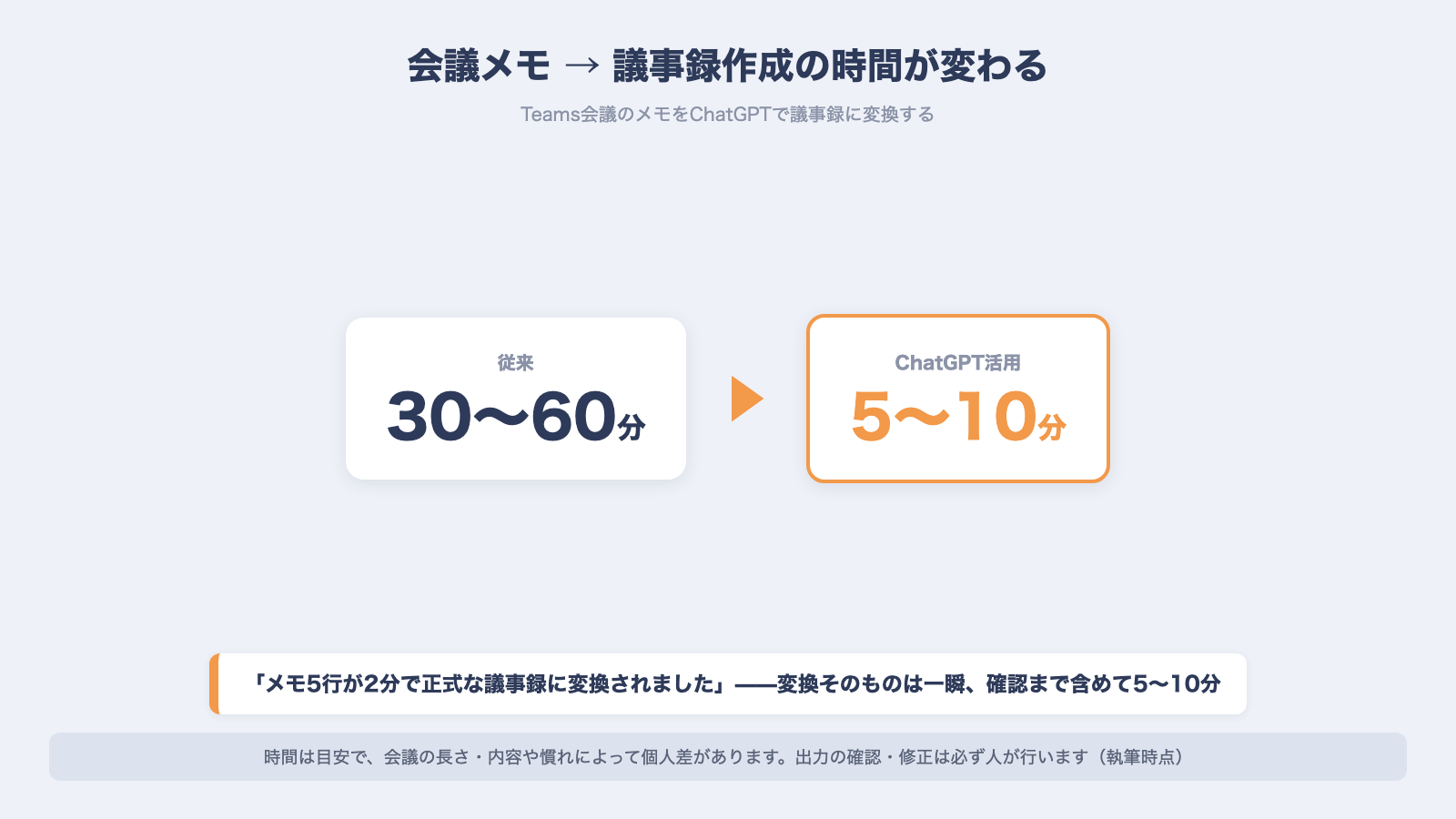
| 会議メモ → 議事録作成 | 30〜60分 | 5〜10分 |
| 長いチャットスレッドの要約 | 15〜30分 | 2〜3分 |
| 会議アジェンダの事前準備 | 20〜40分 | 5分以内 |
※ 上記は目安であり、会議の内容や慣れによって個人差があります。
この3つを順番に、コピペして即使えるプロンプトとともに解説します。
活用場面①:Teams議事録をChatGPTで作成する(会議メモ→議事録に変換)
なぜTeamsの会議メモはそのまま使えないのか
Teams会議中にチャットで送られたメモや、自分が書き留めた箇条書きメモは「記録」であって「議事録」ではありません。議事録として機能するためには、決定事項・アクションアイテム・担当者・期限が明確に整理されている必要があります。
ChatGPTを使うと、この「記録 → 議事録」変換をプロンプト1本で自動化できます。
プロンプト例①:箇条書きメモから議事録を作成する
【使い方】
Teams会議中に書いたメモをそのままChatGPTに貼り付け、下記プロンプトとセットで送信します。
以下は製造現場の進捗確認会議のメモです。
このメモを元に、社内共有用の議事録を作成してください。

【出力形式】
■ 開催日時:(メモから読み取れる情報があれば記載、なければ「記入してください」と表示)
■ 参加者:(メモから読み取れる人名・役職があれば記載)
■ 議題と決定事項:
 - 議題1:
  決定内容:
 - 議題2:
  決定内容:
■ アクションアイテム:
 | 担当者 | タスク内容 | 期限 |
■ 次回会議:(記載があれば)
■ 備考・未決事項:

---
【メモ】
(ここに会議メモを貼り付ける)
入力例 → 出力例で確認
入力するメモ(実際に入力したもの):
・品質部 田中さん → 先週のロット不良 原因は型締め圧力の設定ミス
・資材 鈴木さん → A部品の在庫 あと3日分。月曜発注済み
・生産管理 → 今週の目標生産数 2,400個 → 今日時点で1,820個
・設備点検 次回は5/9(木)午前
・次回会議 5/9 14:00
ChatGPTが生成する議事録(出力例):
■ 開催日時:記入してください
■ 参加者:田中(品質部)、鈴木(資材)、生産管理担当

■ 議題と決定事項:
 - 議題1:品質不良の原因調査
  決定内容:型締め圧力の設定ミスと特定。対応策の実施を確認
 - 議題2:A部品の在庫状況
  決定内容:残り約3日分。月曜日に発注済みのため継続監視

■ アクションアイテム:
 | 担当者 | タスク内容 | 期限 |
 |--------|---------|------|
 | 設備担当 | 設備点検の実施 | 5月9日(木)午前 |
 | 資材 鈴木 | A部品の納品状況確認 | 今週中 |
 | 生産管理 | 今週目標2,400個に向けた進捗管理 | 5月9日まで |

■ 次回会議:5月9日(木)14:00

■ 備考・未決事項:
 - 型締め圧力設定ミスの再発防止策については次回以降で検討
メモ5行が2分で正式な議事録に変換されました。
活用のポイント
- Teams会議中は「決定した」「担当は○○さん」「期限は○日」などのキーワードを書き留めるだけでOK
- 文章が完成していなくてもよい。ChatGPTが整形してくれる
- 出力後に日時と参加者を手で補記するだけで完成
注意点:会議メモや議事録には、社外秘情報や個人情報が含まれることがあります。 個人情報保護委員会は、本人の同意を得ずに個人データを含む文章を生成AIサービスに入力しないよう注意喚起しています(個人情報保護委員会「生成AIサービスの利用に関する注意喚起等について」)。ChatGPTに貼り付ける前に、取引先名・個人名・金額などの機微な情報は仮名や記号に置き換えてください。あわせて、自社の情報管理規程やAIツールの利用ルールを確認してから使うことをおすすめします。経済産業省・総務省の「AI事業者ガイドライン(第1.2版)」も、組織としてAIに入力してよい情報の範囲をあらかじめ定めておくことを求めています。
活用場面②:長いTeamsチャットスレッドをChatGPTで要約・アクション抽出
チャットの「流れ」は情報の墓場になりがち
Teamsのチャンネルに長時間にわたって投稿が続くと、何が決まっていて何が未決なのかがわからなくなります。特に「緊急対応スレッド」や「設計変更の相談スレッド」は数十件の投稿になることがあり、あとから参加した人や翌日確認した人は読み返しに15分以上かかることも珍しくありません。
ChatGPTを使えば、スレッドをまるごとコピーして貼り付けるだけで要約と決定事項を3分以内に抽出できます。
プロンプト例②:チャットスレッドの要約とアクション抽出
以下はMicrosoft Teamsのチャットスレッドのコピーです。
このやり取りを読み、次の3点を整理してください。

1. 【会話の要旨】:何について話し合われたか(3〜5行で)
2. 【決定事項】:確定した内容を箇条書きで
3. 【未決・要確認事項】:まだ決まっていない点、誰かが確認すべき点を箇条書きで
4. 【アクションアイテム】:誰が・何を・いつまでに行うべきかの一覧表

---
【チャットスレッド】
(ここにTeamsのチャットをコピー&ペーストする)
Teams チャットのコピー方法
- Teamsのチャンネルを開く
- 要約したいスレッドの最初のメッセージを選択
- メッセージを範囲選択してCtrl+C(またはCmd+C)でコピー
- ChatGPTの入力欄に貼り付け
Tip: Teams の「スレッドに返信する」形式で投稿されたものは、スレッド全体をまとめてコピーできます。
入力例 → 出力例
入力するチャット(実際のTeamsチャット想定):
田中(品質)13:05:A工程の品質記録、今日中に提出できますか
鈴木(生産)13:07:今ちょうど集計中です。15時には出せると思います
田中(品質)13:08:ありがとうございます。フォーマットはいつものExcelで
鈴木(生産)13:20:Excelに記入しましたが、3列目の判定基準が変わったと聞きました
田中(品質)13:22:あ、そうです。先週の変更で下限値が5.0→4.8になりました
鈴木(生産)13:23:了解しました。修正して15時に送ります
田中(品質)13:24:よろしくお願いします。山田さんも確認お願いできますか
山田(QC)13:35:了解しました。届いたら確認します
ChatGPTの出力例:
1. 【会話の要旨】
A工程の品質記録提出について、品質部・生産部・QC間で調整が行われた。
フォーマットのExcelファイルの判定基準が変更されており、その内容を共有した上で提出準備を進めることが確認された。

2. 【決定事項】
・品質記録は本日15時に鈴木(生産)から田中(品質)に提出する
・フォーマットはExcel(従来のもの)を使用
・3列目の下限値は4.8(先週変更済み)を適用する
・山田(QC)が受領後に内容を確認する

3. 【未決・要確認事項】
・なし(すべての論点に合意が得られている)

4. 【アクションアイテム】
| 担当者 | タスク内容 | 期限 |
|--------|---------|------|
| 鈴木(生産) | A工程品質記録Excelを提出 | 本日15:00 |
| 山田(QC) | 提出されたExcelの内容確認 | 本日15:00以降 |
チャット8往復が30秒のコピペで完全整理されました。
活用場面③:会議アジェンダをChatGPTで事前準備する
「とりあえず集まる」会議をなくす
製造業の現場では、事前アジェンダなしの会議が発生しがちです。「何となく集まって、その場で話し合う」スタイルは情報共有としては自然ですが、決定スピードが遅く、会議後も何も決まっていないという状況を生みやすくなります。
ChatGPTを使えば、会議の目的と参加者を入力するだけで、構造化されたアジェンダを3分で作成できます。
プロンプト例③:会議アジェンダの自動作成
以下の情報をもとに、社内会議用のアジェンダを作成してください。

【会議の目的】:(何を決めるための会議か)
【参加者】:(役職・部門名)
【会議時間】:(例:60分)
【議論したい主なトピック】:(箇条書きで3〜5点)

---
出力形式:
■ 会議名:
■ 日時・場所:(記入してください)
■ 参加者:
■ 目的(ゴール):

| # | 議題 | 担当 | 時間 | 期待するアウトプット |
|---|-----|------|------|-----------------|
| 1 |   |   |  分 |   |
(以下続く)

■ 事前確認事項:
 (参加者が会議前に準備・確認すべきこと)
入力例 → 出力例
入力:
【会議の目的】:今月の品質不良の原因分析と対策の決定
【参加者】:品質部・生産部・製造設備担当・管理職
【会議時間】:60分
【議論したい主なトピック】:
・先月の不良率レポート共有
・主要原因の特定(人・設備・材料)
・再発防止策の決定と担当割り当て
・次回フォローアップ日程の確認
ChatGPTの出力例:
■ 会議名:品質不良原因分析・再発防止策検討会議
■ 日時・場所:記入してください
■ 参加者:品質部、生産部、製造設備担当、管理職

■ 目的(ゴール):
先月の品質不良の主要原因を特定し、具体的な再発防止策と担当者・期限を決定する

| # | 議題 | 担当 | 時間 | 期待するアウトプット |
|---|-----|------|------|-----------------|
| 1 | 先月不良率レポートの共有 | 品質部 | 10分 | 現状の数字と傾向の全員理解 |
| 2 | 不良原因の分類(人・設備・材料) | 品質部・生産部 | 15分 | 主要因の合意 |
| 3 | 設備起因項目の確認 | 製造設備担当 | 10分 | 設備側の問題箇所と対応可否 |
| 4 | 再発防止策の策定・担当割り当て | 全員 | 15分 | アクションリストの確定 |
| 5 | 次回フォローアップ日程調整 | 管理職 | 5分 | 次回日時の確定 |
| 6 | まとめ・クローズ | 管理職 | 5分 | 決定事項の確認と議事録担当の指定 |

■ 事前確認事項:
 ・品質部:先月の不良率データ・ロットごとの記録を準備する
 ・生産部:先月の作業記録・シフト表を確認する
 ・製造設備担当:該当設備の点検履歴を確認する
このアジェンダをTeamsの会議招集メッセージにそのまま貼り付けるだけで、参加者全員が事前に準備できる状態になります。
Copilot vs ChatGPT:何が違うのか
「Copilotを導入すれば全部自動になるのでは?」という疑問は自然です。現状の違いを整理します。
| 機能 | Microsoft Copilot(有料) | ChatGPT(無料・Plus) |
|---|---|---|
| Teams会議のリアルタイム文字起こし | 自動(Teams内で完結) | 手動コピペが必要 |
| 議事録自動生成 | 会議終了後に自動生成 | プロンプトで生成(手動) |
| Teamsチャット要約 | Teams内で完結 | コピペが必要 |
| 料金 | 月2,698円〜/人(2026年7月時点・初年度限定キャンペーン価格。プラン次第で変動) | 無料〜3,000円/月(Plus) |
| 導入手続き | IT部門・ライセンス管理が必要 | 個人でアカウント登録のみ |
| カスタマイズ性 | 限定的 | プロンプト次第で自由 |
※ Teamsのリアルタイム文字起こし(トランスクリプト)自体は、契約プランによってはCopilotライセンスがなくても利用できる場合があります。会議の要約・アクションアイテム抽出などの高度なCopilot機能と、素の文字起こし機能は別物です。提供条件は契約プラン・時期によって変わるため、Microsoft公式のTeams文字起こし解説で執筆時点以降の最新の対応状況を確認してください。
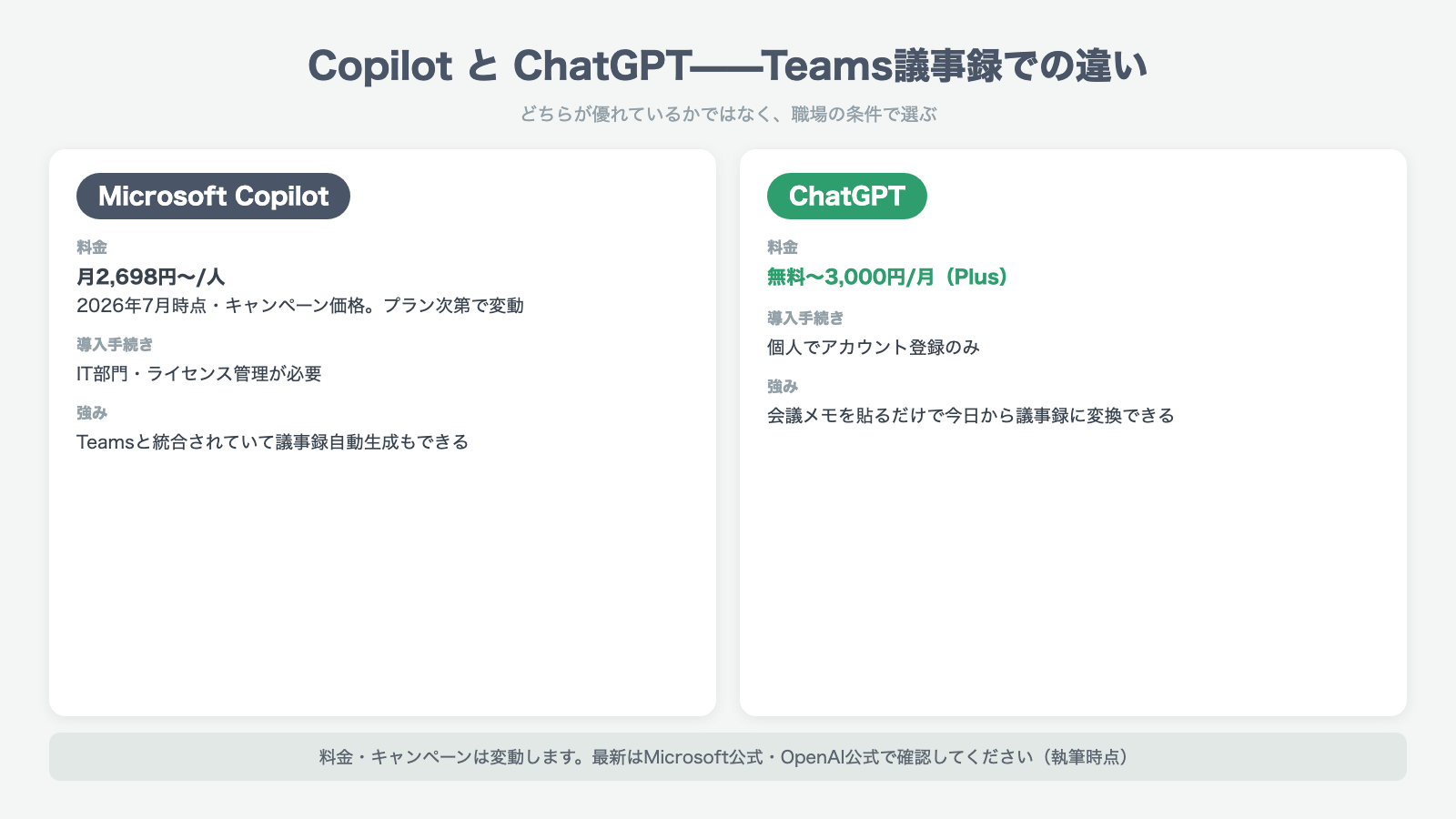
Copilotの最大の強みは「Teamsと完全統合されていること」です。会議を録音・文字起こし・要約するすべてが自動化されます。
一方でChatGPTの強みは「個人が今日から使える」「プロンプトを自分でカスタマイズできる」という点です。
部署全体でCopilotを導入するまでの橋渡しとして、あるいはCopilotでは対応しきれない細かいカスタマイズのために、ChatGPTを組み合わせるアプローチは十分実用的です。
録音データがある場合:さらに効率を高める方法
「会議の内容をメモする時間もない」という方には、会議を録音してそのテキストをChatGPTに渡す方法があります。
会議録音専用デバイス「PLAUD NOTE」を使うと、録音した音声をアプリ経由でテキスト変換し、そのテキストをChatGPTのプロンプトに貼り付けることができます。
- 会議中は録音ボタンを押すだけ
- テキスト変換はアプリが自動で実行
- 変換されたテキストをChatGPTに渡して議事録化
Teamsの会議音声をそのまま記録して議事録化したい方は、文字起こしの精度が高い専用デバイスを組み合わせるのが現実的です。録音した音声にも社外秘情報や個人情報が含まれるため、ChatGPTに渡す前に活用場面①の注意点(仮名化・社内規程の確認)を必ず確認してください。また、他の参加者を録音する場合は、事前に録音していることを伝えるなど、社内のマナー・ルールにも配慮しましょう。
今日からできる3ステップ
-
まずは議事録プロンプト(活用場面①)から始める
次の会議が終わったら、メモをChatGPTに貼り付けてみてください。5分で議事録が完成する体験が最初の確信になります。 -
チャット要約(活用場面②)を次の週に試す
長くなったスレッドをコピーしてChatGPTに貼るだけ。「これを全部読んでいたのか」と気づく瞬間があります。 -
アジェンダ作成(活用場面③)を習慣化する
月1回の定例会議のアジェンダをChatGPTで作成するようにすれば、会議の質が変わります。
ChatGPTの使い方をより体系的に学びたい方には、製造業・事務職向けのAI活用講座もあります。
議事録自動化についてより深く学ぶ
TeamsとChatGPTを組み合わせた方法に加え、ChatGPTの議事録自動化全般について詳しく知りたい方はこちらの記事もあわせてご覧ください。
ChatGPTで議事録を自動化する方法(製造業・事務職向け)
また、ChatGPT以外のAIツールとの比較・使い分けを検討中の方はこちらが参考になります。
ChatGPT・Gemini・Copilotを徹底比較:製造業・事務職はどれを使うべきか
議事録を作って終わりではなく、その先のアクション・報告書まで自動化したい方には次の記事が役立ちます。
ChatGPTで議事録→アクション→報告書を一気通貫で自動化する方法
AI議事録ツール全般の選び方・主要ツール比較を検討している方はこちらをどうぞ。
AI議事録ツール完全比較【無料・有料・録音付き2026年版】
議事録の次は、Teams 上で頻発する社内メール・依頼メール対応もテンプレ化したい方向け。
さらに、製造業向けのAIエージェント活用事例として、日報作成を自動化している現場の実装例もあります。
製造業の日報作成AIエージェント実装事例:入力3分・出力は構造化レポート
より体系的・メンター付きで学びたい場合
Udemy は「自分のペースで講座を選んで進める」スタイルですが、生成AIの基礎から業務活用プロンプト設計までをメンター付きで短期集中で身につけたい場合は DMM 生成AI CAMP が選択肢になります。教育訓練給付金の対象コースもあり、条件を満たせば受講料の一部が戻ってくる仕組みです(2026年5月時点・最新情報は公式で要確認)。
→ DMM 生成AI CAMP のコース・無料セミナーを見る
▶ あわせて読みたい:AI議事録ツール完全比較2026 ─ Notta・PLAUD NOTE・tl;dv・Otterを製造業・事務職35-50歳の議事録係が4業務シーンで選ぶ決定版
まとめ:Copilotがなくても、今日から始められる
Microsoft CopilotはTeamsに統合された強力なツールですが、全員に展開されるまでには時間がかかります。その間にも、会議のたびに議事録作成で30分を消費するのは、あなたの生産性にとってもったいない時間です。
ChatGPTとTeamsを組み合わせたこの3つの方法は、特別なツール導入も申請も不要で、今日の退勤前から使い始められます。
まず1つだけ試してみてください。次の会議が終わった後、このページを開いてプロンプトをコピーしてChatGPTに貼り付ける。それだけです。
本記事はChatGPTで動作確認しています(執筆時点)。Microsoft TeamsおよびMicrosoft Copilotの仕様は予告なく変更される場合があります。最新情報はMicrosoft公式サイトをご確認ください。
本記事にはアフィリエイトリンクが含まれています。

コメントを残す