- Excelの「関数エラー」「ピボット」がいつまでも怖い理由
- 「自分のデータに当てはまらない」という壁
- エラー原因の特定が難しい
- ChatGPTは「個別の状況」に答えられる
- ChatGPTを使ったExcel活用の基本アプローチ
- 「状況をテキストで説明する」が最強の方法
- 列の構成・データ形式・やりたいことを整理する
- 生成された数式は「意味を理解してから」使う
- ChatGPTでExcelの関数を自動化する場面別プロンプト集
- シーン①:VLOOKUP・XLOOKUPエラーを解決する
- シーン②:ピボットテーブルの設定手順を教えてもらう
- シーン③:SUMIFS・COUNTIFSなど複数条件集計式を作る
- シーン④:グラフの種類選び・体裁整え
- シーン⑤:VBAを使わずにExcelデータを整形する方法
- ChatGPTとExcelを組み合わせた実践ワークフロー
- 月次集計作業での一連の使い方
- 「わからないことはまずChatGPTに聞く」習慣の作り方
- 社内でのナレッジ共有:よく使うプロンプトをチームで共有する
- 注意点——ChatGPTでExcelを使う際に気をつけること
- 個人情報・機密データはそのまま貼り付けない
- 生成された数式は必ずテスト用データで動作確認する
- Excel 2019とMicrosoft 365の機能差に注意
- AIモデルの特定バージョン表記について
- まとめ:ChatGPTとExcelを組み合わせて、毎月の集計作業を変えよう
ChatGPTでExcelのデータ分析・グラフ作成を自動化する|製造業・事務職の関数・ピボット活用ガイド
月末の午後5時15分、田村さん(47歳・製造業の営業事務)は画面を見つめたまま固まっていた。売上集計シートに打ち込んだVLOOKUP式がまた「#N/A」になっている。そこへ上司がデスクに近づき、「あとさ、製品別・月別でクロス集計もピボットで出しといて」と言い残して会議室へ消えた。定時まで2時間。集計先もピボットの設定手順も、頭の中でぐるぐると渦を巻いている。
こういう場面は、製造業や事務職の現場で毎月のように起きています。とくに月末の出荷集計では、品番マスタと売上データを突き合わせるVLOOKUPが#N/Aだらけになり、締め切り前の1時間が溶けていきます。Excelは毎日使っているのに、少し複雑な関数やピボットテーブルになった途端に手が止まる。その理由と、ChatGPTを使って解決する具体的な方法をこの記事で解説します。なお本記事は「関数・ピボット・グラフのエラーと数式作成」に特化しています。マクロを書かずに定型作業全体を自動化したい方は入門ハブ記事へ、Copilotの購入判断は比較記事へ、それぞれ記事末尾の関連リンクから進んでください。
Excelの「関数エラー」「ピボット」がいつまでも怖い理由
「自分のデータに当てはまらない」という壁
ExcelのVLOOKUPやIFについては、解説動画も参考書も山ほどあります。ところが実際にやってみると「見本のデータでは動くのに、自分のシートだとエラーになる」という経験をした方は多いはずです。
理由はシンプルです。解説コンテンツは汎用的なサンプルを使っているため、自分のデータの列の並び・データ型・空白の有無といった「個別の状況」に完全には対応していないのです。
ピボットテーブルも同様で、「フィールドをどこにどう配置するか」という感覚は、実際に何度もやってみないと身につきにくい。月に1〜2回しか触らない状況では、毎回「あれ、どうするんだったっけ」から始まることになります。
エラー原因の特定が難しい
VLOOKUP式を書いたときに出る「#N/A」は、じつに多くの原因から発生します。
- 検索値のデータ型が数値と文字列で異なる
- 検索範囲の左端列がずれている
- 全角・半角スペースが混在している
- データが昇順に並んでいない(完全一致検索のつもりが近似一致になっている)
これらを一つひとつ確認していくのは、Excelに慣れていないと非常に時間がかかります。「どのエラーが何を意味するか」の知識がなければ、そもそも何を確認すればいいかわかりません。
ChatGPTは「個別の状況」に答えられる
一般的な解説コンテンツと違い、ChatGPTは「自分のデータの状況を文章で説明する」ことで、その状況に合わせた解決策を提案できるという使い方が考えられます。
「A列に品番(文字列)・B列に数量・C列に単価があって、別シートのマスタからE列のIDを使って品名を引っ張りたいが、#N/Aが出る」と伝えます。すると、そのデータ構成に沿ったデバッグ手順や修正済みの数式が返ってくることが期待できます(執筆時点のChatGPTの挙動を参考にしています)。
検索意図に合ったピンポイントの回答が返ってくるため、汎用的な解説を読んで「自分の場合に当てはめる」手間を大幅に省けるでしょう。
ChatGPTを使ったExcel活用の基本アプローチ
「状況をテキストで説明する」が最強の方法
ChatGPTにExcelの問題を解決してもらうにあたって、スクリーンショットを貼る方法を思い浮かべる方も多いかもしれません。ただし無料プランでは画像添付が使えない場合もありますし、画像から列の構成やデータ型を正確に読み取るのには限界があります。
むしろテキストで状況を説明することがシンプルで確実です。以下の3要素を文章にするだけで、的確な回答が得やすくなります。
① データの構造(何列あって、何が入っているか)
② やりたいこと(どんな集計・数式・加工をしたいか)
③ 起きていること(どんなエラーが出ているか、何が上手くいかないか)
「Excelに詳しい先輩に状況を説明するつもりで書く」と覚えておくと、プロンプトが自然に整理されます。
プロンプトの書き方をもっと体系的に学びたい場合は、ChatGPTのプロンプトの書き方入門も参考にしてください。
列の構成・データ形式・やりたいことを整理する
説明を書く前に、自分のデータを頭の中で一度整理することが大切です。以下のテンプレートをベースに書くと、ChatGPTへの説明がスムーズになります。
【シートの構成】
・A列:品番(例:AB-001)※文字列
・B列:製品名
・C列:月(例:2026年3月)※文字列
・D列:出荷数量 ※数値
・E列:売上金額 ※数値

【やりたいこと】
別シートにある単価マスタ(F列が品番・G列が単価)から
各行の品番をキーに単価を引っ張ってきたい

【困っていること】
VLOOKUP式を入れたが#N/Aが返ってくる
このように整理してから貼り付けてみてください。ChatGPTから「品番の表記が数値と文字列で混在していませんか?」「検索範囲の先頭列を確認してください」のような的を射た回答が返ってくる可能性が高まります。
生成された数式は「意味を理解してから」使う
ChatGPTが数式を出してくれたとき、そのままコピペして使いたくなる気持ちはよくわかります。ただし、自分のデータの列番号や範囲がそのままでは合っていないことが多いです。
出力された数式には必ず説明が付いています。その説明を読んで「この部分が自分のシートのどこに対応するか」を確認してから貼り付けるようにすると、エラーの二次発生を防げます。
確認すべき3点:
- 列番号や範囲が自分のシートに合っているか
- シート名・範囲名の参照が正しいか
- 絶対参照($マーク)が必要な箇所に付いているか
最初はひと手間かかりますが、この確認を繰り返すことで「数式の読み方」が自然に身についていきます。
ChatGPTでExcelの関数を自動化する場面別プロンプト集
ここからが本記事のメインコンテンツです。製造業・事務職の現場でよく発生する5つのシーンを想定した、実際にChatGPTに入力できるプロンプト例を紹介します。そのまま使うか、自分の状況に合わせて書き換えてみてください。
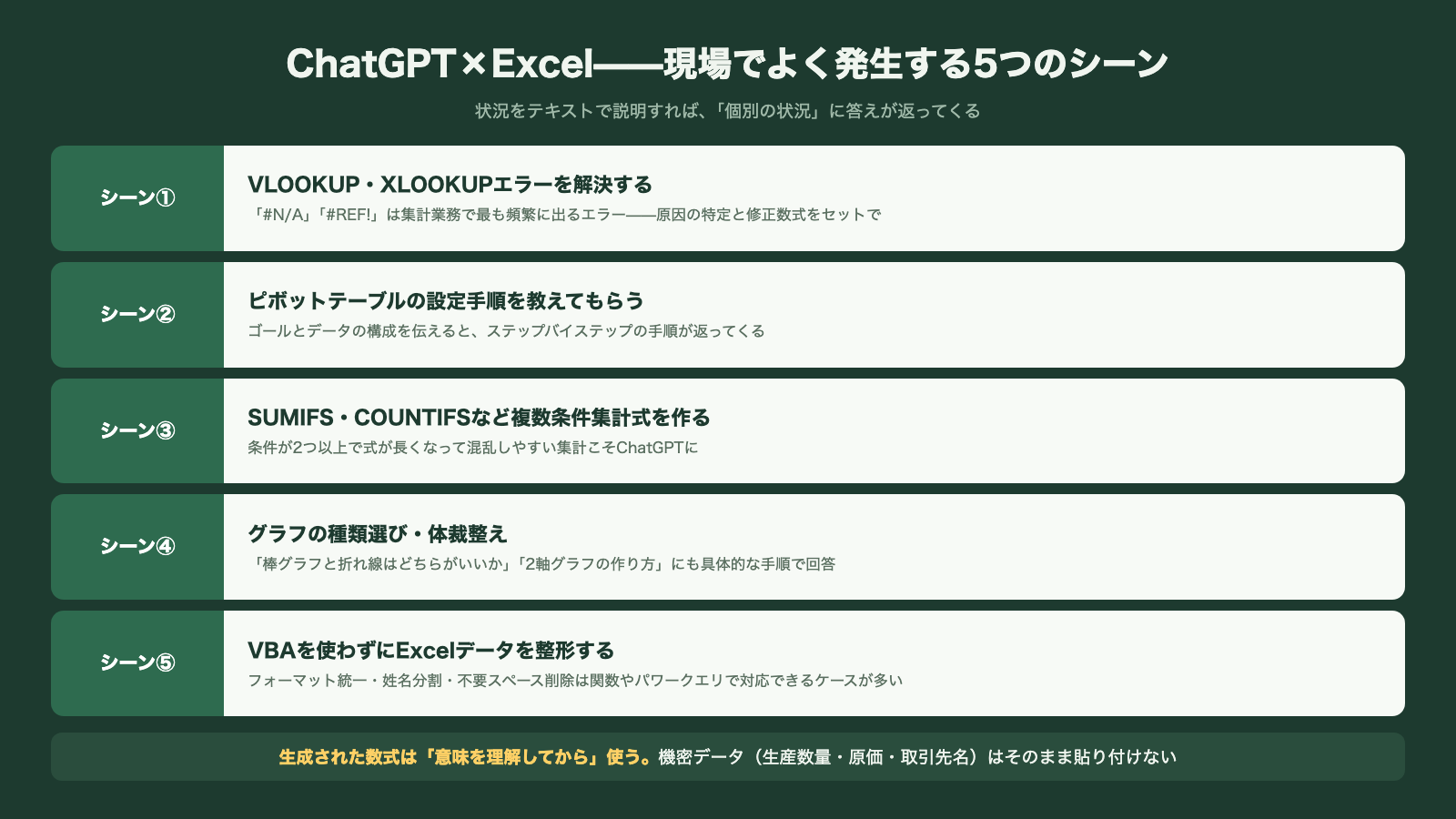
シーン①:VLOOKUP・XLOOKUPエラーを解決する
VLOOKUPの「#N/A」「#REF!」は、製造業の集計業務で最も頻繁に出るエラーの一つです。以下のプロンプトを使うと、原因の特定と修正した数式をセットで提案してもらえることが考えられます。
Excelで以下の状況です。原因と解決策を教えてください。

【シートの構成】
・「売上データ」シート
  A列:品番(例:AB-001)※文字列型
  B列:製品名
  C列:出荷月(例:2026/03)
  D列:出荷数量
  E列:(ここに単価を引っ張りたい)

・「単価マスタ」シート
  A列:品番(例:AB-001)
  B列:単価

【入力している数式】
=VLOOKUP(A2,単価マスタ!A:B,2,FALSE)

【発生しているエラー】
#N/Aが返ってくる。一部の品番は正しく引けているが、
それ以外のほとんどが#N/Aになっている。

修正した正しい数式も出してください。
活用のコツ: 「一部は引けているが一部が#N/A」という状況は、スペース混在や全角・半角の不一致が原因であることが多いです。その旨もプロンプトに加えると、TRIM関数やCLEAN関数を使った対処法まで提案してもらえることがあります。なお、TRIMが除去するのは半角スペースが基本で、全角スペースは取り切れません。全角スペースが混ざっている場合は「SUBSTITUTE(A2,” ”,””)で全角スペースも除去したい」と伝えると、確実な数式を出してもらえます。
また、Microsoft 365をお使いであれば、VLOOKUPよりも柔軟なXLOOKUPへの移行も検討できます。「XLOOKUP版でも書いてください」と付け加えてみてください。
ChatGPTからの回答イメージ(before→after):
上記のプロンプトを入力すると、次のような回答が返ってくることが考えられます(架空のデータをもとにした一例で、執筆時点のChatGPTの挙動を参考にしています)。
【回答例】
一部の品番だけ#N/Aになっている場合、品番の表記ゆれ(全角・半角スペースの
混入や見えない文字)が原因であることが多いです。

まず、TRIM関数とCLEAN関数で品番を整形してから検索する数式に変更してみてください。

修正後の数式:
=VLOOKUP(TRIM(CLEAN(A2)),単価マスタ!A:B,2,FALSE)

※TRIMで取れるのは半角スペースです。全角スペースが混ざっている場合は
=VLOOKUP(SUBSTITUTE(TRIM(CLEAN(A2))," ",""),単価マスタ!A:B,2,FALSE)
のようにSUBSTITUTE関数を併用してください。

これでも解決しない場合は、単価マスタ側の品番が「文字列」ではなく
「数値」として認識されていないかを確認してください。
セルの左上に緑の三角マークが出ていれば、文字列として扱われている数値の
可能性があります。
このように、原因の候補と修正済みの数式をセットで提案してもらえることが期待できます。ただし実際の回答内容は入力状況やAIのバージョンによって変わるため、あくまで一例として参考にしてください(本記事の回答例は架空のデータで再現したものです)。
シーン②:ピボットテーブルの設定手順を教えてもらう
「ピボットテーブルを使えるようになりたいが、フィールドの配置がわからない」という方に向けたプロンプトです。ゴールとデータの構成を伝えることで、ステップバイステップの手順が返ってきます。
Excelのピボットテーブルの作り方を教えてください。

【データの構成(1行目は見出し)】
A列:品番
B列:製品名
C列:月(例:2026/01、2026/02…形式)
D列:出荷数量
E列:売上金額

【作りたいピボットテーブルのイメージ】
・行:製品名(縦軸)
・列:月(横軸)
・値:売上金額の合計

つまり「製品ごとに1〜12月の売上が横並びで見える」クロス集計表を
ピボットテーブルで作りたいです。

Excel(Microsoft 365)でのステップごとの手順を教えてください。
活用のコツ: 「行・列・値に何を置くか」を自分でイメージしてから伝えると、より具体的な回答が得られます。うまくイメージできない場合は「製品別・月別の売上が一目でわかる表を作りたい」とだけ伝えて、ChatGPTにフィールドの配置提案を聞く方法も考えられます。
シーン③:SUMIFS・COUNTIFSなど複数条件集計式を作る
「特定の製品ラインの、特定の月だけの出荷数を合計したい」という複数条件の集計は、SUMIFS関数が便利です。条件が2つ以上になると式が長くなって混乱しやすいため、ChatGPTに式を作ってもらう方法が効果的です。
ExcelのSUMIFS関数を使って以下の集計式を作ってください。

【データの構成】
・シート名:「出荷データ」
  A列:品番(例:AB-001)
  B列:製品ライン(例:Aライン、Bライン)
  C列:出荷月(例:2026/03)
  D列:出荷数量

【やりたいこと】
・製品ラインが「Aライン」
・出荷月が「2026/03」
この2つの条件を同時に満たす行の出荷数量(D列)を合計したい。

集計結果を表示したいセルはSheet2のB3セルです。
条件値(Aライン・2026/03)はSheet2のA2・A3セルに入力します。
正しいSUMIFS式と、式の意味の説明もお願いします。
活用のコツ: SUMIFS関数は条件範囲と条件の対応関係がズレるとエラーになりやすいです。「条件範囲1, 条件1, 条件範囲2, 条件2 の順に書く」というルールをChatGPTの説明で確認しておくと、次回から自分で書けるようになります。
COUNTIFSもほぼ同じ文法で使えます(ただし合計範囲の指定が不要で、条件範囲と条件だけを並べる点が異なります)。「出荷数ではなく件数を知りたい」場合は「COUNTIFS版でも出してください」と付け加えてみてください。
シーン④:グラフの種類選び・体裁整え
データを報告書やプレゼン資料に使う際、グラフの種類選びに迷うことはよくあります。「棒グラフと折れ線グラフはどちらがいいか」「2軸グラフはどうやって作るか」といった疑問にも、ChatGPTが具体的な手順で答えてくれます。
Excelでグラフを作りたいのですが、種類の選び方と作成手順を教えてください。

【データの内容】
・毎月の出荷数量(棒グラフ的に「量の比較」をしたい)
・毎月の不良品率(折れ線で「推移・トレンド」を見たい)
・1〜12月の月次データ

【見せたいこと】
出荷数量が増えているのに不良品率が下がっていることを
1つのグラフで伝えたい。

【環境】
Excel(Microsoft 365)

適切なグラフの種類と、2軸グラフの作成手順を教えてください。
グラフタイトル・凡例・軸ラベルの設定方法も含めてお願いします。
活用のコツ: グラフは「何を伝えたいか」を明確にすることが先です。「量の大小を比べたい→棒グラフ」「時系列の変化を見たい→折れ線」「構成比を見たい→円グラフ」という基本は覚えておきましょう。迷ったときは、ChatGPTにデータの内容と伝えたいことを説明して提案を求めるのがよいでしょう。
シーン⑤:VBAを使わずにExcelデータを整形する方法
「バラバラなフォーマットで集まってきたデータを統一したい」「氏名の列を姓と名に分けたい」「不要なスペースや記号を一括削除したい」。こうした整形作業は、VBAを使わなくても関数やパワークエリで対応できるケースが多いです。
ExcelでVBAを使わずにデータを整形したいです。方法を教えてください。

【やりたい整形の内容】
各営業所から集まったExcelデータに以下の問題があります。
① 氏名列(A列)に「田中 太郎」のように全角スペースが入っているものがある
② 品番列(B列)に先頭・末尾に半角スペースが含まれているものがある
③ 数量列(C列)が一部「1,234」のようにカンマ入りの文字列になっていて
   合計を出すと0になってしまう

【現在の対応】
一つひとつ手作業で修正している(1ファイルに500行あり、時間がかかりすぎる)

【環境】
Excel(Microsoft 365)

関数・パワークエリ・その他の方法で一括処理できる手順を教えてください。
それぞれのメリットと使い分けも教えてもらえると助かります。
活用のコツ: このプロンプトでは「手作業が大変」という状況と「何行あるか」を伝えます。これにより、スケール感に合った回答(関数での一括処理かパワークエリかの判断も含む)が得られやすくなります。SUBSTITUTE関数・TRIM関数・VALUE関数の組み合わせや、パワークエリの変換ステップなど、複数の解決策が提案されることが考えられます。
ChatGPTとExcelを組み合わせた実践ワークフロー
月次集計作業での一連の使い方
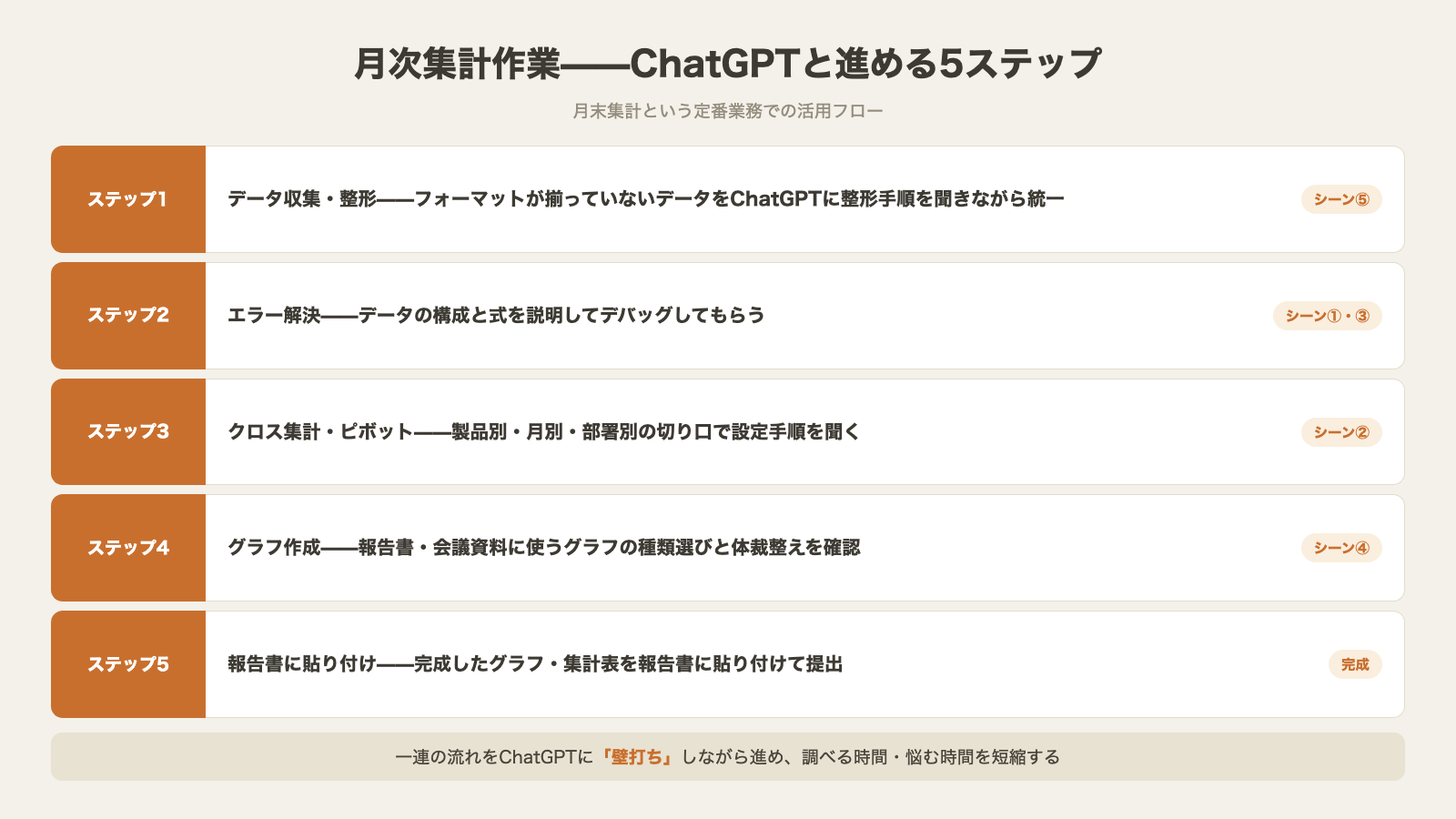
月末集計という定番業務での活用フローを整理すると、以下のような流れが考えられます。
ステップ1:データ収集・整形(シーン⑤を活用)
各営業所や部署から届いたデータのフォーマットが揃っていない場合、まずChatGPTに整形手順を聞きながら統一する。
ステップ2:エラー解決(シーン①・③を活用)
集計関数を入れてエラーが出た場合、データの構成と式を説明してデバッグしてもらう。
ステップ3:クロス集計・ピボット(シーン②を活用)
製品別・月別・部署別などの切り口でピボットテーブルを設定する手順を聞く。
ステップ4:グラフ作成(シーン④を活用)
報告書・会議資料に使うグラフの種類選びと体裁整えをChatGPTに確認する。
ステップ5:報告書に貼り付け
完成したグラフ・集計表を報告書に貼り付けて提出。
この一連の流れをすべてChatGPTに「壁打ち」しながら進めることで、調べる時間・悩む時間を大幅に短縮できる可能性があります。
「わからないことはまずChatGPTに聞く」習慣の作り方
最初のうちは「こんな初歩的なことを聞いてもいいのか」と躊躇する方も多いですが、ChatGPTはどんな初歩的な質問にも丁寧に答えてくれます。
「Googleで検索してから試してみてエラーが出て」という3ステップを、「ChatGPTに状況を説明する」1ステップに置き換えるイメージです。最初は毎回プロンプトを考えるのに時間がかかりますが、回数を重ねるうちに「どう説明すれば的確な回答が返るか」のコツが自然に身につきます。
社内でのナレッジ共有:よく使うプロンプトをチームで共有する
自分が「このプロンプトで解決した」という体験が積み重なったら、チームでの共有をおすすめします。具体的な方法としては:
- 社内チャットやメールでプロンプトを共有する(「VLOOKUP#N/Aが出たときのプロンプトです」)
- 社内のExcelよくあるトラブル集にプロンプトを追記する
- OJT・研修資料にChatGPT活用のセクションを追加する
チーム全体でノウハウを蓄積することで、特定の人に質問が集中する状況も改善できると考えられます。
こうした「AIを使ってExcelの壁を越える力」は、独立行政法人情報処理推進機構(IPA)が示す「デジタルスキル標準」の一部でもあります。同標準は、全てのビジネスパーソンに求めるDXリテラシーを整理したものです(出典:IPA「デジタルスキル標準」)。特別なIT知識がなくても、AIを日常業務の道具として使いこなす経験の積み重ねが、組織全体のデジタル対応力の底上げにつながります。
注意点——ChatGPTでExcelを使う際に気をつけること
個人情報・機密データはそのまま貼り付けない
最も重要な注意点です。顧客名・社員番号・売上金額などの実データをそのままChatGPTに貼り付けることは避けてください。
代わりに「サンプルデータ」で説明する方法が有効です。
【実際のデータ(貼り付けNG)】
A列:田中太郎、鈴木花子、佐藤一郎...
B列:03-1234-5678、03-9876-5432...

【サンプルデータに置き換えてから貼り付け(推奨)】
A列:顧客A、顧客B、顧客C...
B列:電話番号1、電話番号2...
データの構成(列の数・データ型・行数)と発生しているエラーを説明するだけで、ほとんどの問題は解決できます。実際のデータを見せなくても、「品番がAB-001のような英数字の文字列」という説明で十分です。
個人情報保護委員会は、生成AIサービスに個人情報を含むプロンプト入力の注意点を呼びかけています(出典:生成AIサービスの利用に関する注意喚起)。利用目的の範囲内での利用や、AI事業者が入力内容を機械学習に利用しないかの確認が必要とされています。氏名・電話番号・社員番号などの個人情報は、この記事で紹介したようにサンプルデータへの置き換えを徹底してください。
さらに製造業の現場では、生産数量・原価・歩留まり・取引先名といった数値も注意が必要です。これらは不正競争防止法上の「営業秘密」に該当する場合があります(秘密管理性・有用性・非公知性の3要件を満たす情報)。社内で管理されている秘密情報を外部サービスに入力すると、営業秘密の管理体制に影響する可能性があります。経済産業省は「秘密情報の保護ハンドブック」で、こうした秘密情報の取り扱いに関する対策例を紹介しています(出典:経済産業省「営業秘密を守り活用する」)。生産数・原価・取引先名などをChatGPTに説明する際も、この記事のようにダミーの品番・架空の数値に置き換えることを徹底してください。
生成AIサービス全般の利用にあたっては、経済産業省・総務省が策定した「AI事業者ガイドライン(第1.2版)」も参考になります。適切な利用者側の対応として、入力する情報の機密性を踏まえた取り扱いが求められています(経済産業省「AI事業者ガイドライン」)。
社内のセキュリティポリシーにより、ChatGPTへのデータ入力が制限されている場合もあります。利用前に所属組織のルール・情報管理規程を確認することを推奨します。
生成された数式は必ずテスト用データで動作確認する
ChatGPTが提案した数式は、自分のデータに合わせて列番号などを調整する必要がある場合があります。本番データに直接適用する前に、以下の手順を踏むことを強くおすすめします。
- テスト用にシートを1枚コピーする(または新しいファイルを作成する)
- コピーしたシートでChatGPTの数式を試す
- 期待通りの結果が出ることを確認してから本番データに適用する
特に「上書きすると元に戻せない」ようなマクロや貼り付け作業の前には、必ずバックアップを取る習慣をつけましょう。
Excel 2019とMicrosoft 365の機能差に注意
XLOOKUP・UNIQUE・FILTER・SPILLといった新しい関数は、Microsoft 365でしか使えないものがあります。ChatGPTが提案した数式がXLOOKUPやDYNAMIC ARRAYを使ったものだった場合は注意してください。社内のExcelのバージョンによっては動作しない可能性があります(執筆時点のExcelバージョン状況を参考にしています)。
使用している関数がわからない場合は、ChatGPTに「Excel 2019でも使える方法で教えてください」と付け加えてみてください。互換性のある方法を提案してもらえることが期待できます。
また、ChatGPTはExcelの最新機能の情報をすべて正確に把握しているわけではありません。「本当にこの関数は使えるのか」を公式のMicrosoftサポートページで確認することを、重要な場面では行うようにしてください。
AIモデルの特定バージョン表記について
本記事は執筆時点のChatGPTの機能を参考に作成しています。ChatGPTの機能はアップデートにより変わることがあるため、実際の操作時には最新の挙動を確認することをおすすめします。
▶ あわせて読みたい:経費精算・立替精算のチェックをChatGPTで時短する方法
▶ あわせて読みたい:Copilot×Excelで経理・営業事務のデータ分析を自動化する方法
▶ あわせて読みたい:Microsoft Copilot×Excel完全入門 ─ 製造業事務職・経理・営業事務が明日から使える5パターン+実プロンプト3本【2026年5月版】
まとめ:ChatGPTとExcelを組み合わせて、毎月の集計作業を変えよう
本記事で紹介した内容を振り返ります。
やること・覚えることはシンプルです。
- データの構造・やりたいこと・困っていることをテキストで説明する
- シーン別のプロンプト(5種)を状況に合わせて使う
- 返ってきた数式・手順を理解してから本番データに適用する
- 個人情報・機密データはサンプルデータに置き換えてから質問する
- 良かったプロンプトをチームで共有する
月末集計のたびに「#N/A」「ピボットの設定がわからない」で止まっていた時間が、ChatGPTへの一言の説明に変わるだけで、大きく変わる可能性があります。
Excelの関数・ピボット・データ整形をもっとしっかり体系的に身につけたい方には、Udemyの講座がおすすめです。動画で手順を確認しながら、自分のペースで学べます。
また、上司からの「ピボットでクロス集計して」「この集計方法で」といった指示を、会議中にメモしきれず後で困った経験はありませんか。PLAUD NOTEを使えば、会議中の指示・設計要件を自動録音・文字起こしできます。「言われた通りに集計したつもりなのに違った」という確認ミスを減らせる可能性があります。
→ PLAUD NOTEで会議・指示内容を自動録音・文字起こし
関連記事・さらに学びたい方へ
ChatGPTへの指示の出し方(プロンプト)をもっと体系的に学びたい方は、以下の記事もあわせてどうぞ。
ExcelのVBAやマクロを使った高度な自動化にも挑戦したい方はこちら。
関数を「覚える」のではなくChatGPTに「頼む」という発想そのものから見直したい方は、非IT事務職向けの入門記事もあわせてご覧ください。
また、製造業の現場でExcelの日報データをAIエージェントが自動集計・分析する実例を紹介したTeam βの記事もあわせてご覧ください。
※本記事にはアフィリエイトリンクが含まれています。リンク経由での購入・登録により、運営者に報酬が発生する場合があります(読者の購入価格には影響しません)。


コメントを残す