社労士の勤怠突合、AIに任せていいのは「異常の洗い出し」まで――締め前1〜2日を半分にする使い方【2026】
※PR:本記事はアフィリエイト広告を含みます。紹介するサービスの選定は編集部の基準によるもので、広告主から内容の指定は受けていません。
締めを終えた翌週、ある顧問先の一行に目が止まる。出勤区分なのに退勤時刻だけが空欄だ。本人に確認すると、残業していた。残業手当が抜けていた。すでに給与は確定済み。遡って訂正書類を作り、本人と顧問先に頭を下げる――その一件の発覚に半日が消えていく。
突合作業の本当の難しさは、全件をきれいに見ることではない。「ほぼ正しいデータの中に、まれに混ざる一件」を取りこぼさないことだ。この記事では、その「取りこぼしやすい型」を5つに分けて並べ、それぞれをAIに洗い出させる範囲と、社労士が引き取る一線を整理する。
突合で取りこぼしやすい5つのパターン――まずカタログを広げる
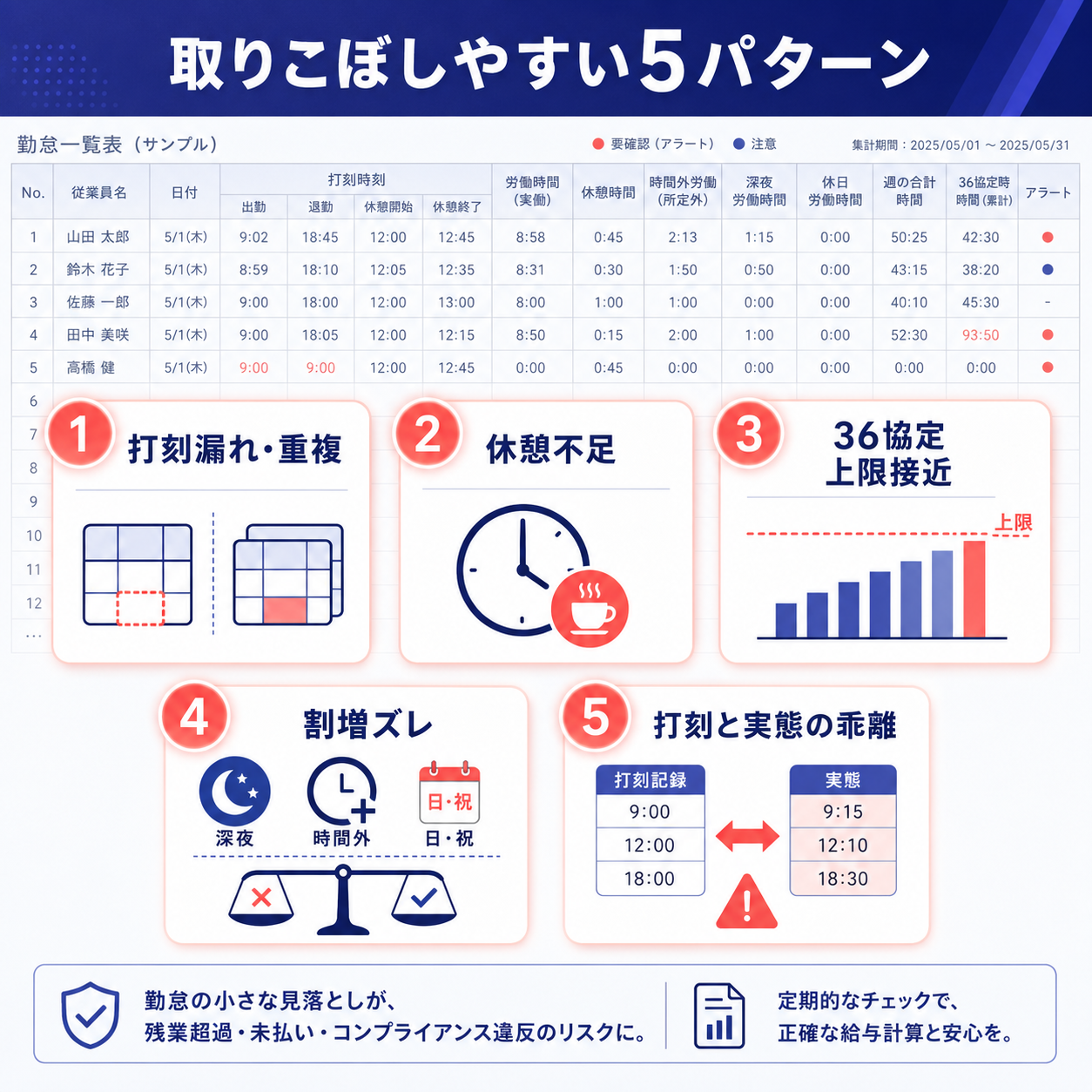
勤怠突合のミスは、毎回バラバラに起きているように見えて、実は型がある。顧問先10〜30社分のデータを毎月捌いていると、見落としは決まった場所に潜む。先に「どこを見落とすか」を地図にしておくと、確認の精度が上がる。
現場で繰り返し出てくるのは、次の5パターンだ。
- 打刻漏れ・重複打刻:出勤区分なのに時刻が空欄、あるいは同じ日に二重打刻が残っている
- 休憩の未取得・不足:実働が長い日に休憩時間が記録されていない、または法定の基準を満たさない
- 時間外労働の上限への接近:月内の残業累積が、その顧問先の36協定の上限ラインに近づいている
- 割増賃金の計算ズレ:残業・深夜・休日の区分と、割増の対象時間がかみ合っていない
- 打刻と実態の乖離:前の顧問先のCSVの列順を引きずって読み、別の列を時刻として拾ってしまう
この5つに共通するのは、「機械的に数えれば見つかる部分」と「人が判断しないと決まらない部分」が混在している点だ。だからこそ、丸ごとAIに任せるのでも、丸ごと手作業で抱えるのでもなく、線をどこで引くかが鍵になる。次の章で、5パターンを一つずつ分解していく。
「拾う」はAI、「決める」は社労士――5パターンで線を引く
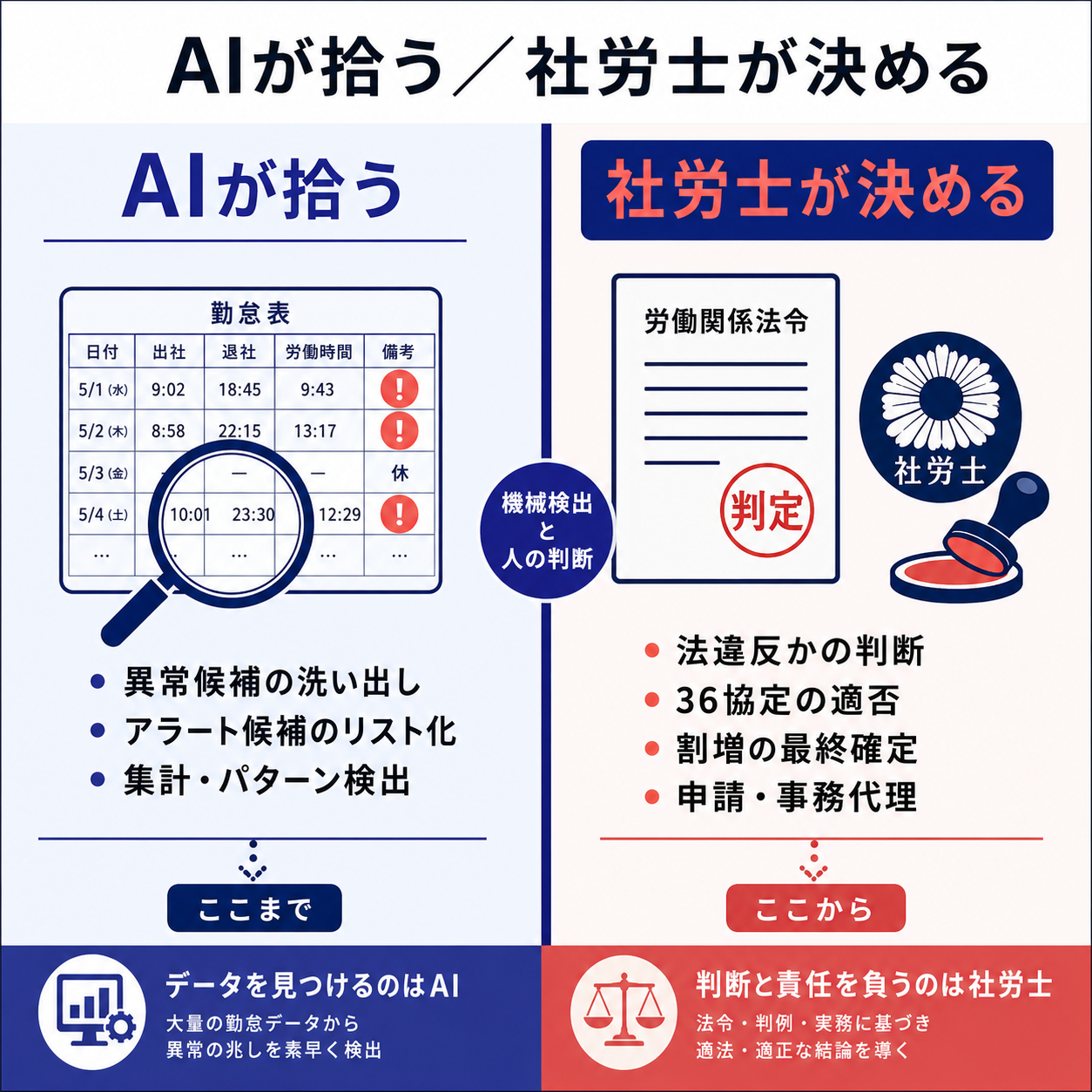
この章が記事の心臓部だ。各パターンについて、AIに洗い出させてよい「候補」と、人(社労士・事業者)が確定する「一線」を分けていく。先に結論を言えば、AIが出すのはあくまでアラート候補までで、それが法に触れるか・割増が正しいかの確定は人の領域だ。
なぜそう割り切るのか。背景には、使用者に課された義務と、社労士という資格の独占領域がある。ここを行政の一次資料で確かめておくと、線引きがぶれない。
パターン①②:打刻漏れ・重複打刻と、休憩の不足
打刻漏れと重複打刻は、最も機械的に拾える。「勤怠区分が出勤なのに時刻が空欄の行」「同一日・同一社員で時刻が二重の行」は、条件で抽出できる。AIにCSVを渡せば、該当行を候補として一覧にできる範囲だ。
休憩も入り口は同じだ。実働が長い日に休憩の記録が薄い行を、候補として拾うところまではAIで足りる。ただし、ここから先が一線になる。労働基準法は、労働時間が6時間を超える場合は45分以上、8時間を超える場合は1時間以上の休憩を与えるよう定めている(労働基準法第34条)。
出典:労働基準法 第34条(休憩)/e-Gov法令検索 https://laws.e-gov.go.jp/law/322AC0000000049
この「6時間超で45分」といった基準への当てはめは、変形労働時間制や分割付与の運用が絡むと一気に解釈の問題になる。AIが「休憩不足の候補」として挙げた行を、本当に不足として扱うかどうかは、その顧問先の制度を知る社労士が決める。AIは「ここを見て」と指差すだけだ。
パターン③:時間外労働の上限への接近
残業の月内累積を社員ごとに合計し、上限ラインに近い人を浮かび上がらせる――これもAIが得意とする集計だ。「上限の8割を超えたら警告、超えたら高優先」といった閾値を渡せば、候補リストは作れる。
ただし、その「上限」をいくつに置くかは慎重に扱いたい。時間外・休日労働をさせるには、労使で結ぶいわゆる36協定が必要で、その根拠は労働基準法第36条にある。
出典:労働基準法 第36条(時間外及び休日の労働)/e-Gov法令検索 https://laws.e-gov.go.jp/law/322AC0000000049
一般に月45時間・年360時間が原則の上限として語られるが、特別条項付きの協定の有無や、その顧問先が結んだ協定の内容によって扱いは変わる。だからAIには「法定の上限を勝手に当てはめる」ことをさせず、入力したパラメータとだけ比較させる。協定の当否や特別条項が使えるかの判断は、AIの仕事ではない。なお、36協定そのものの改定をどう顧問先に展開するかは別の論点だ。就業規則・36協定の改定管理は就業規則・36協定の改定管理をAIで進める記事にゆずる。
パターン④:割増賃金の計算ズレ
残業・深夜・休日の区分ごとに時間を集計し、割増の対象になりそうな時間を整理する。ここまでは計算であり、AIに任せられる。割増賃金の枠組み自体は労働基準法第37条が定めている。
出典:労働基準法 第37条(時間外、休日及び深夜の割増賃金)/e-Gov法令検索 https://laws.e-gov.go.jp/law/322AC0000000049
一方で、割増率の適用や、算定基礎に何を含めるか、端数をどう処理するかには法令解釈が伴う。法定労働時間そのものも同法第32条に根拠がある。AIが出した時間集計は「割増がいくらになるかの最終確定」ではなく、確認の出発点にすぎない。最終的な金額を確定させるのは人だ。
パターン⑤:打刻と実態の乖離
これは複数の顧問先を連続で処理する社労士に特有の落とし穴だ。前の会社のCSVは「出勤・退勤・休憩」の列順だったのに、次の会社は「退勤・出勤・休憩」になっている。頭が前の並びを覚えていると、別の列を時刻として読んでしまう。AIにヘッダー行を読ませ、列名と中身が食い違う候補を挙げさせると、この取り違えに早く気づける。
ただし、AIも列の対応を取り違えることがある。生成AIはもっともらしい誤りを出すことがあると、総務省も注意を促している。
出典:総務省『令和6年版 情報通信白書』(生成AIが抱える課題)https://www.soumu.go.jp/johotsusintokei/whitepaper/ja/r06/html/nd141100.html
だから「AIが正しく列を読めた前提」で出力を信じてはいけない。AIアラートを鵜呑みにせず人が裏を取る考え方はAIの“もっともらしい嘘”を見抜く記事でも触れている。
そして、この5パターンの土台には、そもそも使用者が労働時間を客観的な記録で適正に把握する義務がある、という前提がある。厚生労働省は、使用者が講ずべき措置として、客観的な記録による把握を原則とするガイドラインを示している。
出典:厚生労働省「労働時間の適正な把握のために使用者が講ずべき措置に関するガイドライン」(2017年策定)https://www.mhlw.go.jp/stf/seisakunitsuite/bunya/koyou_roudou/roudoukijun/roudouzikan/070614-2.html
突合は単なる事務作業ではなく、この把握義務を支える業務だ。AIは把握の下準備を助けるが、義務を負うのは使用者であり、是正の判断を担うのは社労士――この順序を崩さないことが、5パターンすべてに共通する線引きになる。
手元で試す:勤怠CSVから「候補だけ」拾わせる検出プロンプト
ここまでの線引きを、そのままプロンプトに実装する。狙いは一つ、AIに「候補出し」だけをさせて、断定をさせないことだ。出力はアラート候補のリストに限定し、違法か否か・割増の確定・36協定の適否には踏み込ませない。
使う前に一点だけ。勤怠データは従業員の個人情報だ。氏名は社員番号に置き換え、顧問先名も伏せて入力する。匿名化の根拠は次章で行政資料とともに整理する。
# 役割
あなたは社労士事務所の勤怠CSVを点検する「候補洗い出し」アシスタントです。
データの計算・比較・パターン検出だけを行い、法的な判断・解釈は一切しません。
「違法」「問題ない」「割増は○円」のような断定は出力しないでください。

# 入力
1. 勤怠CSV(テキスト貼り付け)
   列の例:社員番号, 日付, 出勤時刻, 退勤時刻, 休憩(分), 勤怠区分
   ※ヘッダー行ありを前提。列名が違う場合は対応を推測し「要確認」と明記する
2. パラメータ
   所定労働時間:[所定労働時間]/所定始業:[始業]/所定終業:[終業]
   36協定 月間上限:[月上限]/年間上限:[年上限]/対象月:[対象月]
   ※上限値は入力された数値のみ使用し、法定値を勝手に当てはめない

# 検出する候補(5パターン)
①打刻漏れ・重複:出勤区分なのに時刻空欄/同一日・同一社員の二重打刻
②休憩不足の候補:実働が長いのに休憩記録が薄い行(基準当てはめは人が確認)
③上限接近:社員ごと月間残業を合計し、月上限の80%以上=警告/超=高優先
④割増ズレの候補:残業・深夜・休日の区分と時間の集計(金額は出さない)
⑤列の取り違え候補:ヘッダーと中身が食い違う列、時刻として不自然な値

# 出力
| 優先度 | 社員番号 | 候補種別 | 該当行・内容 | 人が確認すべき点 |
末尾に集計サマリー(対象人数・行数・候補件数・要確認事項)を付ける。

# 禁止
- 法令違反の断定、36協定の適否判断、割増賃金額の確定、申請書の作成
- 入力にない情報の推測補完(不明は「要確認」と書く)
- 氏名が混入していても出力は社員番号のみにする
このプロンプトの出力は「アラート候補リスト」であって、結論ではない。各行の「人が確認すべき点」を起点に、社労士が一件ずつ裁いていく。CSVが大きい場合は、部署や社員番号の範囲で分けて入力するとよい。
AIに渡せない一線――独占業務と法令解釈は人が引き取る
AIに任せられる範囲を広げるほど、逆に「ここから先は人」という線を明確にしておく必要がある。前章のプロンプトが候補出しで止まるのは、その先が社労士の独占業務に踏み込むからだ。
労働社会保険諸法令に基づく申請書等の作成、提出代行、事務代理は、社会保険労務士の業務として法に定められている(社会保険労務士法第2条)。そして同法第27条は、社労士でない者が報酬を得てこれらの事務を業として行うことを制限している。
出典:社会保険労務士法 第2条・第27条/e-Gov法令検索 https://laws.e-gov.go.jp/law/343AC1000000089
つまり、AIが洗い出した「36協定に接近している候補」を見て、是正の届出や申請書の作成・提出にまで踏み込むなら、それは資格者の領域だ。AIに申請書を書かせて代理に使う、といった運用は法が想定していない。AIの守備範囲は突合の下準備にとどめ、法令違反かどうかの確定、特別条項が使えるかの解釈、割増賃金の最終確定、そして申請・事務代理は、社労士が引き取る。法改正への追従も同じで、上限値や算定ルールが変わったときにパラメータを直すのは人の仕事だ。AIが勝手に最新の法令を反映してくれるわけではない。
この線引きは読者を縛るためのものではない。AIに労務判断を確定させると、未払い残業や是正のリスクを事務所が背負うことになる。下準備はAI、判断は人、と分けておくほうが、結果として速く安全に回る。
顧問先データをLLMに入れる前に――匿名化と利用規約
勤怠データを外部のAIに入力する前に、必ず通しておきたい関門がある。従業員の勤怠・給与は個人情報であり、その取扱いには個人情報保護法上の留意が求められるからだ。
個人情報保護委員会は、個人情報の取扱いについてガイドライン(通則編)や雇用管理分野の留意事項を示している。利用目的の特定や、第三者への提供――外部サービスへの入力もここに関わりうる――について、確認すべき観点が整理されている。
出典:個人情報保護委員会 個人情報保護法ガイドライン(通則編)等 https://www.ppc.go.jp/personalinfo/legal/guidelines_tsusoku/
実務に落とすと、最低限おさえたいのは次の3点だ。
- 氏名は社員番号に置き換える:突合に氏名は要らない。番号で十分に作業できる
- 学習に使われない設定・プランを選ぶ:入力データが学習に回らない設定を確認する
- 顧問先名と所属を伏せる:どの会社のデータかが分かる情報は入れない
加えて、使うAIサービスの利用規約とデータ取扱いを読み、自事務所のセキュリティポリシーに照らして可否を判断する。この一手間が、後で「あの会社のデータを外部に入れてしまった」という事故を防ぐ。
※本記事にはアフィリエイト広告(PR)が含まれています。
記事で示したプロンプトは「型」の一例だ。自事務所の就業規則や36協定の運用に合わせて文面を調整できるようになると、勤怠突合だけでなく月次のさまざまな確認作業に応用が利く。プロンプトの組み立て方を腰を据えて学びたい担当者には、AI・ChatGPT活用の実務講座をまとめて受講できる学習サービスが向いている。
→ Udemy:AI・ChatGPT活用講座を探す(PR)💼 勤怠・給与・会計をクラウドでまとめたい事務所へ
AIでの突合チェックは、あくまで人の確認を助ける下準備だ。その前段として、勤怠・給与・会計のデータが別々のツールに散らばっていると、突合そのものに手間がかかる。バックオフィスのデータ基盤を一つにまとめたい事務所には、給与計算・勤怠管理・会計をクラウドで連携できるサービスを検討する価値がある。
→ マネーフォワード クラウド:勤怠・給与・会計をまとめて(PR)
▶ あわせて読みたい:経費精算・立替精算のチェックをChatGPTで時短する方法
▶ あわせて読みたい:領収書の仕分けを自動化するAIエージェント構築事例
まとめ:来月の締めで、まず「試す1社」を選ぶ
最後は「判断は人」という当たり前で締めず、来月の締めで実際に踏み出す一歩に落とす。全顧問先にいきなり広げる必要はない。最初の1社を選ぶ基準を持っておくと、試運転がうまくいく。
試す1社は、次の条件に近い顧問先から選ぶとよい。
- 固定時間制で就業規則がシンプル:変形労働時間制やフレックスは算出が複雑で、最初の検証には向かない
- CSVが毎月同じ形式で整って届く:列順が安定していれば、パターン⑤の取り違えも起きにくい
- 従業員規模が中くらい:少なすぎると効果が見えず、多すぎると入力上限に当たる
選んだら、過去月の匿名化済みデータでプロンプトを一度回し、AIが出した候補リストと、従来の手作業の結果を突き合わせる。AIが拾えた箇所・拾えなかった箇所を見れば、自事務所の業務に合わせてプロンプトをどう直すかが見えてくる。来月の本番では、それを「手作業チェックの前段階」として組み込む。下準備はAIに任せ、確定は自分が握る――この役割分担を、まず1社で体に入れることから始めたい。
なお、士業のチェック業務をAIで前さばきする発想は社労士に限らない。税理士事務所での応用は税理士事務所のチェックリストをAIで回す記事も参考になる。
本記事で示したプロンプトの出力は参考情報です。実際の業務に適用する前に、自環境での動作確認と内容の適切性確認を必ず行ってください。労働基準法・36協定・割増賃金に関わる判断、および各種申請・事務代理は、社会保険労務士等の有資格者にご相談ください。
コメントを残す